
Capitolo 17 · 17.10
Monitorare le scadenze: rosso se scaduto, arancione entro 30 giorni
Contratti, abbonamenti, certificati, ispezioni, date di conservazione: Lei vuole vedere a colpo d'occhio che cosa è già scaduto e che cosa scade a breve. In Colorare un'intera riga quando la fattura è pagata Lei colora una riga in base a un testo come "Pagato". Qui invece colora in base a una data rispetto a oggi, con due regole che insieme formano un semaforo.
Come esempio prendiamo gli abbonamenti floreali di Bloemisterij Het Zonnetje: in A il cliente, in B il bouquet e in C la data di scadenza, dalla riga 2 alla riga 8.
Regola 1: rosso se scaduto
- Selezionare A2:C8: l'intero elenco senza la riga di intestazione, in modo che si colori tutta la riga.
- Nella scheda Base fare clic su Formattazione condizionale e scegliere Nuova regola.
- Come tipo scegliere Formula e digitare: =E($C2<>"";$C2<OGGI())
- Nella formattazione scegliere un colore di riempimento rosso e fare clic su OK.
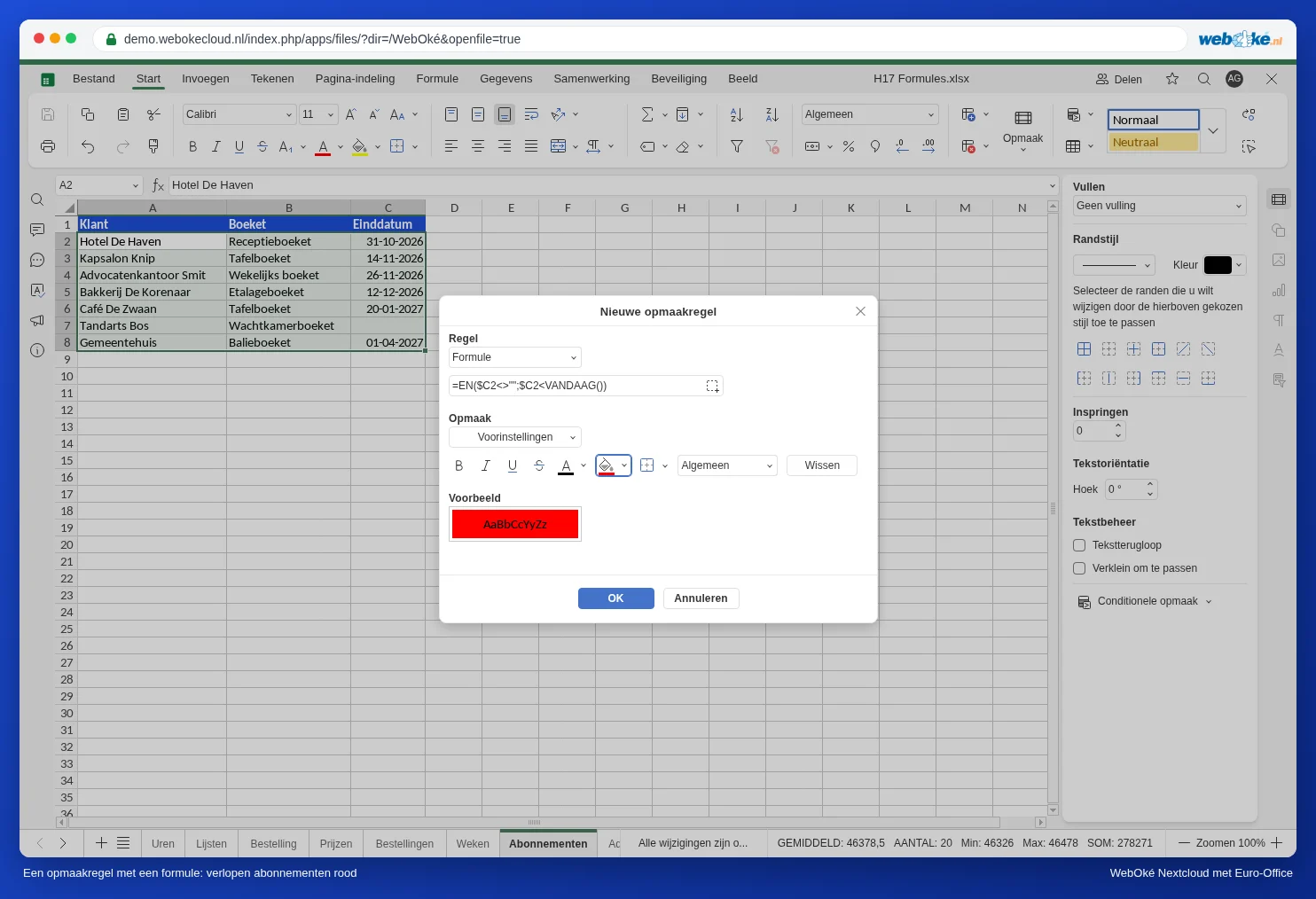
E fa sì che entrambe le condizioni debbano essere vere: è presente una data di scadenza, e questa è anteriore a oggi. Senza la prima parte anche una data di scadenza vuota si colora di rosso, perché una cella vuota conta come la primissima data.
Regola 2: arancione entro 30 giorni
Selezionare di nuovo A2:C8 e creare una seconda regola con la formula =E($C2>=OGGI();$C2<=OGGI()+30) e un colore di riempimento arancione.
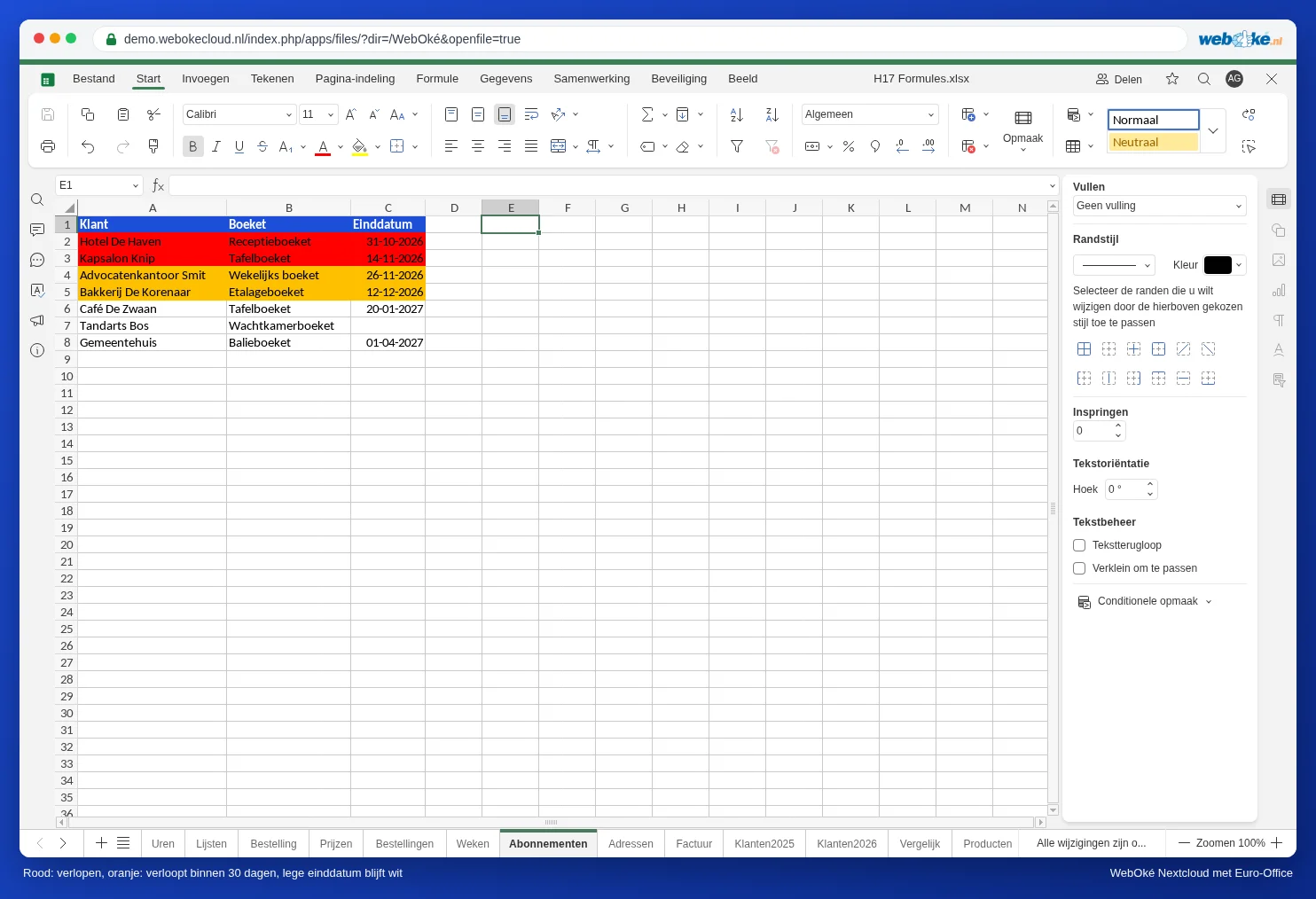
Ogni giorno in cui Lei apre il file, OGGI() viene ricalcolata. I colori quindi si aggiornano da soli.
Controllare o modificare le regole
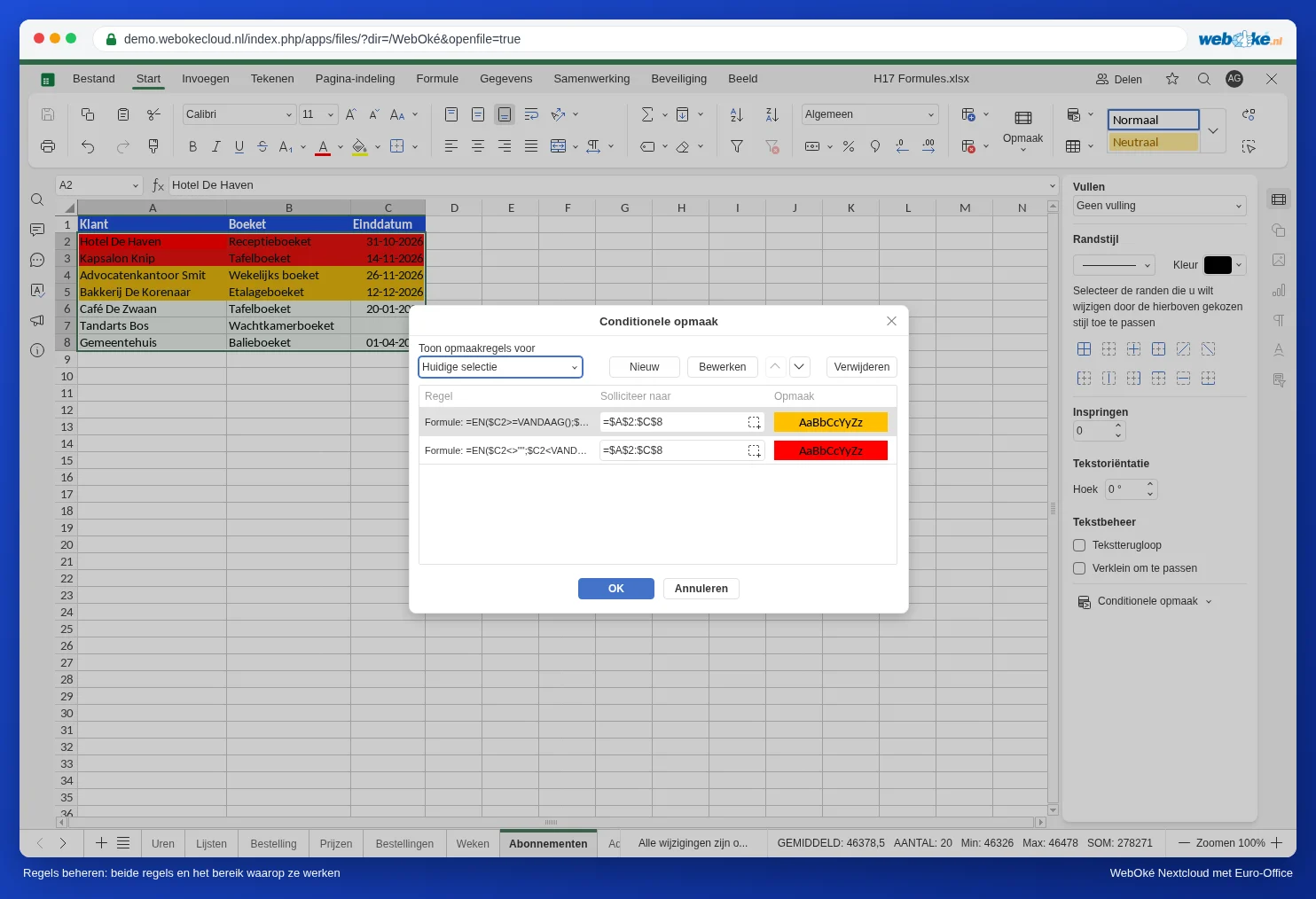
Scegliere Formattazione condizionale, Gestire le regole. Lei vede tutte le regole della selezione. L'intervallo su cui agisce una regola è indicato nella colonna Applica a. Con Modifica ed Elimina Lei modifica una regola, con le frecce ne cambia l'ordine. Una regola posta più in alto ha la precedenza. In questo esempio le regole non si sovrappongono, quindi l'ordine non ha importanza. Se aggiunge una regola che si sovrappone (per esempio "entro 7 giorni" in rosso scuro), la collochi in cima.
Altre varianti
- Giorni lavorativi invece di giorni di calendario: =E($C2>=OGGI();$C2<=GIORNO.LAVORATIVO(OGGI();20)) colora tutto ciò che scade entro 20 giorni lavorativi.
- Fine settimana in grigio in una pianificazione con le date nella riga 1 a partire da B1: selezionare l'intera area della pianificazione e usare =GIORNO.SETTIMANA(B$1;2)>5. Qui il simbolo del dollaro sta davanti all'1, perché la data si trova nella riga 1.
- Evidenziare oggi nella stessa pianificazione: =B$1=OGGI().
Insidie
- Il simbolo del dollaro sta davanti alla colonna: $C2. Senza simbolo del dollaro ogni colonna guarda una colonna diversa; con $C$2 tutto guarda la stessa cella.
- Partire dalla prima riga della selezione: se Lei seleziona a partire dalla riga 2, la formula fa riferimento alla riga 2.
- Le date come testo (allineate a sinistra) non si colorano. Le converta prima: veda Date importate come testo o con giorno e mese invertiti.
- Nessuna notifica: Euro-Office non invia e-mail né promemoria quando qualcosa scade. Lei lo vede solo quando apre il file. Se desidera un promemoria, inserisca le date più importanti anche nel calendario della Sua WebOké Nextcloud.