
Capitolo 16 · 16.4
Un documento Word che si sposta in Euro-Office: come correggerlo causa per causa
Apre un docx creato in Word e l'aspetto è quasi identico, ma non del tutto: in Word aveva 12 pagine e ora 13, un titolo finisce all'improvviso in fondo a una pagina oppure una riga di tabella salta alla pagina successiva. Raramente la causa è un unico grande errore: di solito si tratta di alcune piccole differenze che si sommano. Nessun programma mostra un documento Word identico a Word pixel per pixel. È però possibile eliminare le cause una alla volta, in modo che il documento risulti corretto sia in Euro-Office sia in Word.
1. Rendere visibile ciò che non si vede
Nella scheda Base, fare clic su Caratteri non stampabili (il simbolo ¶). Ora vedrà i paragrafi vuoti, le interruzioni di pagina manuali e le interruzioni di sezione. Molti documenti sono stati "sistemati" in Word con righe vuote e interruzioni di pagina manuali. In Word combaciano perfettamente, ma in un altro programma non del tutto.
- Eliminare le righe vuote che servono solo a spingere un contenuto alla pagina successiva.
- Sostituire le interruzioni di pagina manuali prima dei capitoli con Interruzione di pagina prima nello stile del titolo. Consulti Un titolo che resta in fondo alla pagina, o una tabella che si spezza a metà.
2. Tipi di carattere
Questa è la causa numero uno. Se il documento utilizza un tipo di carattere non disponibile in Euro-Office, Euro-Office mostra un sostituto leggermente più largo o più stretto. Ogni riga termina quindi in un punto appena diverso e dopo dieci pagine lo spostamento arriva a una riga intera o più. Faccia clic nel testo e controlli quale tipo di carattere è indicato nella scheda Base. Come risolvere il problema è spiegato in I caratteri appaiono diversi.
3. Interlinea
Faccia clic in un paragrafo che si è spostato e controlli a destra, nel pannello, la voce Interlinea.
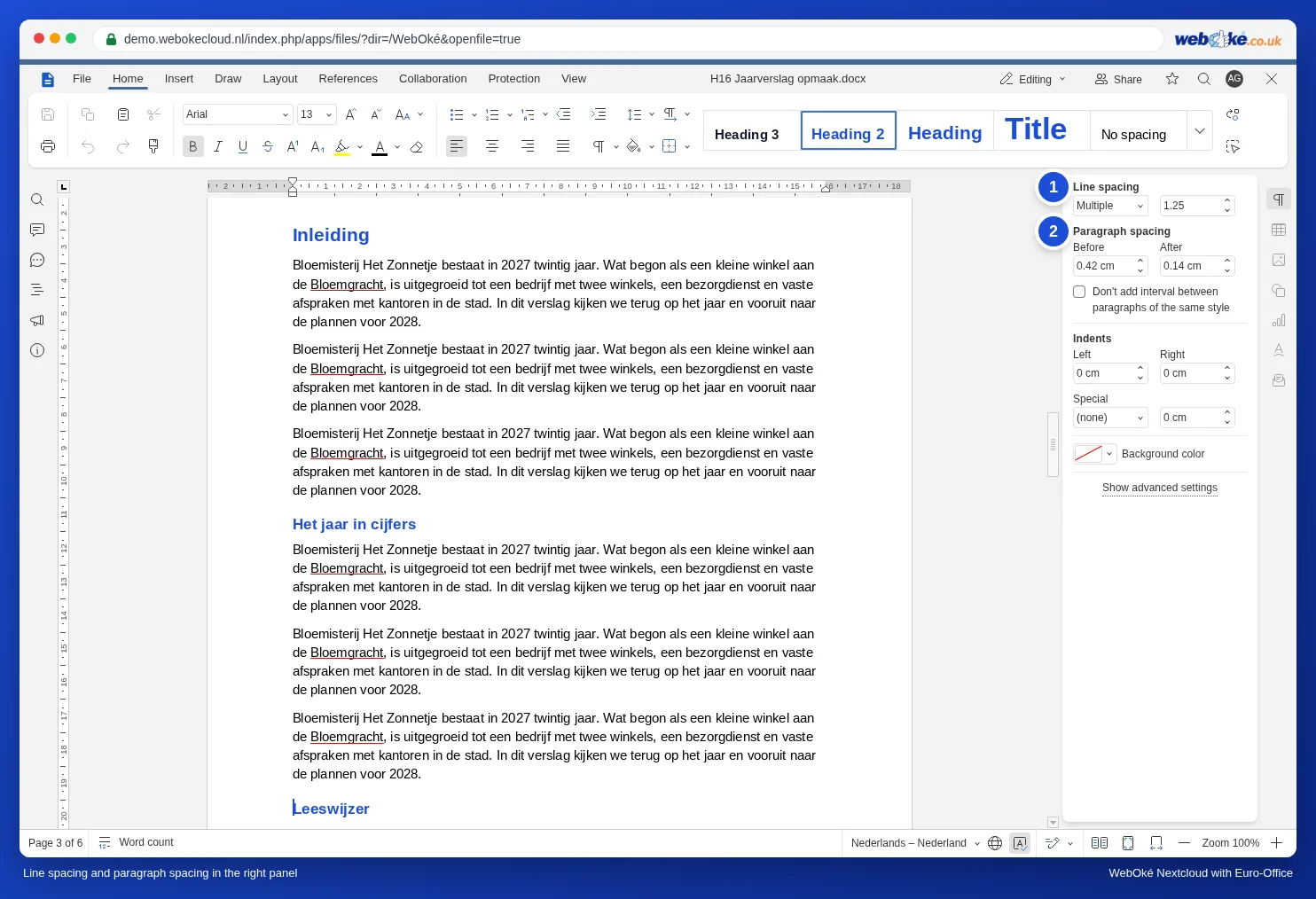
- Se è impostato Multipla con un valore come 1,08 o 1,15, ogni programma calcola l'altezza della riga in modo leggermente diverso. Per fissarla con precisione, scelga Esattamente o Almeno con un valore in punti, ad esempio 14 pt con un carattere da 11 pt.
- Non lo faccia paragrafo per paragrafo, ma nello stile Normale: modifichi un paragrafo, faccia clic con il tasto destro sullo stile Normale e scelga Aggiorna da selezione.
4. Spaziatura tra paragrafi
Apra Mostra impostazioni avanzate e, nella scheda Rientri e spaziatura, controlli i valori Prima e Dopo e l'opzione Non aggiungere intervallo tra paragrafi dello stesso stile. Se un elenco puntato in Word è compatto e in Euro-Office è distanziato, questa casella di controllo è impostata diversamente in uno dei due programmi.
5. Righe di tabella che saltano alla pagina successiva
Euro-Office non dispone di un'impostazione specifica per scegliere se una riga di tabella può dividersi su due pagine. Se una riga si sposta interamente alla pagina successiva, faccia clic nella tabella e controlli nel pannello a destra, in Dimensioni di righe e colonne, se la riga ha un'altezza fissa leggermente eccessiva. Riduca l'altezza della riga oppure elimini le righe vuote nelle celle.
6. Titoli isolati in fondo alla pagina
Attivi Mantieni con il successivo negli stili dei titoli. In questo modo un piccolo spostamento non ha più importanza: il titolo resta sempre insieme al suo testo. Consulti Un titolo che resta in fondo alla pagina, o una tabella che si spezza a metà.
Il documento deve apparire identico per il destinatario?
In tal caso invii un PDF (File, Scarica come, PDF). Un PDF ha lo stesso aspetto su qualsiasi computer. Alleghi anche il file docx solo se il destinatario deve ancora lavorarci.
Errori da evitare
- Corregga negli stili, non con Invio aggiuntivi o formattazione manuale paragrafo per paragrafo. Altrimenti il layout si sposterà di nuovo non appena un'altra persona aprirà il documento.
- Word nel browser (Word Online) a volte mostra il documento in modo ancora diverso rispetto a Word sul computer. Confronti con la versione effettivamente usata dal destinatario.
- Se lavora spesso con persone che usano Word, scelga tipi di carattere disponibili ovunque (consulti I caratteri appaiono diversi) e mantenga una formattazione semplice.
- La formattazione è diventata disordinata a causa di testo incollato da fonti diverse? Faccia prima ordine come descritto in Ripulire la formattazione disordinata dopo aver incollato da Word, e-mail o Internet.
- Se lo spostamento riguarda una tabella posizionata accanto al testo, consulti Posizionare una tabella accanto al testo, con il testo intorno.