
Capitolo 3 · 3.7
Modifica password o password dimenticata
Modificare la propria password
Ricorda ancora la Sua password e desidera impostarne una nuova?
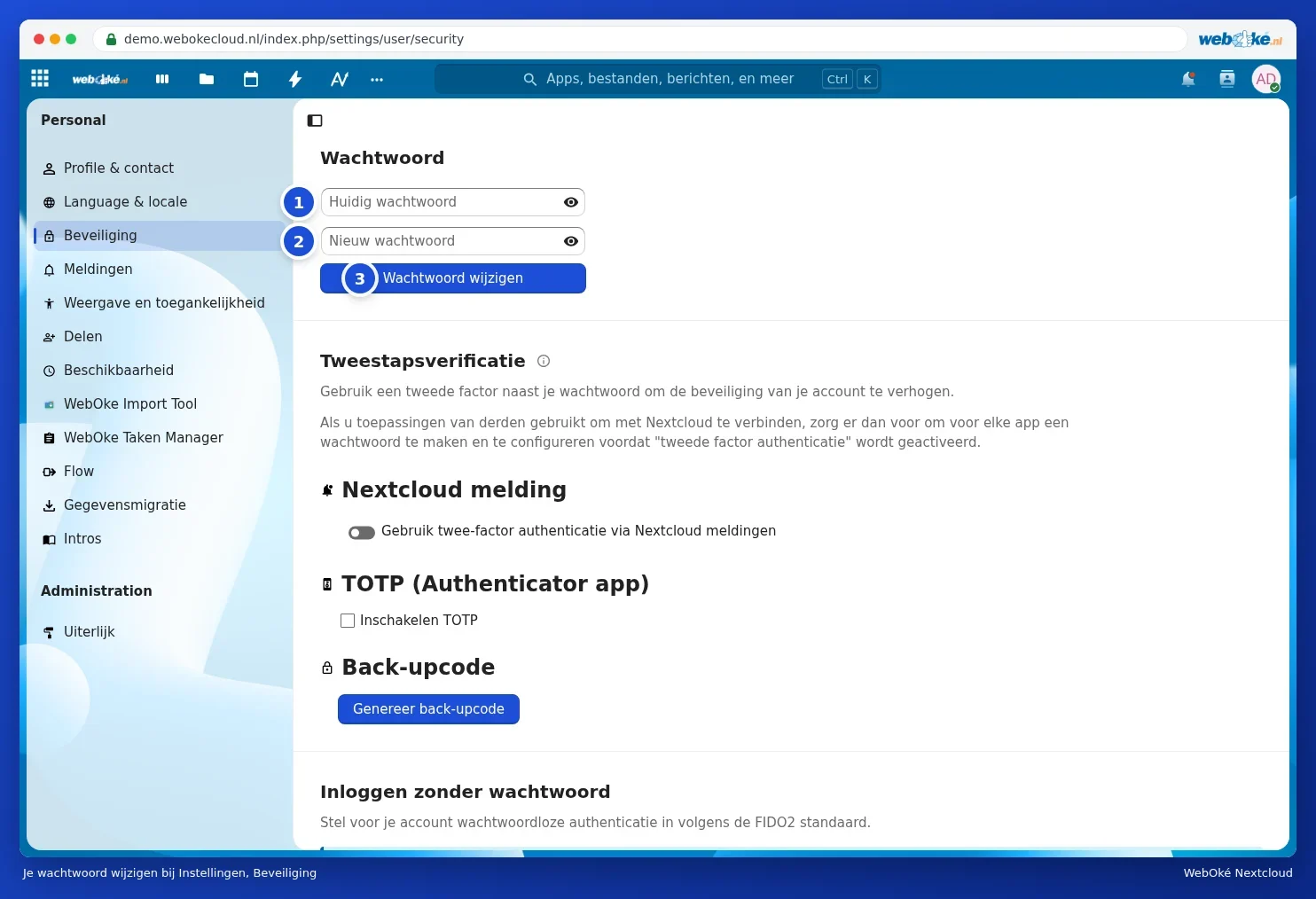
- Faccia clic in alto a destra sulla Sua immagine del profilo o sulle Sue iniziali.
- Scelga Impostazioni.
- Faccia clic a sinistra su Sicurezza.
- Inserisca in alto, alla voce Password, la Sua password attuale (1).
- Inserisca la Sua nuova password (2). Con l'icona dell'occhio può vedere cosa sta digitando.
- Faccia clic su Modifica password (3).
Quali requisiti deve soddisfare una password?
- almeno 10 caratteri;
- almeno una lettera maiuscola e una minuscola;
- almeno una cifra;
- almeno un carattere speciale, come ! ? # o %;
- non deve essere una password molto usata né una password nota da una violazione di dati.
Se la Sua nuova password non soddisfa i requisiti, il Suo Nextcloud Le indicherà cosa manca.
Consiglio: questi sono i requisiti di Nextcloud, ma il nostro consiglio va oltre. Scelga almeno 15 caratteri: la lunghezza rende una password molto più sicura rispetto a caratteri aggiuntivi. Faccia generare una password casuale da un gestore di password, oppure scelga cinque o sei parole casuali e aggiunga una lettera maiuscola, una cifra e un simbolo, come Lamp-wolk-Ritme-kaas-tegel-7. Una frase che parla di Lei o una parola con un anno, come Zomer2026!, è facile da indovinare. Non utilizzi questa password da nessun'altra parte.
Dopo la modifica, le Sue app con una password per app, l'app desktop e l'app mobile continueranno a funzionare normalmente. Pensa che qualcun altro conoscesse la Sua password? Controlli anche in Dispositivi e sessioni (Visualizzare, revocare o cancellare da remoto dispositivi e sessioni).
Password dimenticata
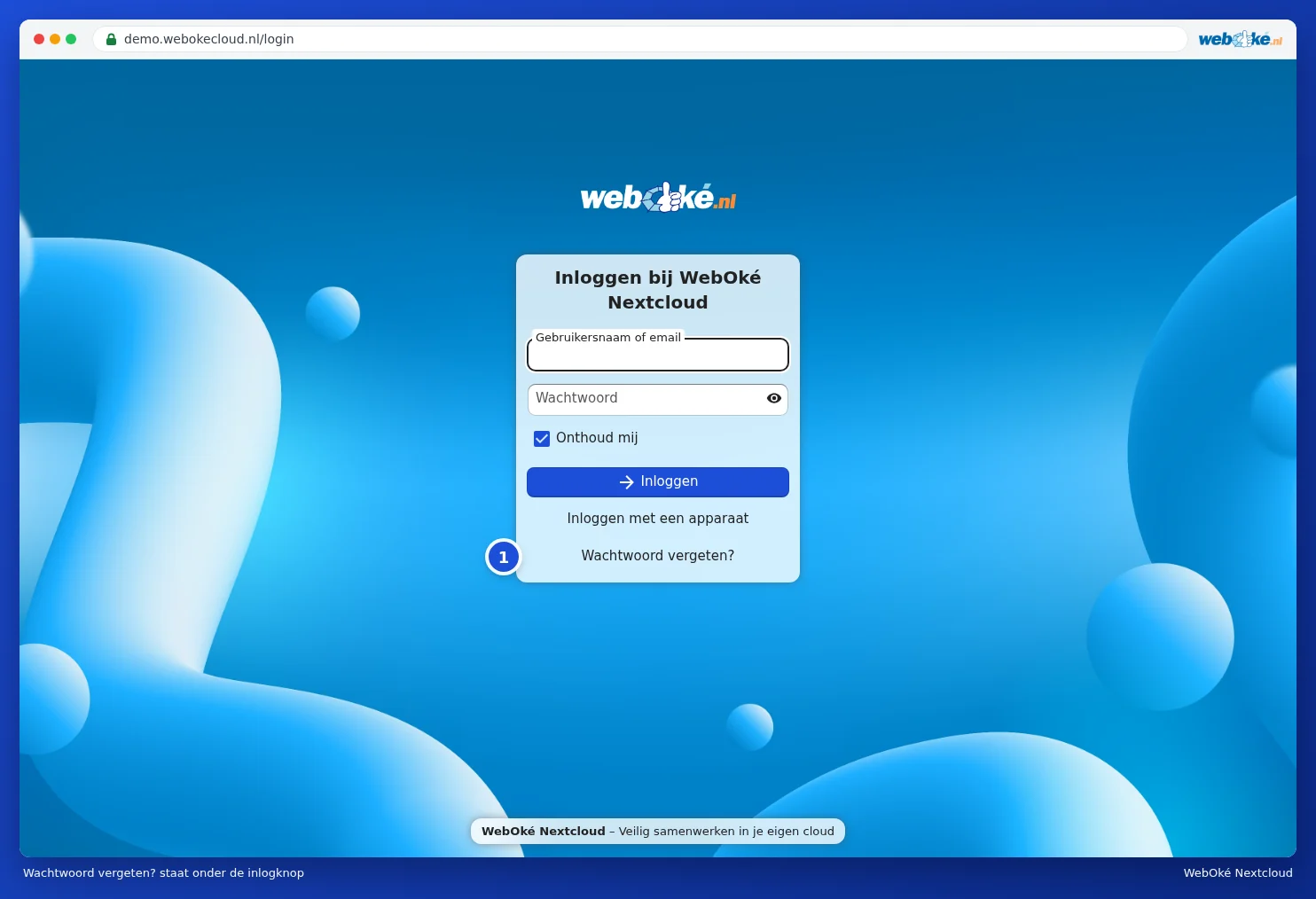
- Nella schermata di accesso, faccia clic su Hai dimenticato la password? (1).
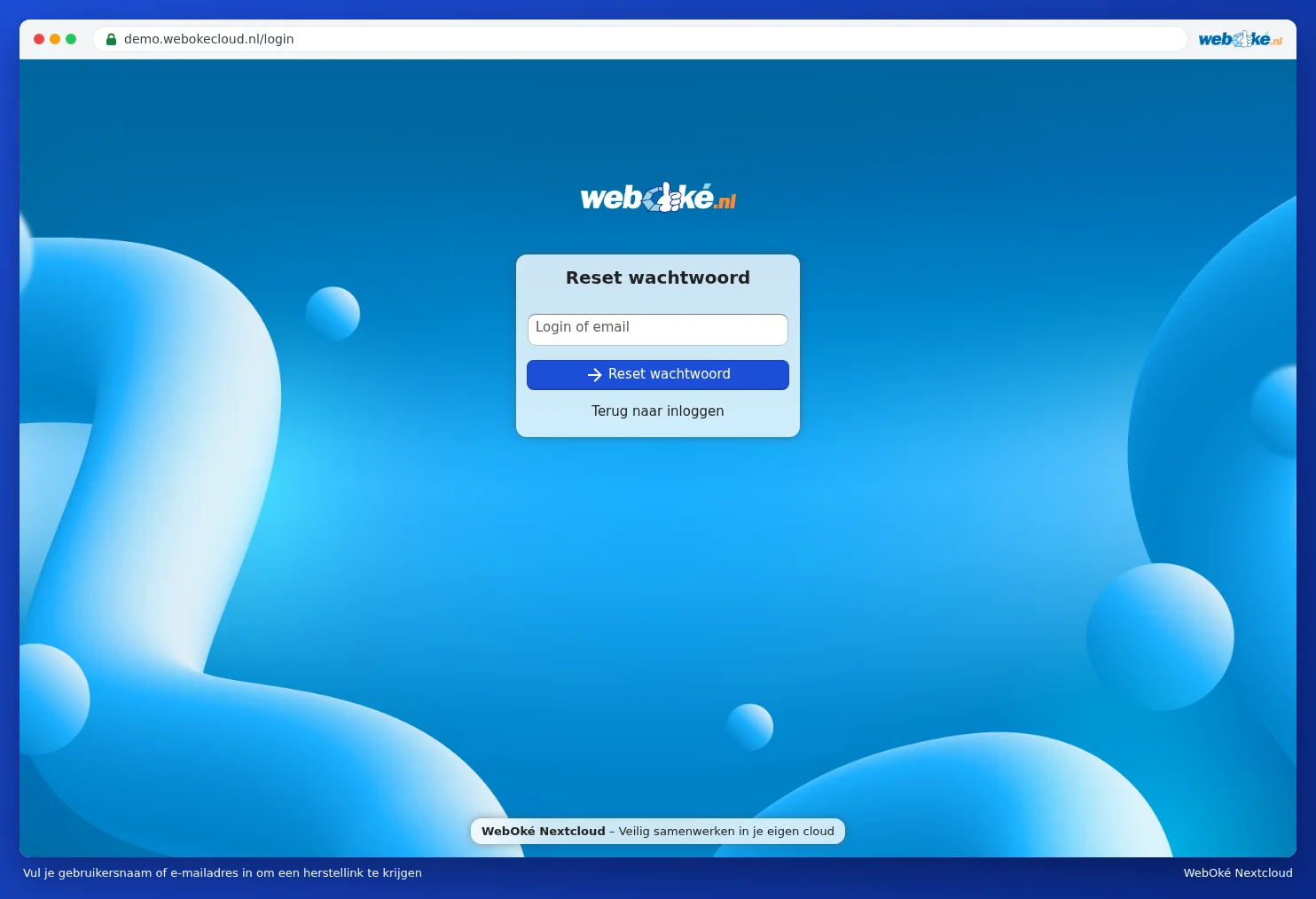
- Alla voce Nome utente o email inserisca il Suo nome utente o il Suo indirizzo email, quindi faccia clic su Ripristina la password.
- Riceverà un'email con un link. Faccia clic su di esso e scelga una nuova password.
- Effettui l'accesso con la Sua nuova password e il codice ricevuto via email.
Il Suo Nextcloud non comunica se l'account esiste, per non fornire informazioni a eventuali malintenzionati. Vedrà quindi sempre una conferma, anche se ha commesso un errore di battitura.
Non ha ricevuto l'email di ripristino?
L'email di ripristino viene inviata all'indirizzo email presente nel Suo profilo Nextcloud. Controlli prima nella cartella della posta indesiderata. Se nel Suo profilo non è presente alcun indirizzo email, o ne è presente uno obsoleto, l'email non verrà recapitata. In tal caso, l'amministratore del Suo pacchetto potrà aiutarLa.
Impostare una nuova password come amministratore
È l'amministratore di un pacchetto Personal, Family o Max? In tal caso può impostare una nuova password per un utente tramite Mio WebOké:
- Effettui l'accesso a Mio WebOké e vada su I miei prodotti.
- Apra il Suo pacchetto Nextcloud.
- Cerchi l'utente in Gestione utenti e scelga nel menu accanto all'utente Modifica password.
- Digiti una nuova password oppure faccia clic su Genera (1) per ottenere una password sicura, quindi faccia clic su Modifica password. Se digita Lei stesso una password, tenga conto di tutti i requisiti indicati sopra, inclusi lettera maiuscola e minuscola.
- Comunichi la password all'utente in modo sicuro, ad esempio verbalmente o in due parti separate. Non viene inviata alcuna email all'utente.

Tutte le informazioni sulla gestione utenti sono disponibili in Creare, modificare, disabilitare ed eliminare utenti. È Lei stesso il titolare dell'account e non riesce più ad accedere al Suo account Nextcloud? In tal caso contatti WebOké. Con Nextcloud Free utilizzi sempre Hai dimenticato la password?.