
Capitolo 17 · 17.17
Tutti i prodotti di un cliente in un'unica cella, separati da virgole
Un elenco ordini ha una riga per prodotto. Per una bolla di consegna, un mailing o un riepilogo serve invece una riga per cliente: "Hotel De Haven: Krentenbollen, Croissants, Tompoucen". Un tempo questo era possibile solo con una macro. Con TEXTJOIN e FILTRO basta una formula.
Come esempio utilizziamo ancora il foglio di lavoro Bestellingen di Bakkerij De Korenaar: in B il cliente e in C il prodotto, dalla riga 2 alla riga 13.
Attenzione: sui siti dedicati a Excel si trova anche la variante con SE al posto di FILTRO: =TEXTJOIN(", ";1;SE(Bestellingen!B2:B13=C2;Bestellingen!C2:C13;"")). In Euro-Office, confermata con un semplice Invio, restituisce una cella vuota. Con Ctrl+Shift+Invio funziona, ma i prodotti duplicati rimangono. FILTRO con UNICI è più pulito.
Passaggio 1: ogni cliente una sola volta
Crei un riepilogo su un altro foglio di lavoro, ad esempio con i clienti nella colonna C. Digiti in C2 =DATI.ORDINA(UNICI(Bestellingen!B2:B13)). Otterrà i clienti in ordine alfabetico, uno sotto l'altro (vedere Elenchi che si aggiornano da soli con FILTRO, UNICI e DATI.ORDINA).
Passaggio 2: i prodotti per cliente
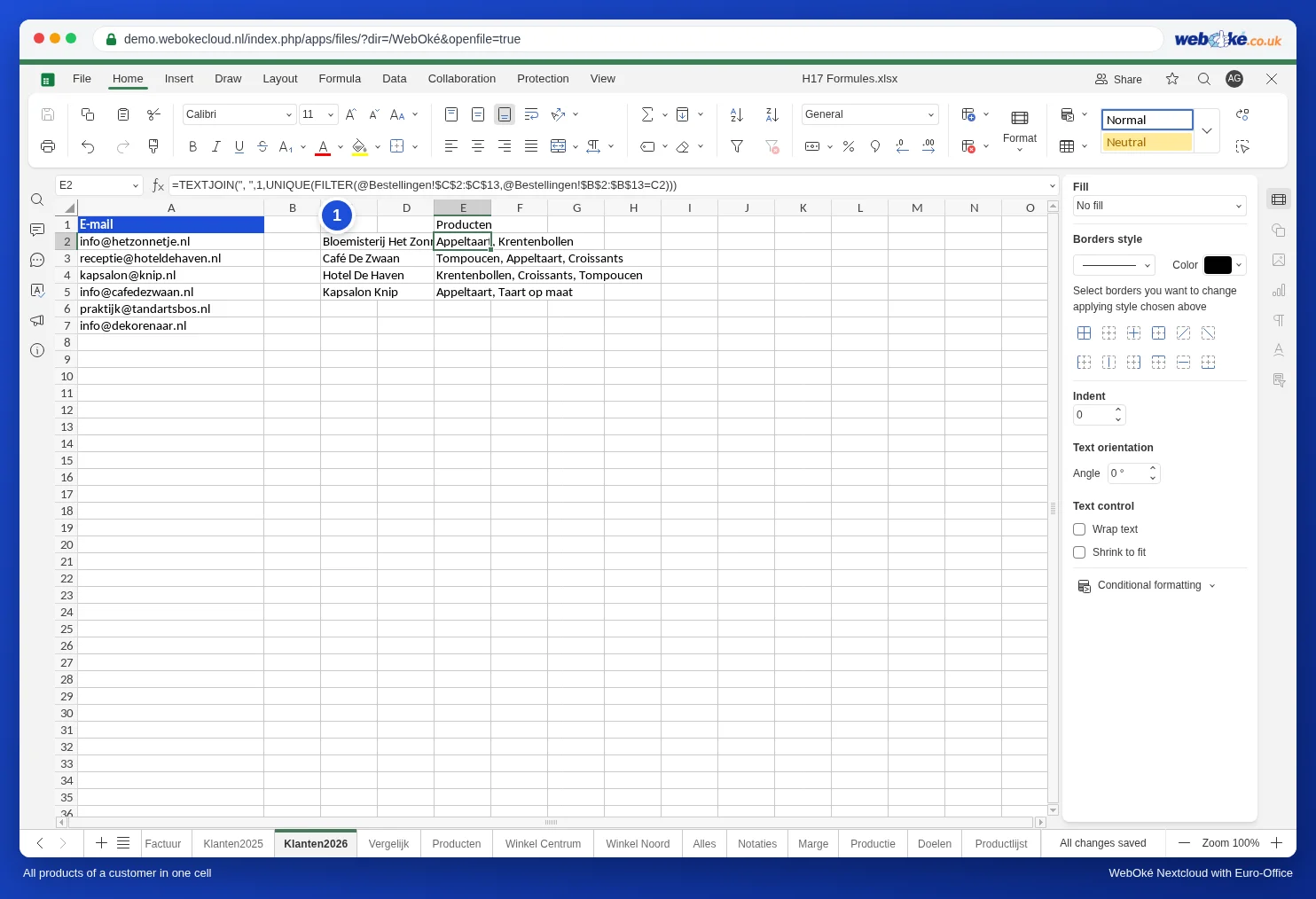
Selezioni le celle da E2 fino alla riga dell'ultimo cliente (qui E2:E5) e digiti:
=TEXTJOIN(", ";1;UNICI(FILTRO(Bestellingen!$C$2:$C$13;Bestellingen!$B$2:$B$13=C2)))
quindi prema Ctrl+Invio, in modo che la formula compaia accanto a ogni cliente.
- FILTRO recupera tutti i prodotti del cliente in C2.
- UNICI fa sì che un prodotto ordinato più volte dal cliente venga indicato una sola volta. Se desidera vedere anche le ripetizioni, ometta UNICI.
- TEXTJOIN li unisce. Il primo argomento è il separatore (virgola e spazio), il secondo indica se le celle vuote devono essere ignorate: 1 significa sì.
Per Hotel De Haven comparirà quindi "Krentenbollen, Croissants, Tompoucen".
Attenzione: come secondo argomento digiti 1 oppure TRUE, non VERO. Euro-Office non riconosce VERO senza parentesi e restituisce #NOME? (vedere Importare formule da Excel: i nomi delle funzioni italiane e il punto e virgola). VERO() con le parentesi invece funziona.
Varianti
- Ogni prodotto su una riga a sé nella cella: utilizzi CODICE.CARATT(10) come separatore, =TEXTJOIN(CODICE.CARATT(10);TRUE;...), e attivi Disponi testo nella scheda Base. Comodo per una bolla di consegna.
- Con le quantità, come "2x Appeltaart": crei nell'elenco ordini una colonna di supporto con =F2&"x "&C2 (con la quantità in F) e combini quella colonna.
Insidie
- Se un cliente ha moltissimi prodotti, una sola cella diventa poco leggibile. In tal caso li disponga uno sotto l'altro con FILTRO (vedere Elenchi che si aggiornano da soli con FILTRO, UNICI e DATI.ORDINA).
- Un cliente senza prodotti fa restituire a FILTRO un valore di errore. Lo intercetti con SE.ERRORE(...;"").
- Un collega con Excel 2016 o versioni precedenti vedrà #NOME?. Prima di inoltrare il file, converta il risultato in valori.