
Capitolo 18 · 18.3
Video e musica in una presentazione: cosa funziona nel browser e cosa no
Un filmato del nuovo negozio, musica di sottofondo per una presentazione di foto o una breve spiegazione con audio: molte persone desiderano inserire contenuti multimediali nella propria presentazione. Su questo punto Euro-Office nel browser è più limitato di PowerPoint. Le illustriamo con trasparenza cosa è possibile e cosa no, e come realizzare comunque una buona presentazione con immagini e suoni.
Esempio: Bloemisterij Het Zonnetje ha un filmato del nuovo negozio e desidera mostrarlo durante la giornata porte aperte, tra le diapositive sulla collezione.
Cosa non può fare Euro-Office nel browser
- Inserire video o audio. Nella scheda Inserisci della Sua WebOké Nextcloud non sono presenti pulsanti per video o audio.
- Riprodurre video o audio da un file PowerPoint. Un file pptx con un filmato o della musica si apre normalmente. Sulla diapositiva vede un riquadro grigio con un pulsante di riproduzione, oppure un piccolo altoparlante per l'audio. Nella presentazione non succede nulla quando ci fa clic sopra.
- Musica di sottofondo che continua su più diapositive, un video che parte automaticamente o che viene riprodotto in ciclo: anche questo, quindi, non è possibile.

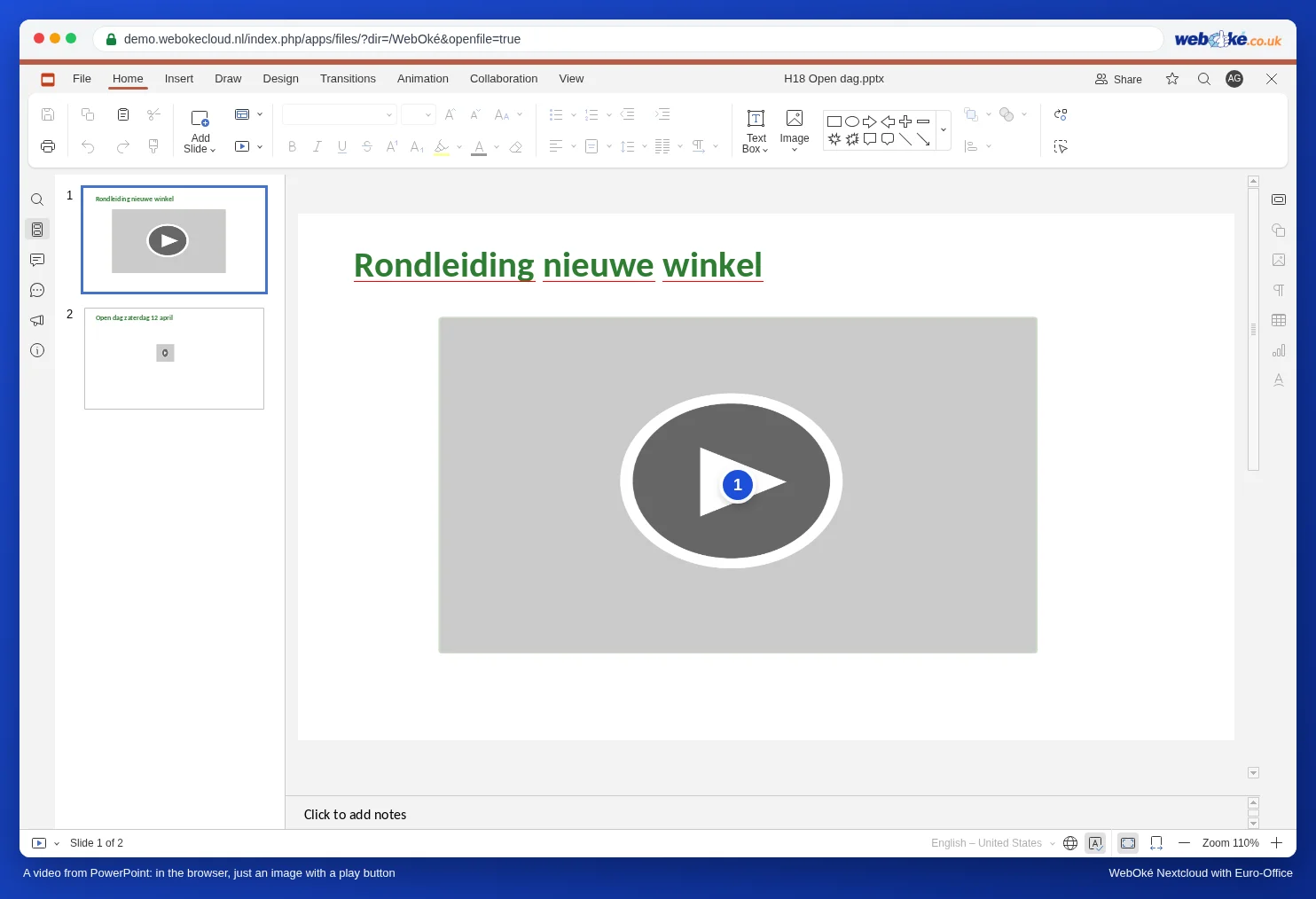
Buono a sapersi: il video e l'audio non vanno persi. Se modifica la presentazione in Euro-Office e in seguito la riapre in PowerPoint, il filmato e la musica sono ancora presenti. Lo abbiamo verificato con un file pptx contenente un mp4 e un mp3.
Soluzione 1: una GIF animata
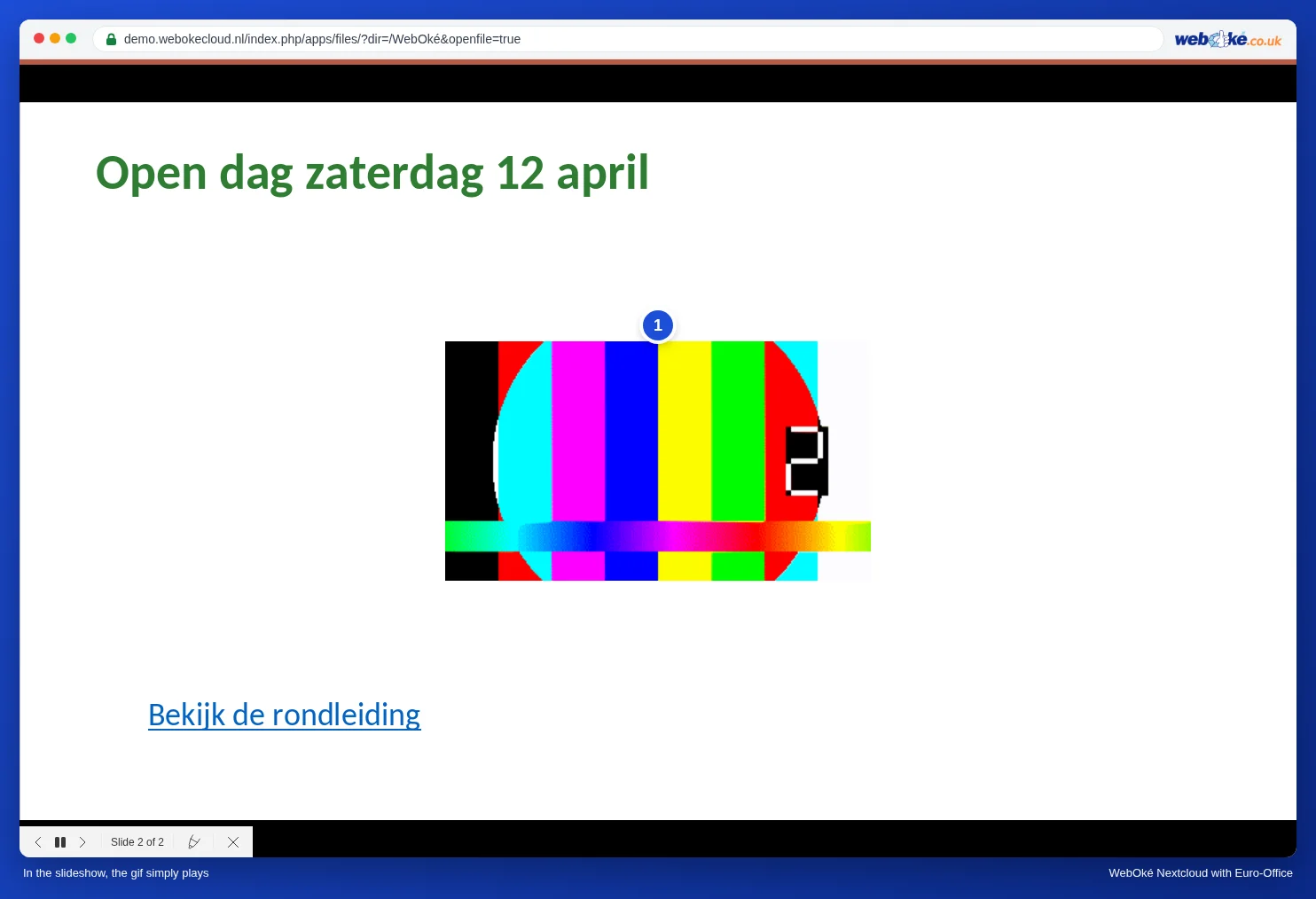
Una GIF animata viene riprodotta normalmente nella presentazione. Per immagini brevi e senza audio è un ottimo sostituto: un prodotto che ruota, una breve dimostrazione, un logo in movimento.
- Trasformi un breve spezzone di filmato in una GIF, ad esempio con un convertitore online gratuito o con un programma sul Suo computer. La mantenga breve (qualche secondo) e il file il più leggero possibile.
- Nella presentazione faccia clic su Inserisci, Immagine, Immagine da file e scelga la GIF. È possibile anche dalla Sua WebOké Nextcloud: Immagine dallo spazio di archiviazione.
- Avvii la presentazione: la GIF si muove. Una GIF non ha audio e di solito viene riprodotta di continuo.
Soluzione 2: un collegamento al video nella Sua WebOké Nextcloud
Carichi il filmato nella Sua WebOké Nextcloud e crei nella presentazione un collegamento al file. Durante la presentazione fa clic sul collegamento e il video viene riprodotto con l'audio in una nuova scheda. Al termine torna alla scheda con la presentazione.
- Carichi il filmato (ad esempio un mp4) nella stessa cartella della presentazione.
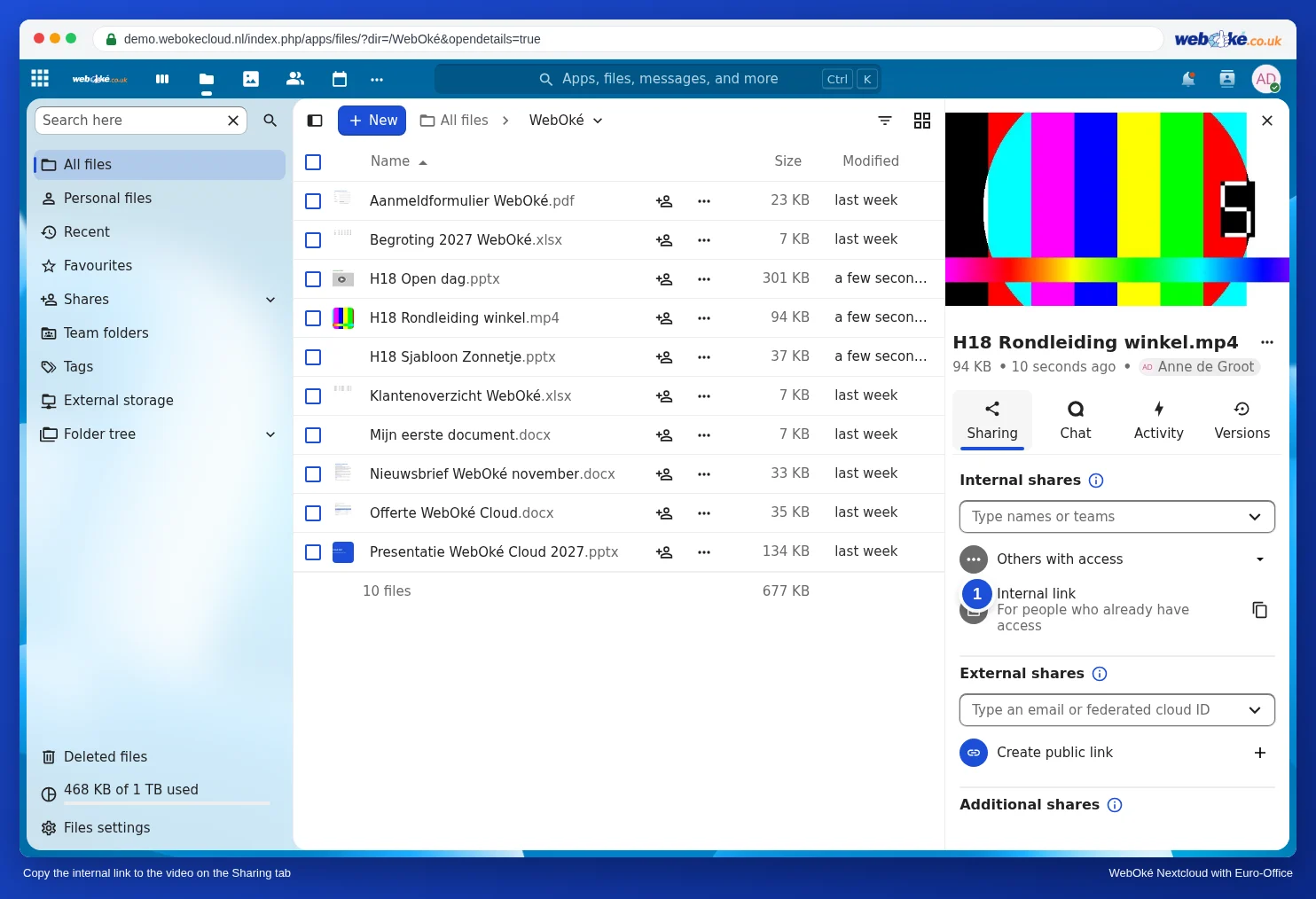
- Copi il collegamento al file: tra i Suoi file, faccia clic sull'icona di condivisione accanto al filmato. Nella scheda Condivisione trova Collegamento interno, con un pulsante per copiare il collegamento. Se anche persone senza un account sulla Sua Nextcloud devono poter vedere il filmato, crei un collegamento pubblico (vedere Creare un collegamento pubblico (lettura o modifica)).
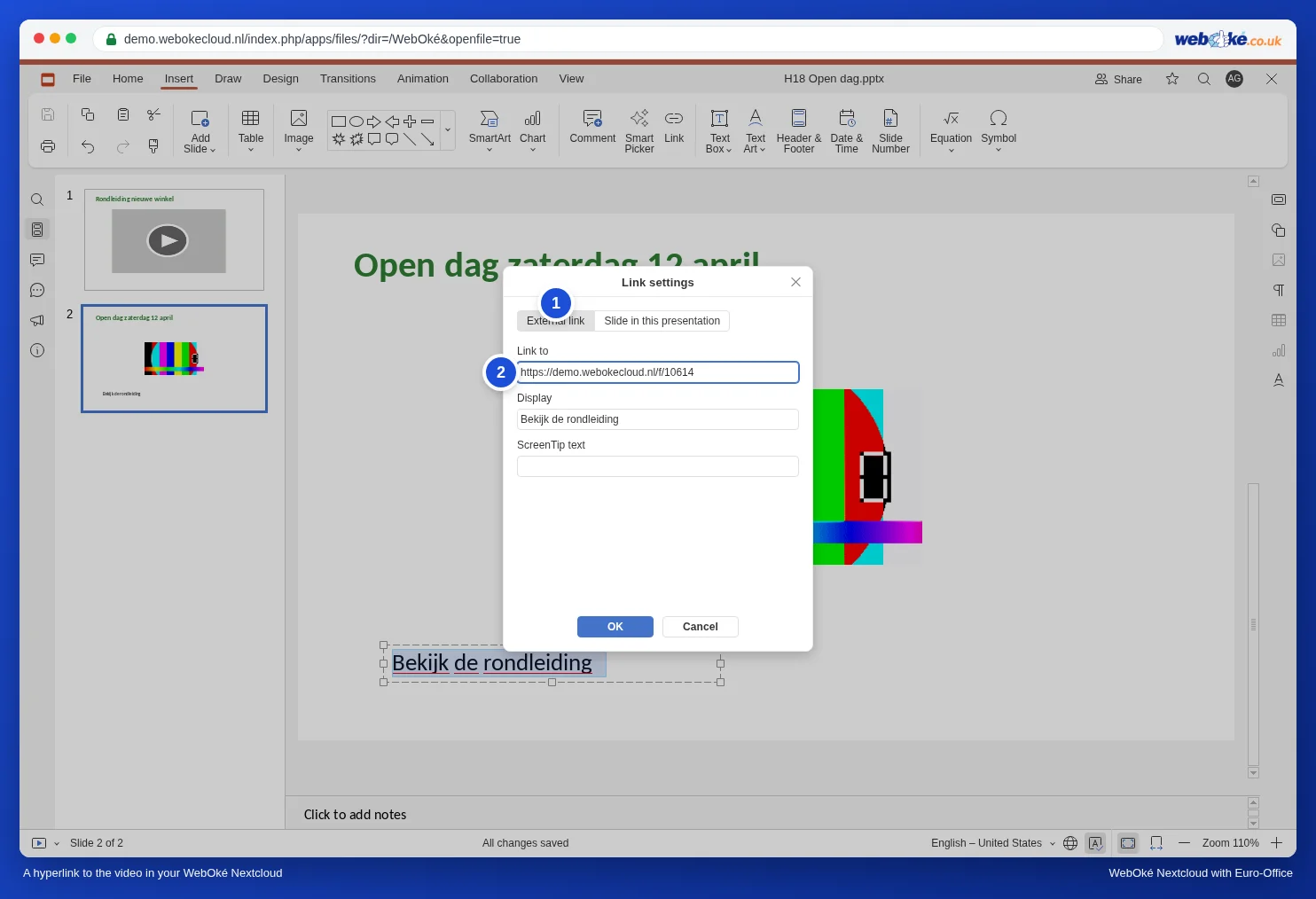
- Digiti un testo sulla diapositiva, ad esempio Guarda la visita guidata, e lo selezioni.
- Faccia clic su Inserisci, Collegamento ipertestuale. Lasci selezionato Collegamento esterno, incolli il collegamento in Collega a e faccia clic su OK.
- Nella presentazione faccia clic sul collegamento. Il filmato si apre nel lettore di Nextcloud, in una nuova scheda.
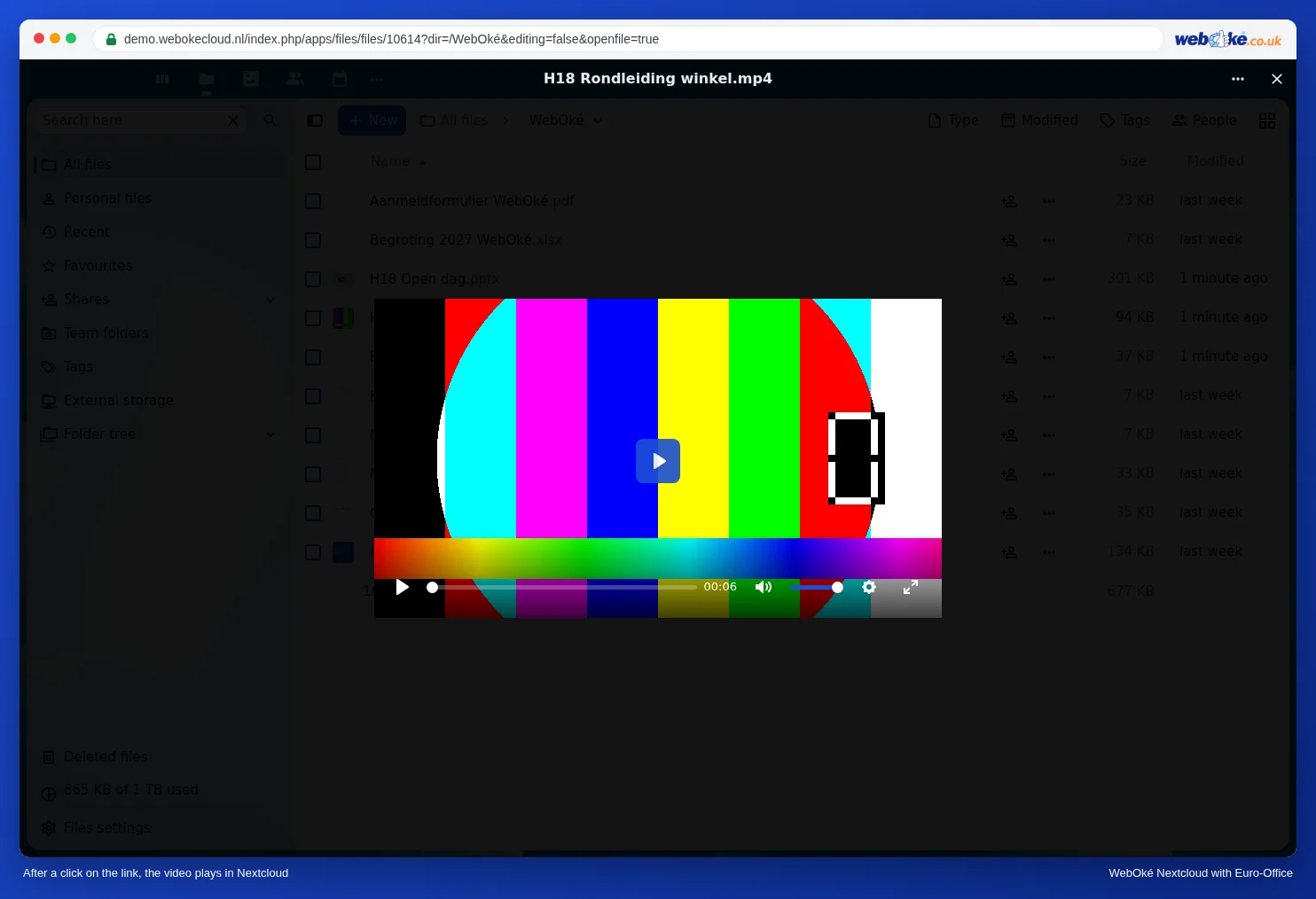
Un collegamento a un video su un sito web, ad esempio YouTube, si crea allo stesso modo: incolli l'indirizzo web del video in Collega a. Il video si apre quindi in una nuova scheda su quel sito.
Soluzione 3: riprodurre la musica separatamente
Desidera una musica di sottofondo per una presentazione di foto o per una presentazione che scorre per tutta la giornata in negozio (vedere Far riprodurre una presentazione in continuazione (fiera, sala d'attesa, vetrina))? Riproduca la musica separatamente, con un lettore musicale sullo stesso computer o con un altoparlante a parte. In questo modo ha anche il controllo diretto del volume.
Insidie
- Un collegamento a un file nella Sua Nextcloud funziona solo per chi ha accesso a quel file. Se presenta su un altro computer, acceda prima alla Sua WebOké Nextcloud da quel computer, oppure utilizzi un collegamento pubblico.
- Una GIF di grandi dimensioni rallenta l'apertura della presentazione. Riduca le dimensioni o la durata della GIF.
- Desidera consegnare la presentazione con il video a qualcuno che usa PowerPoint? Può farlo semplicemente come pptx: il video è ancora presente (vedere il suggerimento sopra).
Desidera invece trasformare l'intera presentazione in un filmato, ad esempio per uno schermo in vetrina? Veda Salvare le diapositive come immagine e una presentazione come video.