
Capitolo 18 · 18.1
Creare un modello con la propria identità aziendale: slide master, schemi e segnaposto
Inserire il logo su ogni diapositiva è un conto (vedere Inserire il logo su tutte le diapositive in un'unica volta). Un vero modello con l'identità aziendale va oltre: caratteri e colori fissi, schemi propri come "Testo con foto" o "Due colonne", e riquadri in cui i colleghi devono solo fare clic e scrivere. Così tutti creano presentazioni dall'aspetto uniforme, senza dover spostare nulla.
Come esempio creiamo il modello di Bloemisterij Het Zonnetje, un cliente di WebOké. La fiorista Sanne vuole che i suoi collaboratori usino la stessa impaginazione per ogni workshop e ogni stagione.
Come è strutturato lo slide master
- Il master è la diapositiva più in alto e più grande nello slide master. Ciò che imposta qui (carattere, colore, logo, sfondo) vale per tutti gli schemi sottostanti.
- Gli schemi sono le diapositive più piccole sotto il master. Ogni schema è una disposizione fissa di riquadri, ad esempio Diapositiva titolo o Titolo e oggetto. Quando aggiunge una nuova diapositiva, sceglie uno di questi schemi.
- I segnaposto sono i riquadri tratteggiati su uno schema. Sulla diapositiva contengono un testo di aiuto, come "Fare clic per aggiungere testo". Quando qualcuno vi scrive, il testo assume automaticamente la formattazione del modello.
Suggerimento: inizi con una nuova presentazione vuota (Nuovo, Nuova presentazione nei Suoi file, vedere Creare un nuovo documento, foglio di calcolo o presentazione). Contiene già undici schemi standard. Una presentazione ricevuta da altri ha spesso solo uno o due schemi.
Passo 1: aprire lo slide master
- Apra la nuova presentazione e vada alla scheda Visualizza.
- Clicchi su Slide master. Compare una scheda Slide master e a sinistra vede il master con sotto gli schemi.
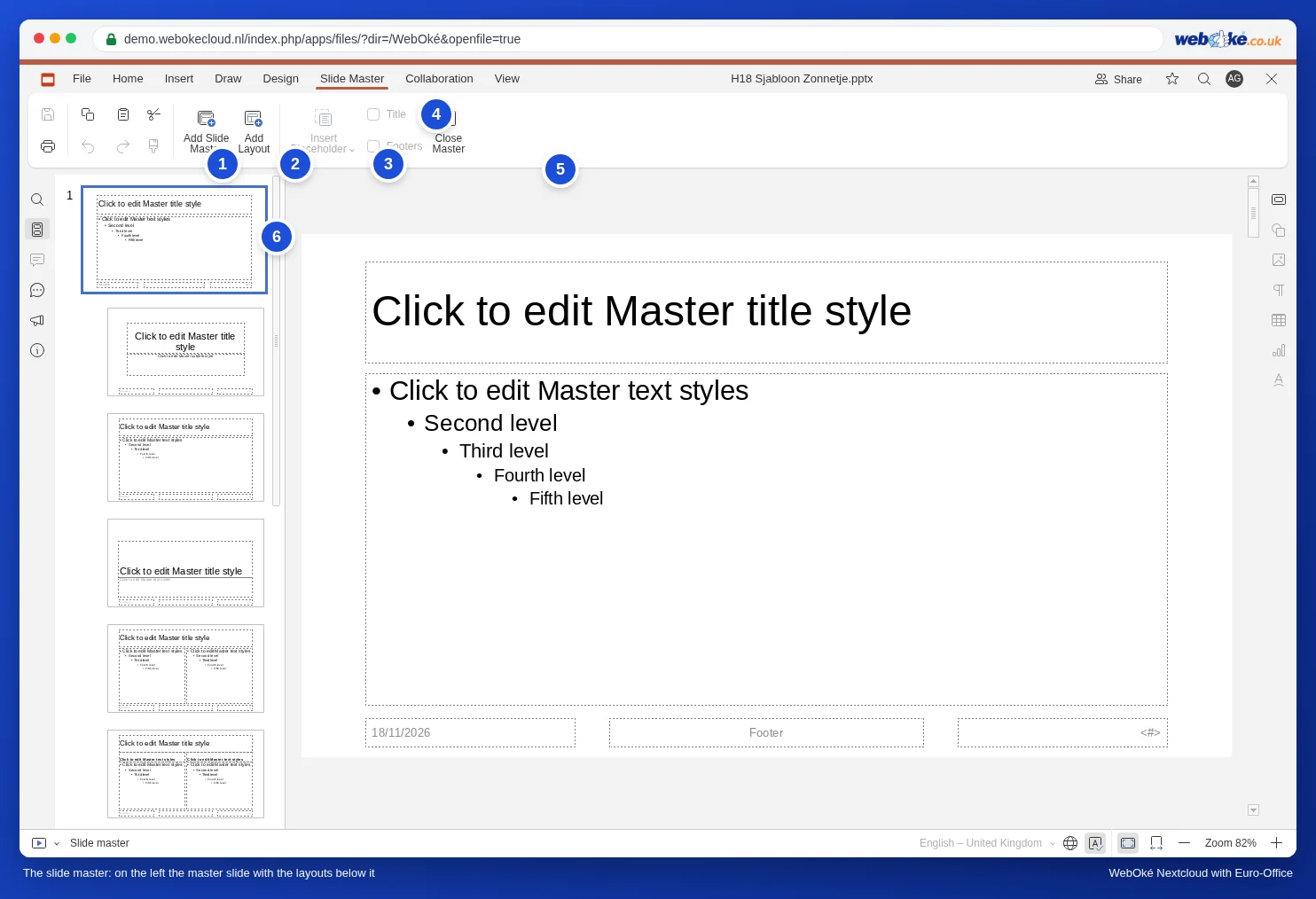
Finché lo slide master è aperto, le schede Transizioni e Animazione scompaiono e in basso a sinistra nella barra di stato compare Slide master. Così vede sempre in quale modalità sta lavorando.
Passo 2: carattere, colori e logo sul master
- Clicchi a sinistra sulla diapositiva più in alto e più grande: il master.
- Clicchi sul bordo del riquadro del titolo ("Fare clic per modificare lo stile"), in modo che l'intero riquadro sia selezionato. Nella scheda Base scelga il carattere, la dimensione e il colore di tutti i titoli. Faccia lo stesso con il riquadro di testo sottostante per il testo normale.
- Nella scheda Design, in Colori, scelga i colori della Sua identità aziendale. Questi colori compaiono in alto in ogni selettore di colore come colori del tema.
- Inserisca il Suo logo sul master con Inserisci, Immagine (vedere Inserire il logo su tutte le diapositive in un'unica volta).
Attenzione: scelga un carattere dall'elenco di Euro-Office. Se digita un nome che non è presente, ad esempio il carattere dei Suoi stampati, Euro-Office avvisa che il carattere non è disponibile e mostra il testo con un carattere sostitutivo. Vedere Un PowerPoint con caratteri personalizzati: testo che si sposta o esce dal bordo.
Passo 3: eliminare gli schemi superflui
Undici schemi sono troppi per la maggior parte delle aziende. Meno scelta significa più uniformità.
- Clicchi con il tasto destro su uno schema che non usa, ad esempio Titolo verticale e testo.
- Scelga Elimina schema.
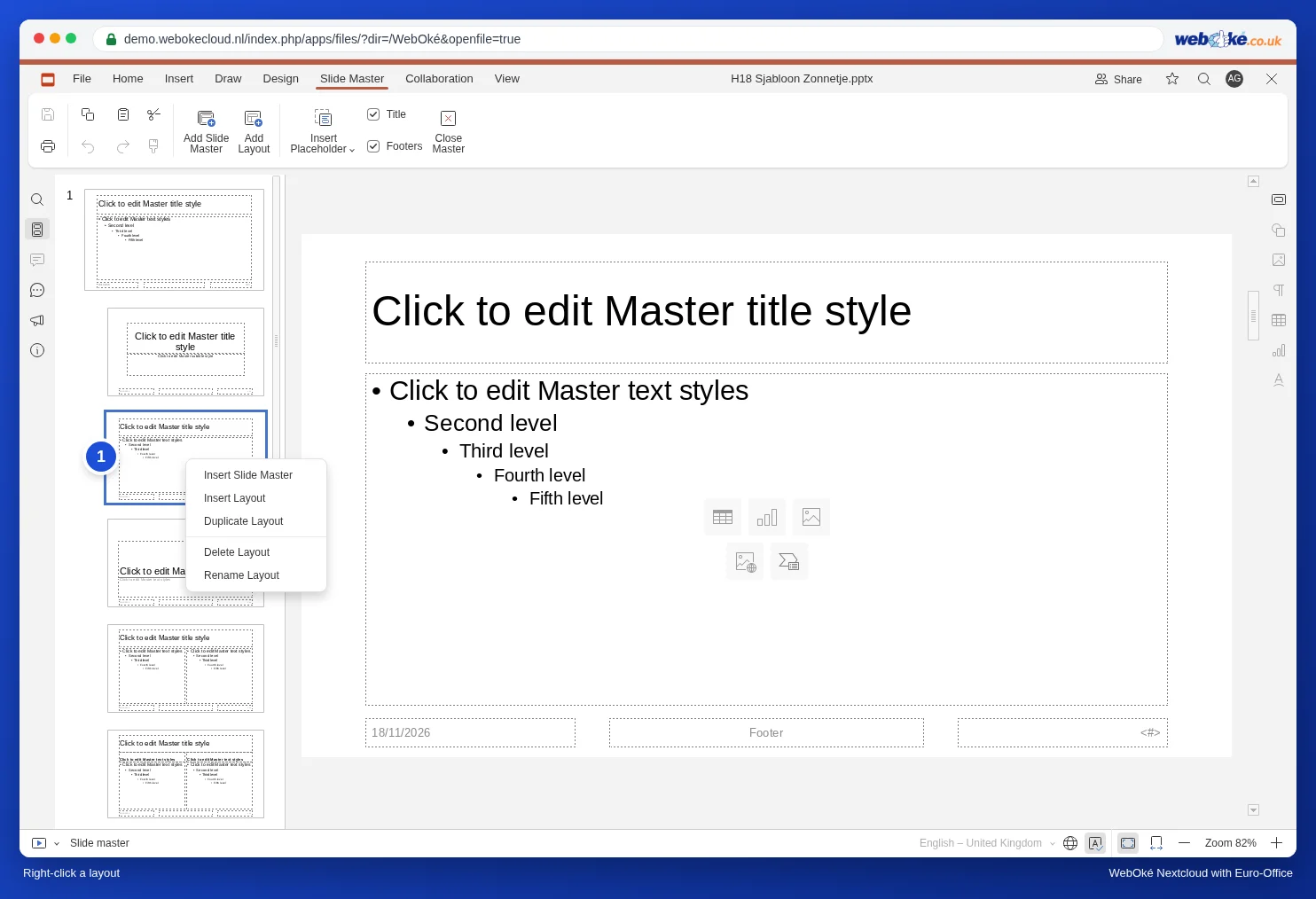
Elimina schema è disattivato? Significa che una diapositiva della presentazione usa ancora quello schema. Assegni prima a quella diapositiva un altro schema.
Passo 4: uno schema proprio con un riquadro per la foto
Sanne vuole uno schema con il testo a sinistra e una foto a destra, per ogni bouquet della collezione.
- Clicchi con il tasto destro sullo schema Titolo e oggetto (la terza diapositiva nell'elenco a sinistra) e scelga Duplica schema. Così parte con un titolo, un riquadro di testo e i piè di pagina.
- Restringa il riquadro di testo trascinando il quadratino a destra.
- Nella scheda Slide master clicchi sulla freccia sotto Inserisci segnaposto e scelga Immagine.
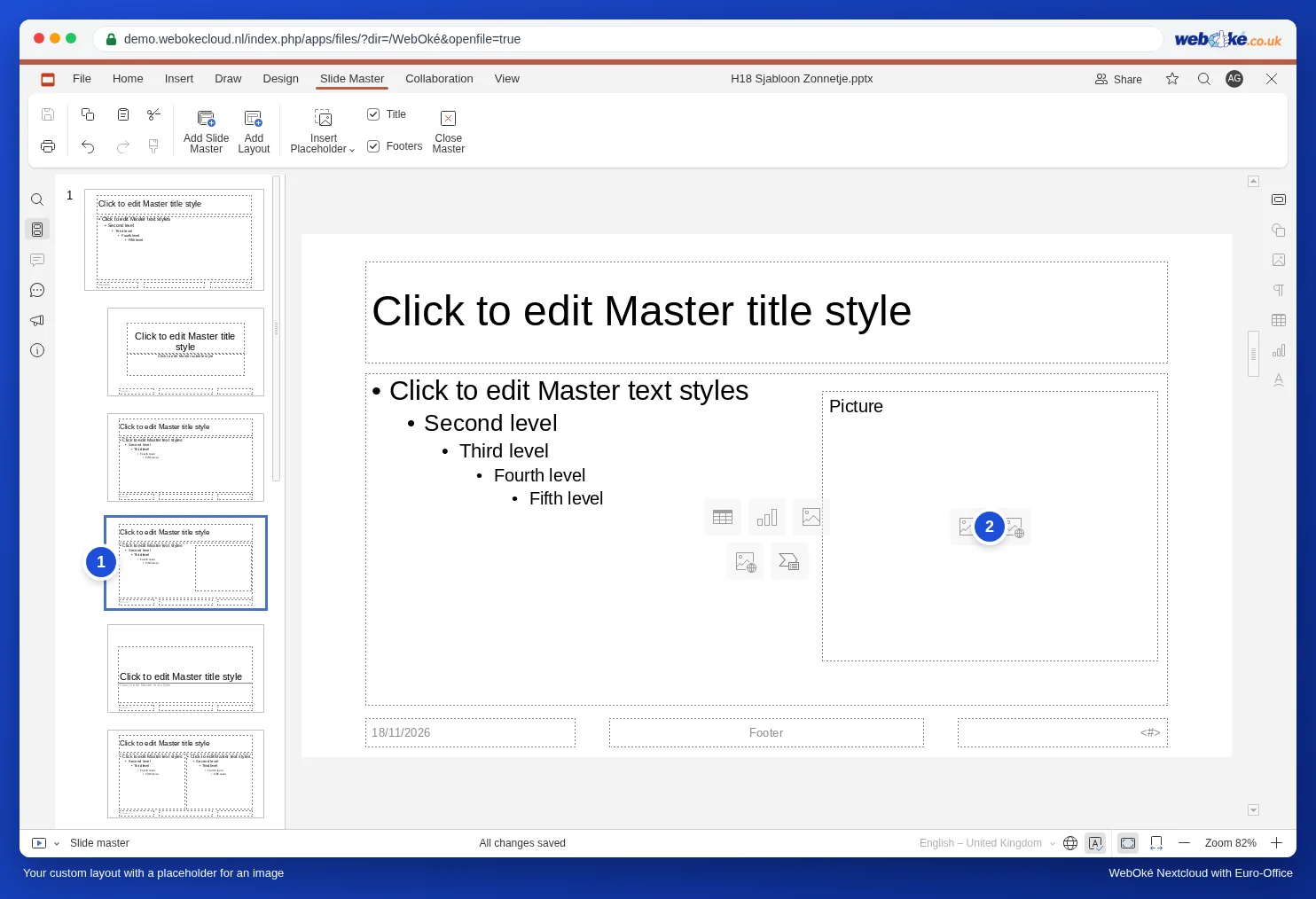
- Disegni con il mouse un riquadro a destra sulla diapositiva. Compare un riquadro tratteggiato con la parola Immagine.
- Clicchi con il tasto destro sullo schema, scelga Rinomina schema, digiti Tekst met foto e clicchi su OK.
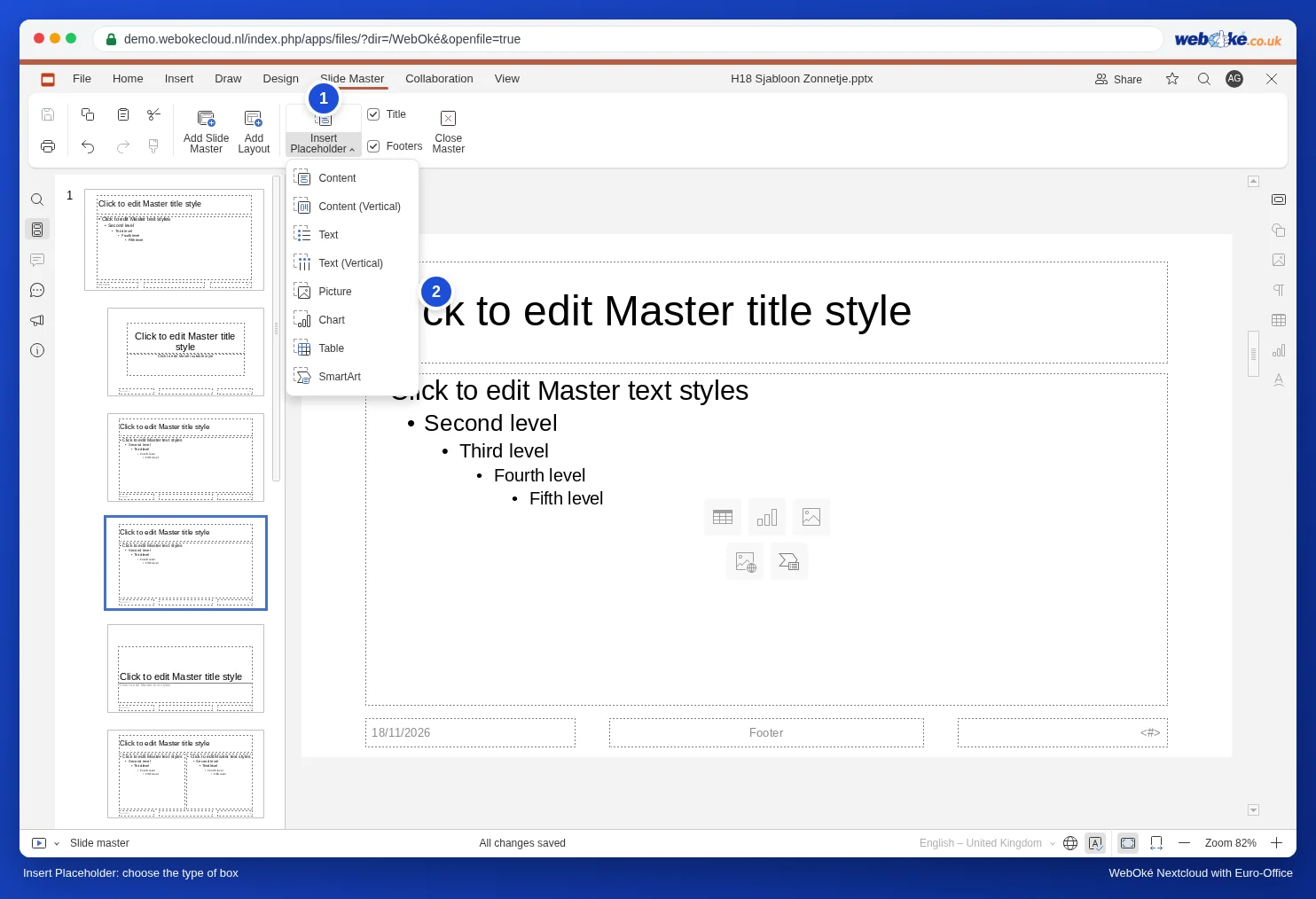
I tipi di segnaposto sono Contenuto, Contenuto (verticale), Testo, Text (Vertical), Immagine, Grafico, Tabella e SmartArt. Un riquadro Contenuto è il più flessibile: il collega sceglie da sé se inserirvi testo, una tabella, un grafico o un'immagine.
Non desidera un titolo o un piè di pagina su uno schema? Nella scheda Slide master tolga allora la spunta da Titolo o Piè di pagina.
Passo 5: chiudere e provare
- Clicchi su Chiudi modello.
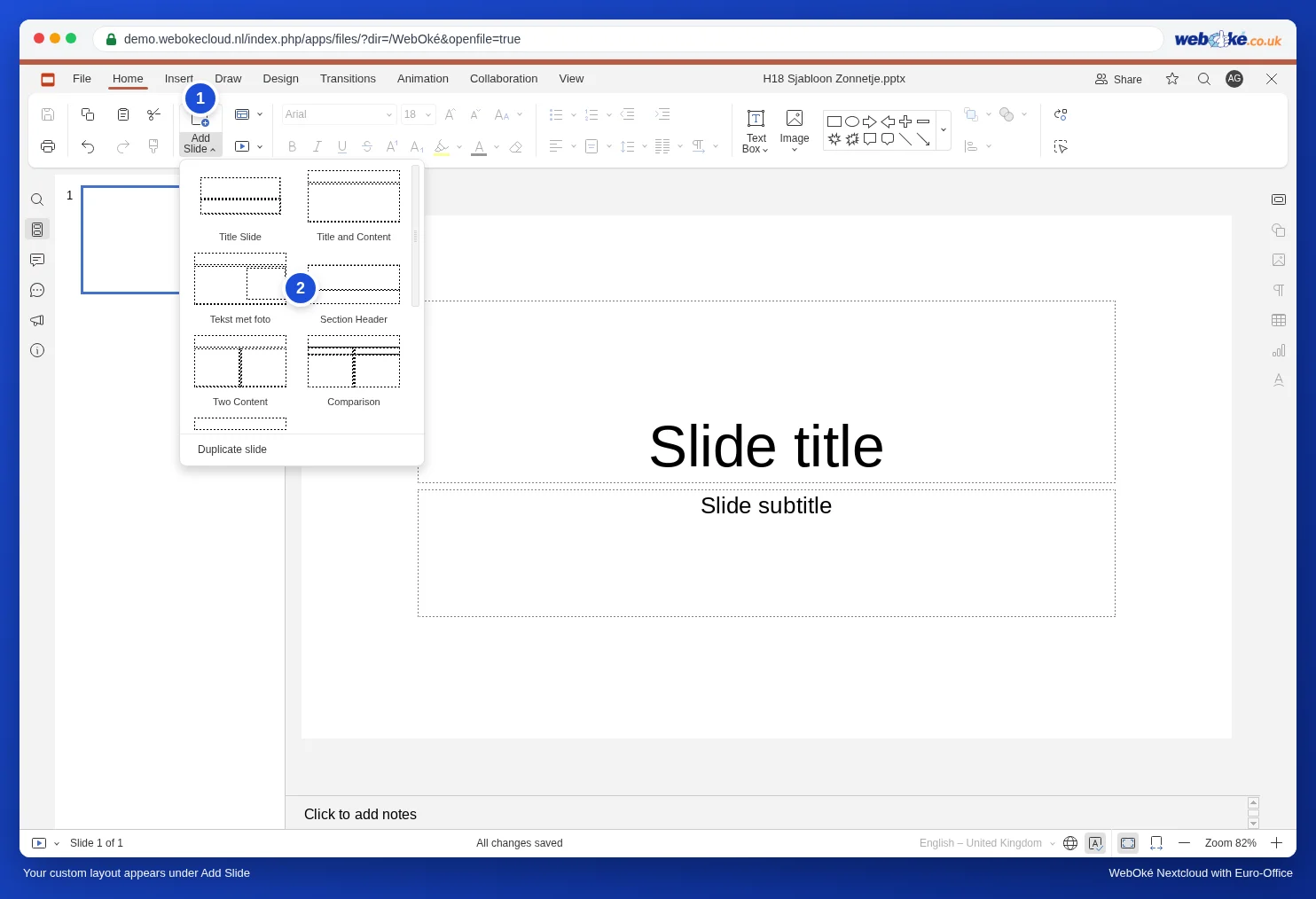
- Nella scheda Base clicchi sulla freccia sotto Aggiungi diapositiva. Il Suo schema Tekst met foto ora compare nell'elenco.
- Lo scelga. Nel riquadro della foto clicchi sull'icona per un'immagine e scelga una foto. La foto finisce esattamente nel riquadro, nella posizione da Lei stabilita.
Passo 6: salvare e condividere il modello
Ha due possibilità.
- Come pptx in una cartella condivisa: metta la presentazione in una cartella condivisa con i Suoi colleghi (vedere Condividere un documento con un collega), ad esempio Modelli, e la chiami "Huisstijl Het Zonnetje". Concordi che nessuno modifichi il file stesso: lo si apre e si sceglie subito File, Salva copia come, PPTX, continuando a lavorare sulla copia. Conceda ai colleghi solo i permessi di lettura, così il modello non può essere modificato per errore.
- Come modello di PowerPoint (POTX): scelga File, Salva copia come e clicchi su POTX. Scelga la cartella e clicchi sul pulsante Scegli. Con Scarica come, POTX il modello finisce nella cartella Download del Suo computer. Chi usa PowerPoint utilizza quel file come modello di struttura.
Per i documenti di testo un modello per il team funziona allo stesso modo, con una cartella condivisa e Salva copia come: vedere Un modello con l'immagine coordinata per tutto il Suo team.
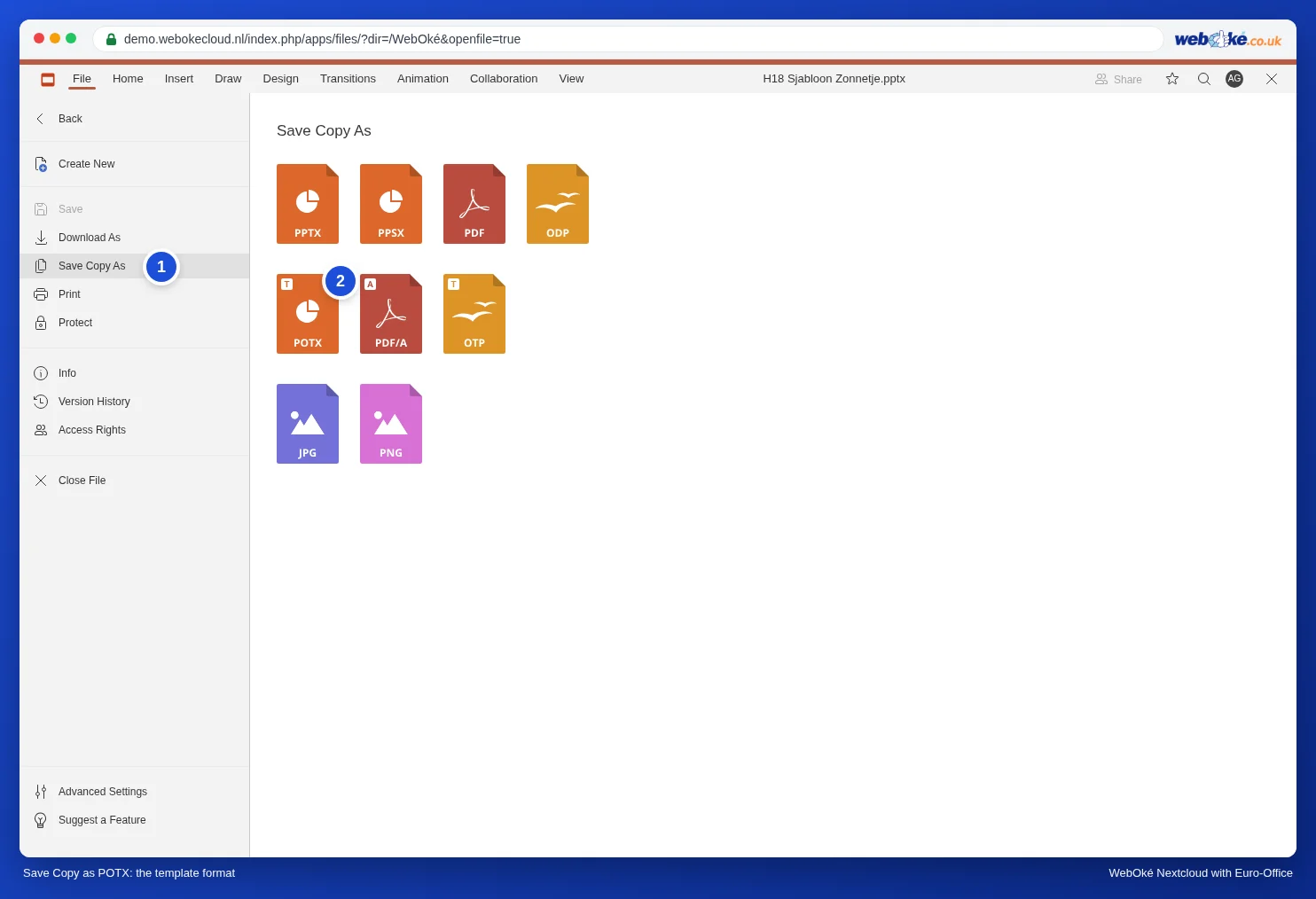
Attenzione: un file potx non si apre in Euro-Office nella Sua WebOké Nextcloud. Se ci clicca sopra nei Suoi file, Nextcloud lo scarica. Per il Suo team il pptx in una cartella condivisa è quindi il metodo più pratico; il potx è per chi lavora con PowerPoint.
Adattare le diapositive esistenti a un modello modificato
Se in seguito modifica lo slide master, la maggior parte delle diapositive recepisce automaticamente le modifiche. Se qualcuno ha cambiato la formattazione direttamente su una diapositiva (spostato un titolo, scelto un altro carattere), quella differenza rimane. In tal caso clicchi a sinistra con il tasto destro sulla diapositiva e scelga Reimposta diapositiva: i riquadri tornano alla posizione e alla formattazione dello schema. Il testo rimane.
Una diapositiva ha lo schema sbagliato? Clicchi con il tasto destro sulla diapositiva e scelga Cambia schema.
Due design in un unico modello
Oltre al design normale desidera anche una variante scura, ad esempio per presentazioni su un grande schermo? Nello slide master clicchi su Aggiungi slide master. Compare un secondo master con schemi propri. Gli assegni un nome con Rinomina il master (tasto destro). Nello stesso menu si trova Mantieni Master: lo attivi per un master che (ancora) non è usato da nessuna diapositiva, in modo che resti nel modello.
Errori frequenti
- Scrivere testo direttamente sul master: un normale riquadro di testo sul master compare su ogni diapositiva, ma i colleghi non possono modificarlo sulla diapositiva. Per i contenuti usi sempre segnaposto su uno schema.
- Inserisci segnaposto è disattivato: ha selezionato il master. Clicchi prima su uno schema sottostante.
- Non vede Transizioni e Animazione: si trova ancora nello slide master. Clicchi su Chiudi modello.
- Una presentazione di altri come base: spesso ha solo uno o due schemi. Meglio iniziare con una nuova presentazione e poi copiarvi le diapositive.
Maggiori informazioni su schemi e temi in Layout e temi; il logo su tutte le diapositive in Inserire il logo su tutte le diapositive in un'unica volta; una presentazione da 4:3 a 16:9 in Convertire una vecchia presentazione 4:3 in formato schermo intero 16:9.