
Capitolo 18 · 18.4
Una presentazione interattiva con un menu e pulsanti verso le diapositive
In uno stand fieristico, in un negozio o durante una formazione non sempre si desidera mostrare le diapositive una dopo l'altra. Può servire una diapositiva iniziale con dei pulsanti: facendo clic su Boeketten si passa ai mazzi di fiori, facendo clic su Workshops si salta ai workshop. E su ogni diapositiva un pulsante per tornare al menu. In Euro-Office lo si realizza con collegamenti ipertestuali verso le diapositive.
Esempio: il fiorista Bloemisterij Het Zonnetje prepara una presentazione per lo schermo del negozio. La diapositiva 2 è il menu con tre pulsanti verdi: Boeketten, Workshops e Bezorgen.
Passaggio 1: creare i pulsanti
Nella diapositiva del menu crei una forma per ciascuna sezione: nella scheda Inserisci scelga un rettangolo arrotondato, lo disegni e vi digiti il nome. Crei pulsanti abbastanza grandi da poterci fare clic facilmente, anche su uno schermo touch.
Passaggio 2: trasformare un pulsante in un collegamento
- Faccia clic sul pulsante Workshops e prema Esc. Ora è selezionata l'intera forma, non il testo al suo interno. Vedrà i quadratini sul bordo della forma e nessun cursore lampeggiante.
- Nella scheda Inserisci faccia clic su Collegamento ipertestuale.
- In alto scelga Diapositiva in presentazione.
- In Collega a scelga la diapositiva a cui deve portare il pulsante, ad esempio Diapositiva 4. In cima all'elenco si trovano anche Prima diapositiva, Ultima diapositiva, Diapositiva successiva e Diapositiva precedente.
- Se lo desidera, inserisca una breve spiegazione in Testo del suggerimento. Comparirà quando si passa con il mouse sopra il pulsante.
- Faccia clic su OK.
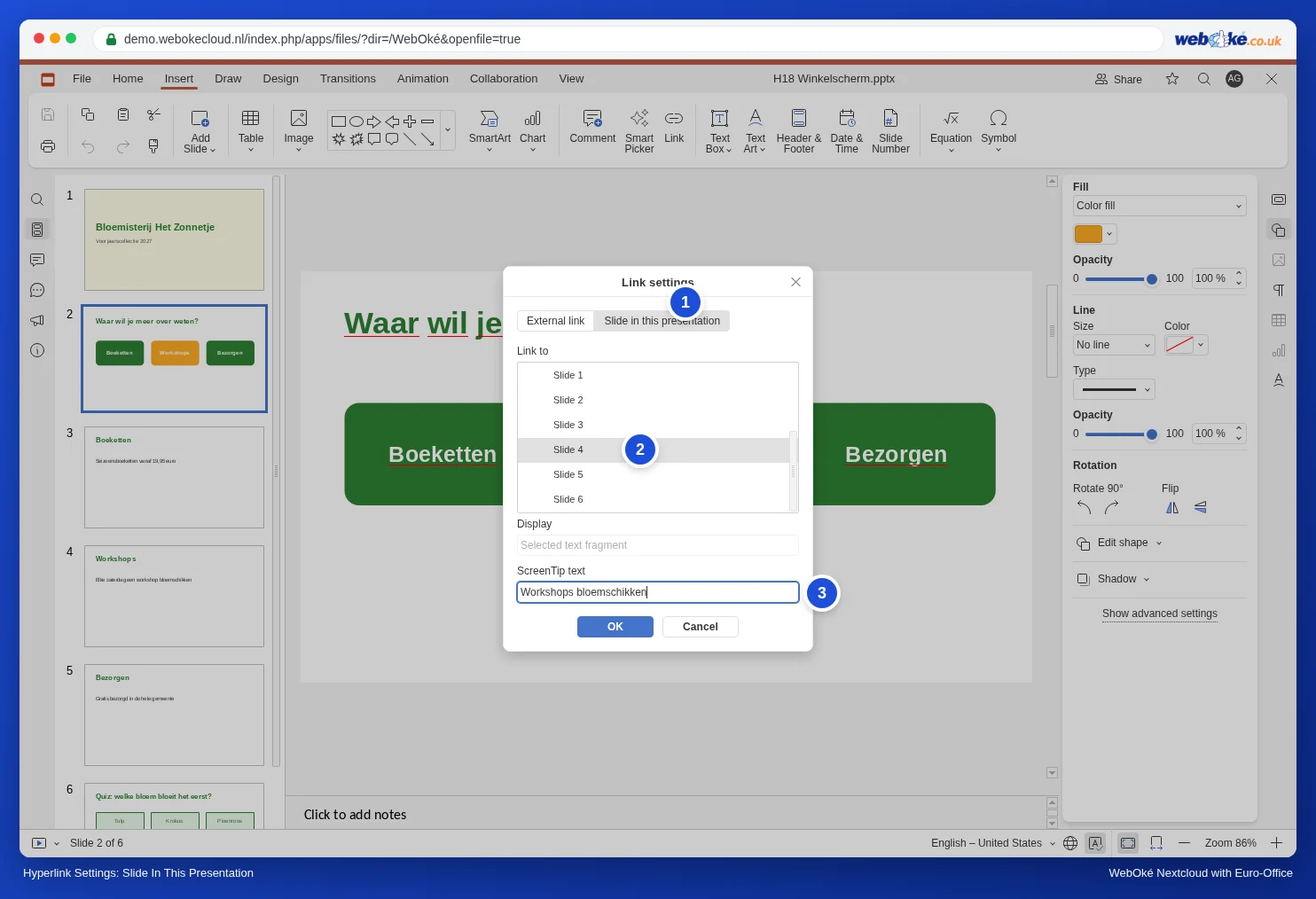
Poiché ha selezionato l'intera forma, in Visualizza compare in grigio "Frammento di testo selezionato". L'intero pulsante diventa quindi il collegamento: durante la presentazione funziona sia un clic sul testo sia un clic accanto al testo, all'interno del pulsante.
Attenzione: se fa clic nel testo del pulsante (con un cursore lampeggiante) e poi aggiunge un collegamento ipertestuale, Euro-Office inserisce le parole "Diapositiva 4" come nuovo testo nel pulsante. Prema quindi prima Esc, oppure selezioni la parola che deve diventare il collegamento.
Passaggio 3: rendere le sezioni raggiungibili solo tramite il menu
In una normale presentazione, con un clic o con il tasto freccia si passa semplicemente alla diapositiva successiva. Se desidera che le diapositive delle sezioni siano visibili solo tramite il menu, le nasconda.
- Nella panoramica a sinistra faccia clic con il tasto destro del mouse sulla diapositiva e scelga Nascondi Diapositiva. Il numero della diapositiva viene barrato.
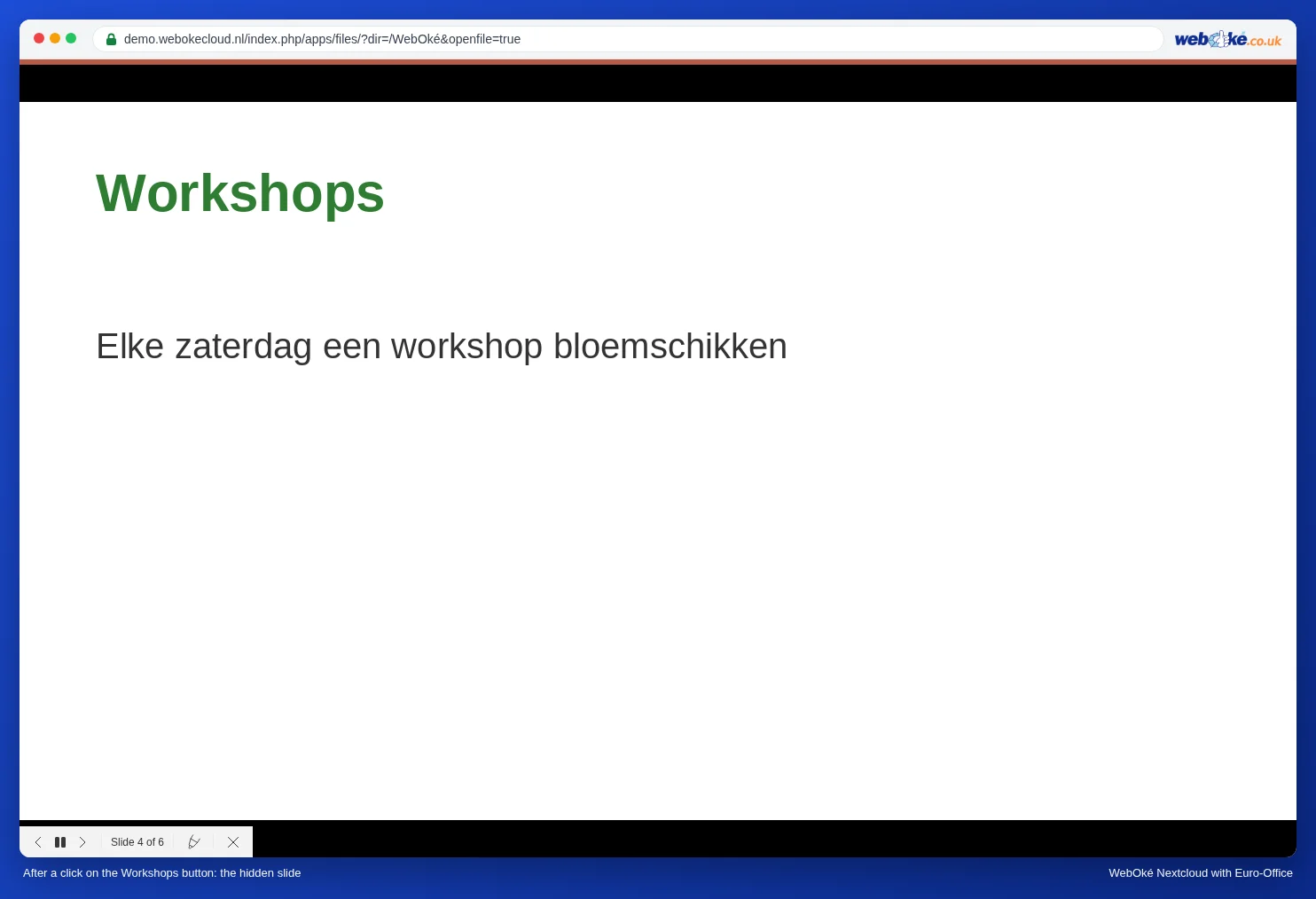
- Durante la presentazione Euro-Office salta questa diapositiva quando si avanza con i clic. Tramite il collegamento di un pulsante, invece, la si raggiunge.


Lo abbiamo verificato: dalla diapositiva del menu il pulsante Workshops porta alla diapositiva nascosta Workshops, e chi avanza con i clic da Boeketten passa direttamente a Bezorgen.
Passaggio 4: un pulsante per tornare al menu su ogni diapositiva
Nella prima diapositiva di una sezione crei un piccolo pulsante Menu in basso a destra, con un collegamento alla diapositiva del menu (Diapositiva 2). Copi il pulsante con Ctrl+C e lo incolli con Ctrl+V nelle altre diapositive. Il collegamento viene copiato insieme al pulsante, che viene posizionato nello stesso punto.
Attenzione: nello schema diapositiva non è possibile creare collegamenti ipertestuali; lì il pulsante Collegamento ipertestuale è in grigio. Il pulsante per tornare indietro va quindi inserito nelle diapositive stesse, non nella diapositiva master.
Passaggio 5: verificare
Avvii la presentazione dalla diapositiva del menu: scheda Base, freccia accanto al pulsante della presentazione, Mostra dalla diapositiva corrente. Quando passa con il mouse sopra un pulsante, compare il suggerimento (o il numero della diapositiva). Faccia clic su ogni pulsante e verifichi di arrivare alla diapositiva giusta.
Cosa non è possibile
- Pulsanti di azione come in PowerPoint (pulsanti già pronti con un'azione) e diapositive di zoom non esistono. Le normali forme con un collegamento svolgono la stessa funzione.
- Una modalità chiosco, in cui un visitatore può fare clic solo sui pulsanti, non esiste. Un clic accanto a un pulsante porta alla diapositiva successiva e con Esc la presentazione si interrompe. In fiera, quindi, non lasci la presentazione incustodita su uno schermo touch, oppure utilizzi la versione automatica descritta in Far riprodurre una presentazione in continuazione (fiera, sala d'attesa, vetrina).
Insidie
- Inserire diapositive intermedie sposta i collegamenti. Un collegamento memorizza il numero della diapositiva, non la diapositiva stessa. Lo abbiamo verificato: il pulsante Workshops puntava alla diapositiva 4. Dopo l'inserimento di una nuova diapositiva prima del menu, Workshops si trovava sulla diapositiva 5, ma il pulsante portava ancora alla diapositiva 4, che ora era Boeketten. Se aggiunge o sposta diapositive, controlli e corregga tutti i collegamenti. Possibilmente inserisca le nuove diapositive in fondo.
- Per modificare o rimuovere un collegamento: selezioni la forma (ci faccia clic sopra e prema Esc) e faccia di nuovo clic su Collegamento ipertestuale.
Gli stessi pulsanti si possono usare per una diapositiva di sommario in una presentazione ampia (vedere Mantenere ordinata una presentazione lunga senza sezioni). Desidera far comparire qualcosa sulla stessa diapositiva quando si fa clic su un elemento, come in un quiz? Lo si fa con un trigger (vedere Animazioni nell'ordine giusto, con trigger e percorsi di movimento).