
Capitolo 18 · 18.2
Animazioni nell'ordine giusto, con trigger e percorsi di movimento
In Transizioni e animazioni Lei legge come aggiungere un'animazione. Questo articolo va oltre: un quiz in cui la risposta giusta appare solo quando si fa clic su un pulsante, più effetti su un solo oggetto, un oggetto che si sposta sulla diapositiva e animazioni che si susseguono esattamente una dopo l'altra senza dover fare clic ogni volta.
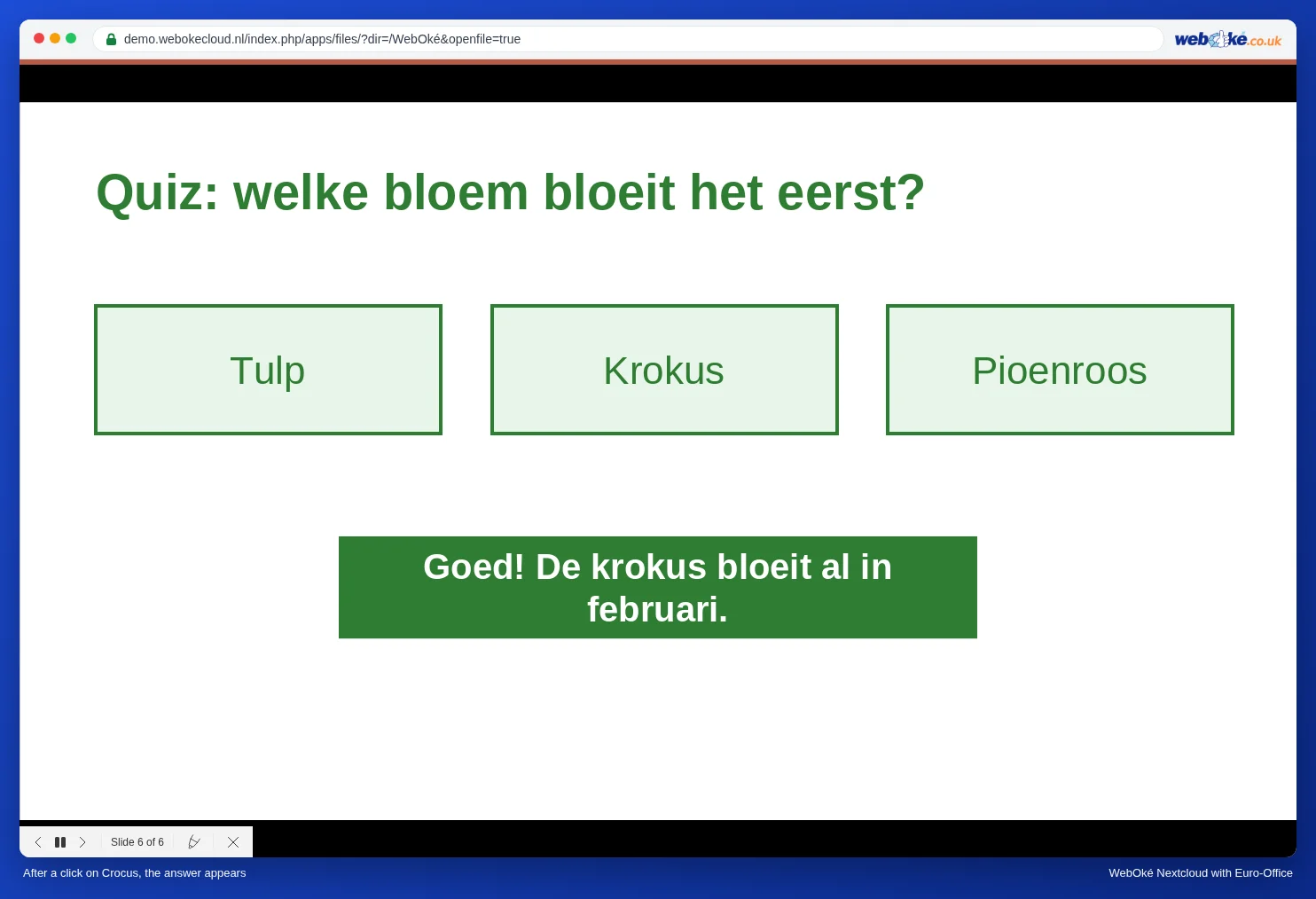
Esempio: il fiorista Bloemisterij Het Zonnetje tiene un workshop di composizione floreale e inizia con una domanda a quiz: "Welke bloem bloeit het eerst?" (Quale fiore sboccia per primo?). Sulla diapositiva ci sono tre risposte: Tulp (tulipano), Krokus (croco) e Pioenroos (peonia). Se il relatore fa clic su Krokus, appare "Goed! De krokus bloeit al in februari." (Giusto! Il croco fiorisce già a febbraio.)
La scheda Animazione in breve
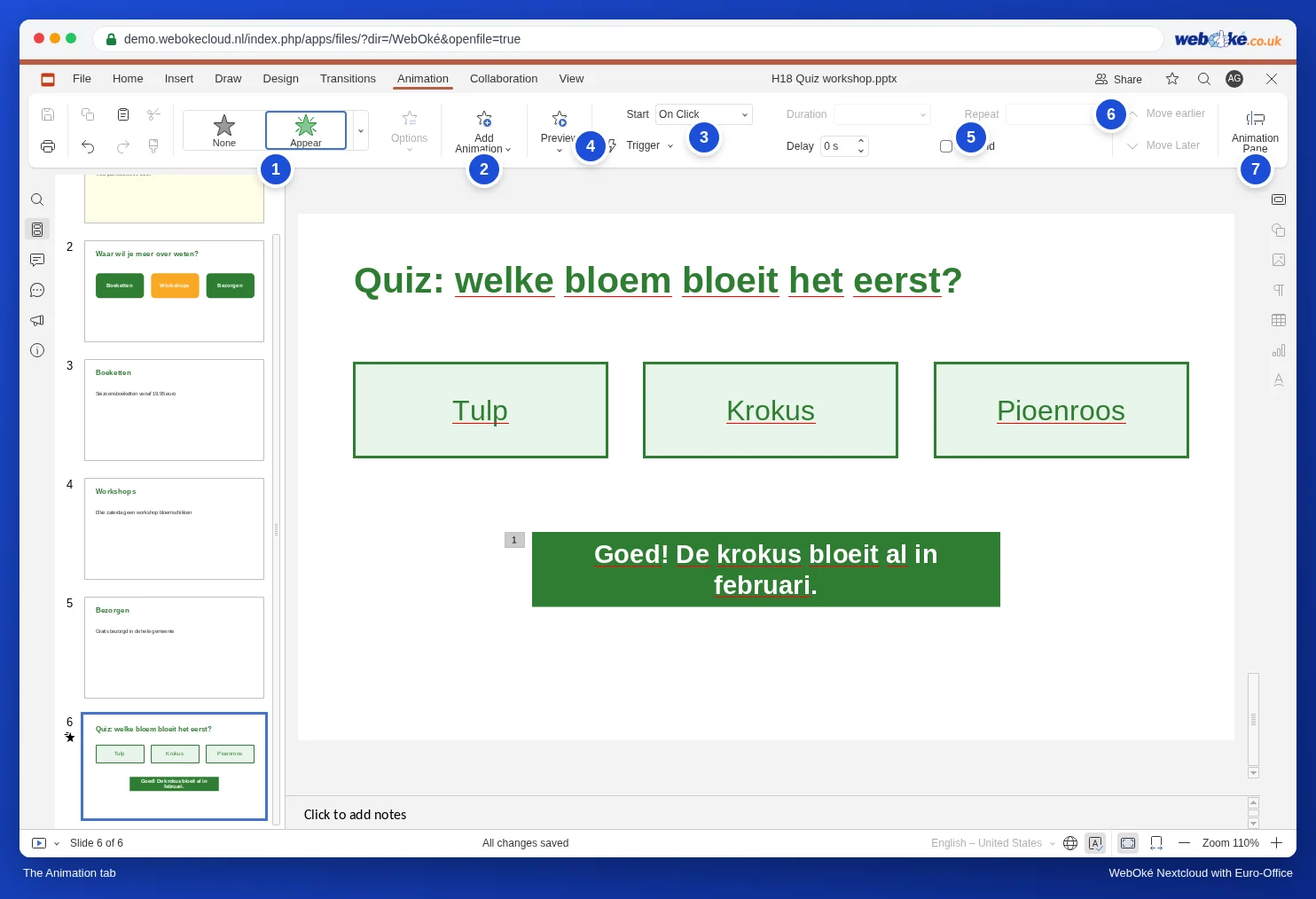
- La galleria degli effetti, suddivisa in Effetti di ingresso (qualcosa appare), Effetti di enfasi (qualcosa che è già presente viene messo in risalto), Effetti di uscita (qualcosa scompare) e Percorsi di movimento (qualcosa si sposta sulla diapositiva). In fondo si trova Mostra più effetti.
- Opzioni: la direzione o la forma dell'effetto scelto.
- Aggiungi animazione: un secondo o terzo effetto sullo stesso oggetto. Se nella galleria sceglie un altro effetto, sostituisce l'effetto già presente.
- Avvio: Al clic, Con il precedente (contemporaneamente all'effetto precedente) o Dopo il precedente (non appena l'effetto precedente è terminato).
- Grilletto: Alla sequenza di clic (semplicemente dopo un clic in un punto qualsiasi della diapositiva) o Al clic di un determinato oggetto.
- Durata, Ritardo, Ripeti e Riavvolgere (al termine l'oggetto torna com'era).
- Porta avanti e Porta indietro: l'ordine degli effetti.
- Riquadro animazione: un elenco di tutti gli effetti sulla diapositiva.
Passaggio 1: dare agli oggetti nomi riconoscibili
Con un trigger Lei sceglie l'oggetto su cui fare clic da un elenco di nomi. In una presentazione proveniente da PowerPoint o da un altro programma questi oggetti si chiamano spesso Text 0, Text 1, Text 2. In quel caso dovrebbe indovinare quale sia Krokus. Per questo è meglio assegnare prima un nome.
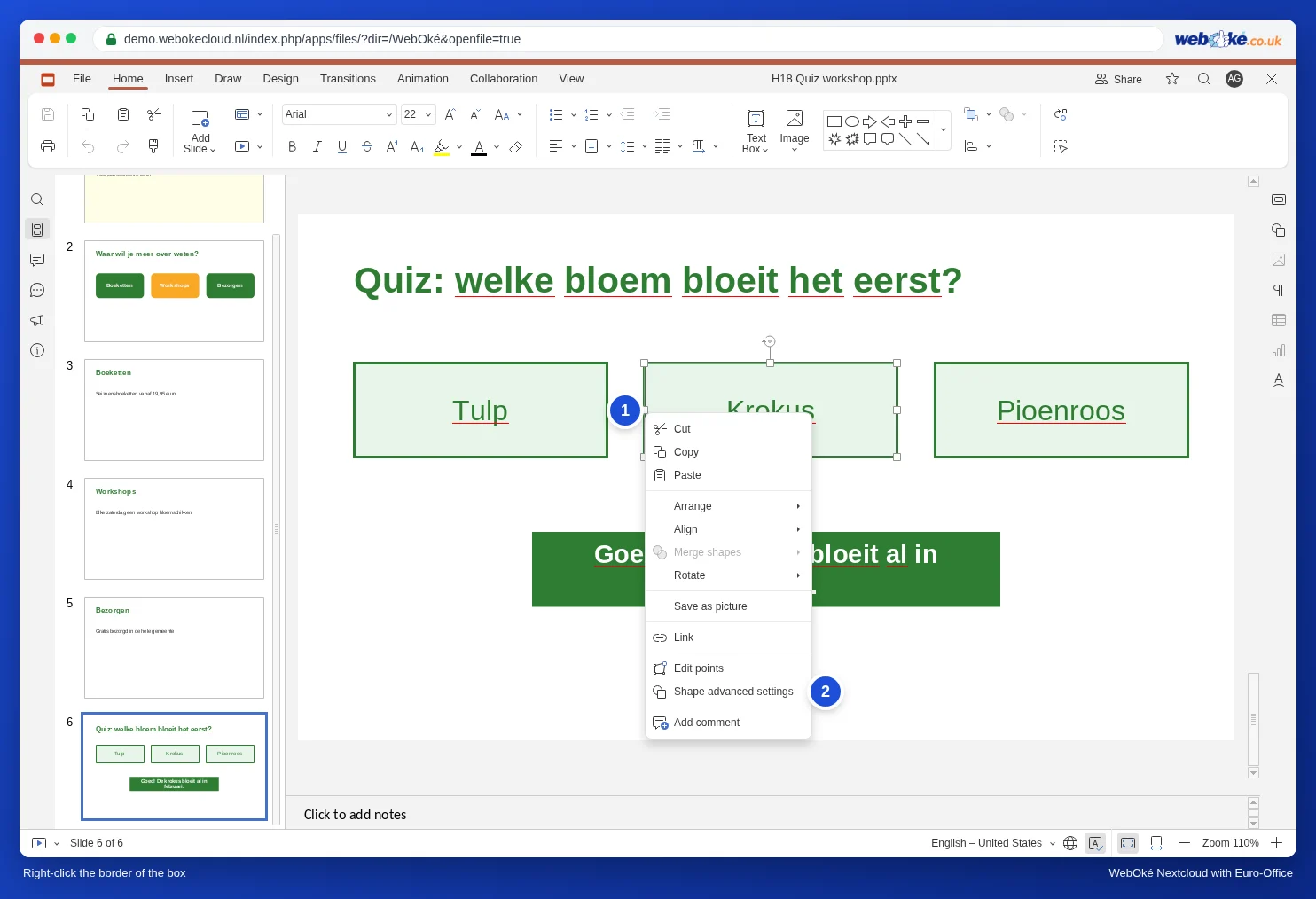
- Faccia clic con il tasto destro del mouse esattamente sul bordo della casella Krokus (la linea verde). Se fa clic nel testo, ottiene il menu per il testo.
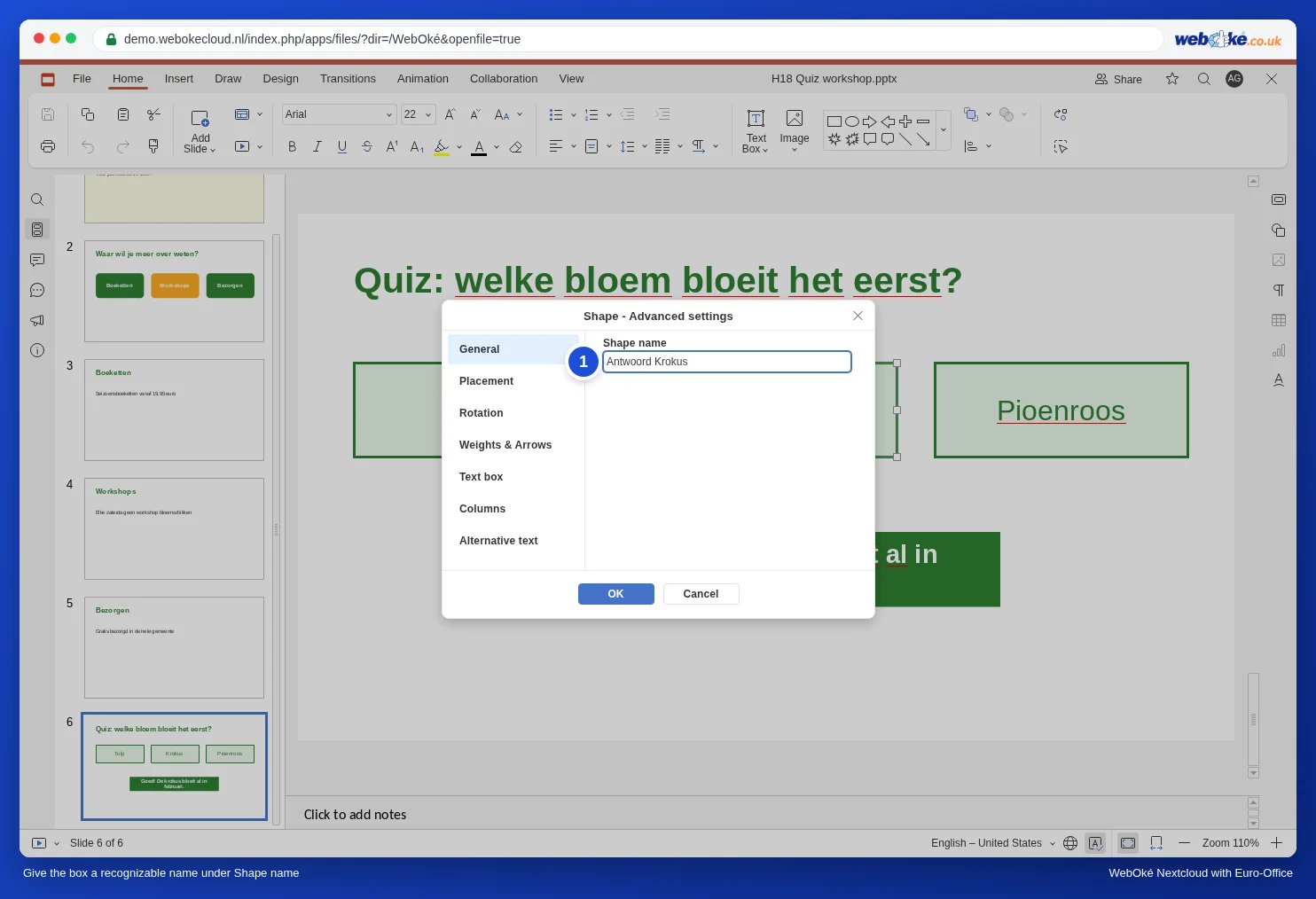
- Scelga Impostazioni avanzate forma. La finestra Forma - Impostazioni avanzate si apre sulla scheda Generale.
- In Nome della forma digiti un nome chiaro, ad esempio Antwoord Krokus, e faccia clic su OK.
Passaggio 2: far apparire la risposta con un clic su Krokus
- Faccia clic sulla casella con Goed! De krokus bloeit al in februari. e prema Esc.
- Nella scheda Animazione, nella galleria sotto Effetti di ingresso, scelga Appare (oppure Dissolvenza, per una transizione più morbida).
- Faccia clic su Grilletto, vada su Al clic di e scelga Antwoord Krokus.
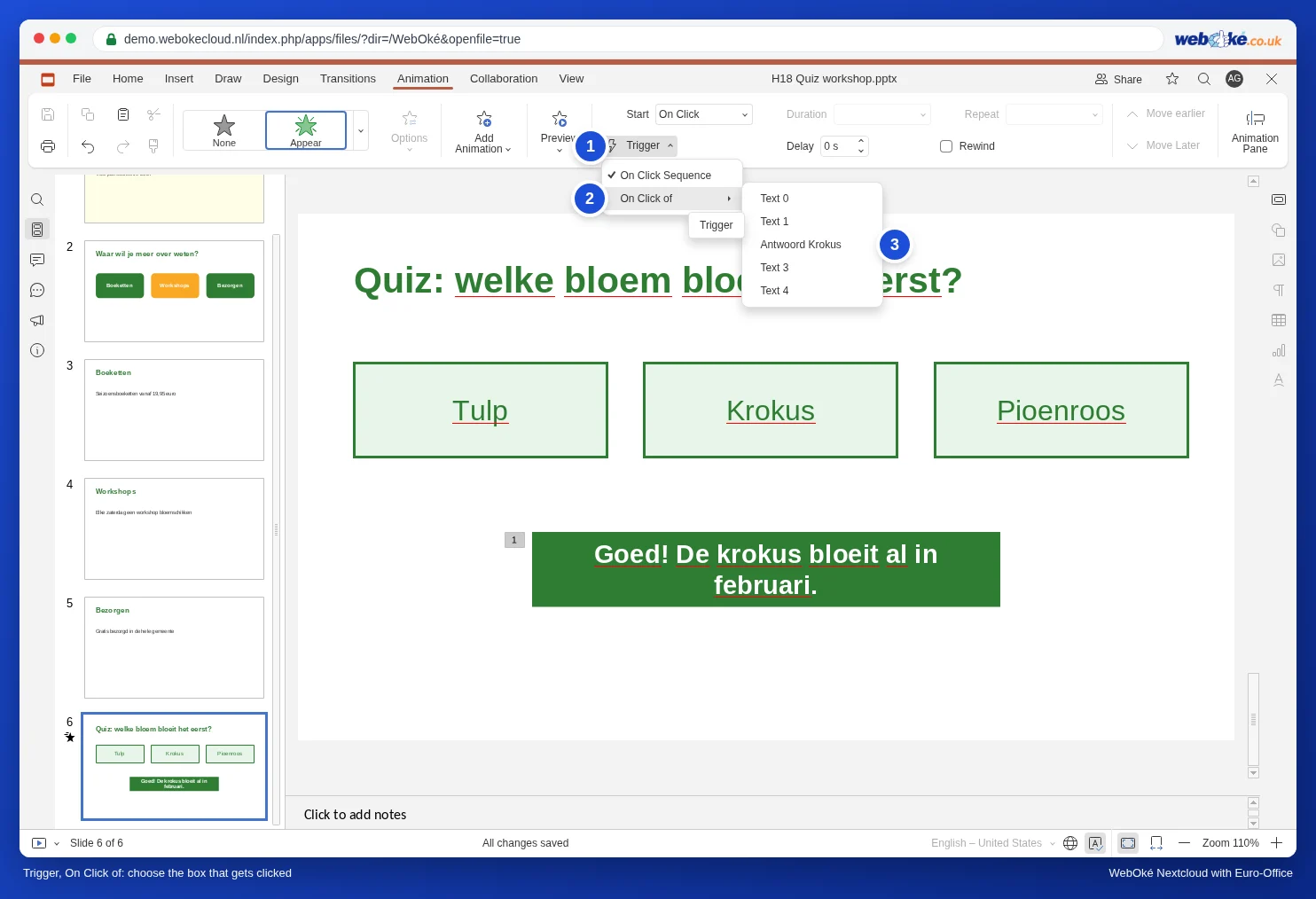
Sulla diapositiva accanto alla casella della risposta compare ora un piccolo simbolo a forma di fulmine al posto di un numero d'ordine: l'effetto ha un trigger e non fa più parte della normale sequenza di clic.
Passaggio 3: provare nella presentazione
I trigger funzionano solo durante la presentazione. Nella scheda Base faccia clic sulla freccetta accanto al pulsante della presentazione e scelga Mostra dalla diapositiva corrente.
- Faccia clic su Krokus: la risposta appare. Un clic su un trigger non conta come clic normale: gli effetti nella normale sequenza di clic (come il percorso di movimento del passaggio 4) restano in attesa.
- Se fa clic in un altro punto della diapositiva, la presentazione prosegue normalmente con l'effetto successivo nella sequenza di clic o con la diapositiva successiva. Nella nostra prova con un percorso di movimento su Tulp, in quel caso Tulp si è spostato e la risposta non è apparsa.
Suggerimento: desidera mostrare qualcosa anche in caso di risposta sbagliata, ad esempio "Peccato, il tulipano arriva solo ad aprile"? Crei una casella apposita e le assegni un trigger sulla casella Tulp.
Passaggio 4: far spostare un oggetto sulla diapositiva
Un percorso di movimento fa seguire a un oggetto un tragitto: una freccia che scorre su una piantina fino al negozio, un fiore che fluttua verso un vaso.
- Selezioni l'oggetto (clic e Esc).
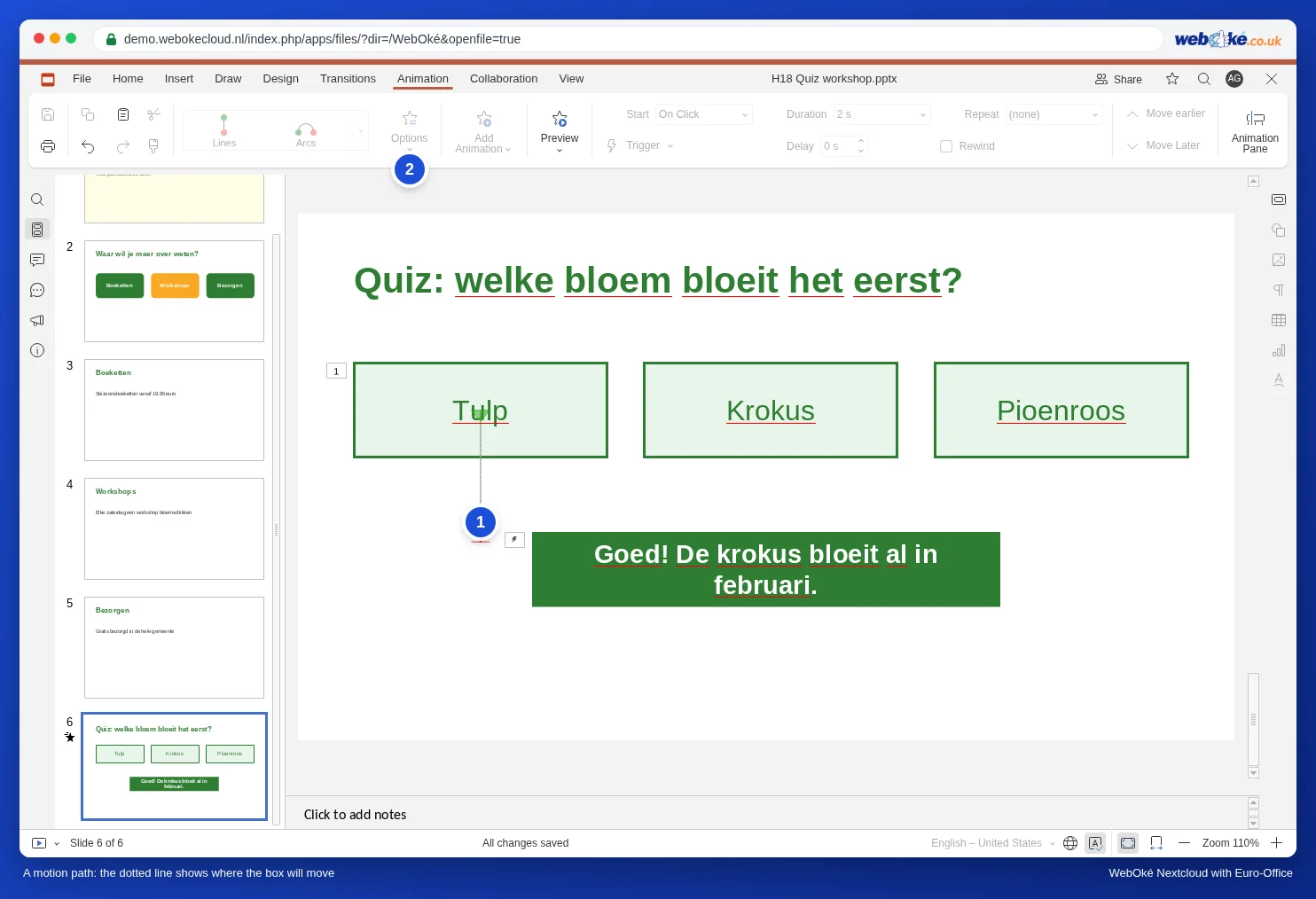
- Apra la galleria nella scheda Animazione e scorra fino a Percorsi di movimento. Scelga Linee, Archi, Giri, Forme, Loop o Percorso personalizzato.
- Con Linee sceglie la direzione tramite Opzioni: In basso, A sinistra, A destra o Verso l'alto.
- Sulla diapositiva il percorso appare come linea tratteggiata, così Lei vede dove si sposterà l'oggetto.
Passaggio 5: regolare l'ordine e il ritmo
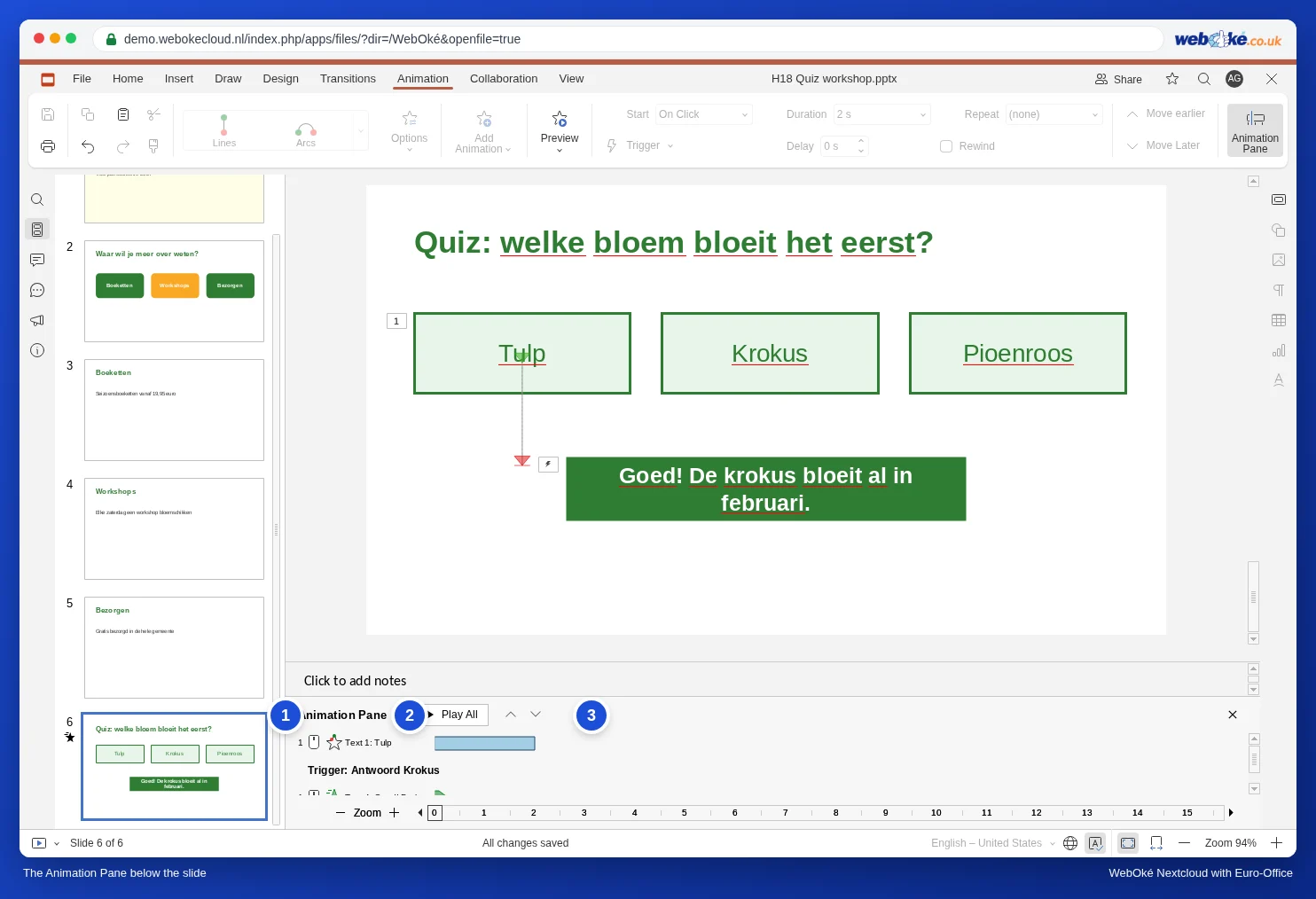
- Faccia clic su Riquadro animazione. Sotto la diapositiva appare un elenco di tutti gli effetti di questa diapositiva, nell'ordine in cui vengono riprodotti. Con Riproduci tutto li visualizza uno dopo l'altro.
- Selezioni un effetto e lo porti nella posizione giusta con le freccette, oppure con Porta avanti e Porta indietro.
- In Avvio scelga Dopo il precedente se un effetto deve iniziare da solo non appena il precedente è terminato. Con Con il precedente due effetti vengono eseguiti contemporaneamente.
- Usi Ritardo per una pausa prima che l'effetto inizi e Durata per la velocità.
Più effetti su un solo oggetto
Desidera che un oggetto prima appaia e poi scompaia di nuovo? Scelga il primo effetto nella galleria. Faccia poi clic su Aggiungi animazione e scelga il secondo effetto, ad esempio Dissolvenza sotto Effetti di uscita. Se sceglie il secondo effetto direttamente nella galleria, questo sostituisce il primo.
Errori frequenti
- Un'animazione parte solo dopo un clic in più: in Avvio è impostato Al clic. Scelga Dopo il precedente o Con il precedente.
- Un trigger sull'oggetto sbagliato: nell'elenco compaiono solo nomi. Assegni sempre prima un nome proprio agli oggetti (passaggio 1).
- Il quiz va avanti troppo in fretta: un clic accanto alla risposta giusta passa all'effetto successivo o alla diapositiva successiva. Spieghi al pubblico o al relatore dove fare clic.
- Una presentazione da PowerPoint: la riproduca sempre prima una volta per intero in Euro-Office, così vede se tutti gli effetti funzionano come previsto.
- Se fa scorrere la presentazione automaticamente (vedere Far riprodurre una presentazione in continuazione (fiera, sala d'attesa, vetrina)), non usi trigger: lì nessuno fa clic.
Desidera passare a un'altra diapositiva con un clic invece di far apparire qualcosa sulla stessa diapositiva? Usi allora un pulsante con un collegamento (vedere Una presentazione interattiva con un menu e pulsanti verso le diapositive). Se un oggetto deve solo cambiare posizione in modo fluido tra due diapositive, Morph è spesso più semplice di un percorso di movimento (vedere La transizione Morph: spostare gli oggetti in modo fluido tra le diapositive).