
Capitolo 18 · 18.8
Adattare SmartArt da PowerPoint e schemi personalizzati
Uno schema di processo in tre passaggi, un organigramma, un elenco con frecce: in PowerPoint li crea con SmartArt. Anche Euro-Office dispone di SmartArt, ma funziona in modo diverso. Soprattutto l'aggiunta di una casella in più non avviene come Lei è abituato. Qui trova cosa è possibile fare e come ampliare comunque uno schema in modo ordinato.
Esempio: Bloemisterij Het Zonnetje spiega su una diapositiva come funziona un ordine: ordinare, pagare, comporre, consegnare. Uno schema di processo con caselle e frecce è ideale per questo.
Inserire uno SmartArt
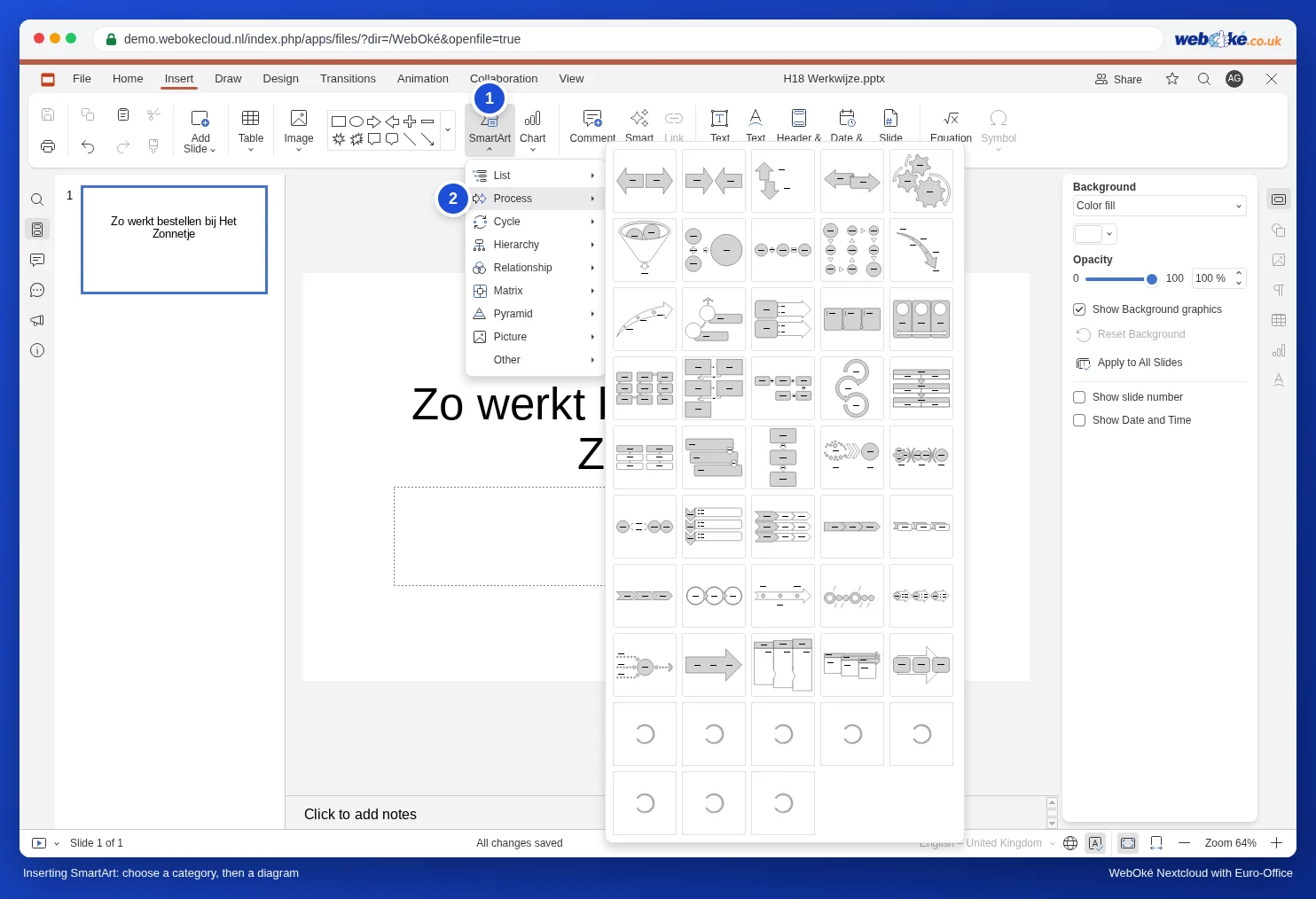
- Vada alla scheda Inserisci e faccia clic su SmartArt.
- Scelga un tipo: Elenco, Processo, Ciclo, Gerarchia, Relazione, Matrice, Piramide, Immagine o Altro.
- Si apre una panoramica con esempi. Sotto Processo ce ne sono quasi cinquanta. Gli esempi non hanno un nome: scelga in base all'immagine e faccia attenzione soprattutto al numero di caselle.
Inserire il testo nelle caselle
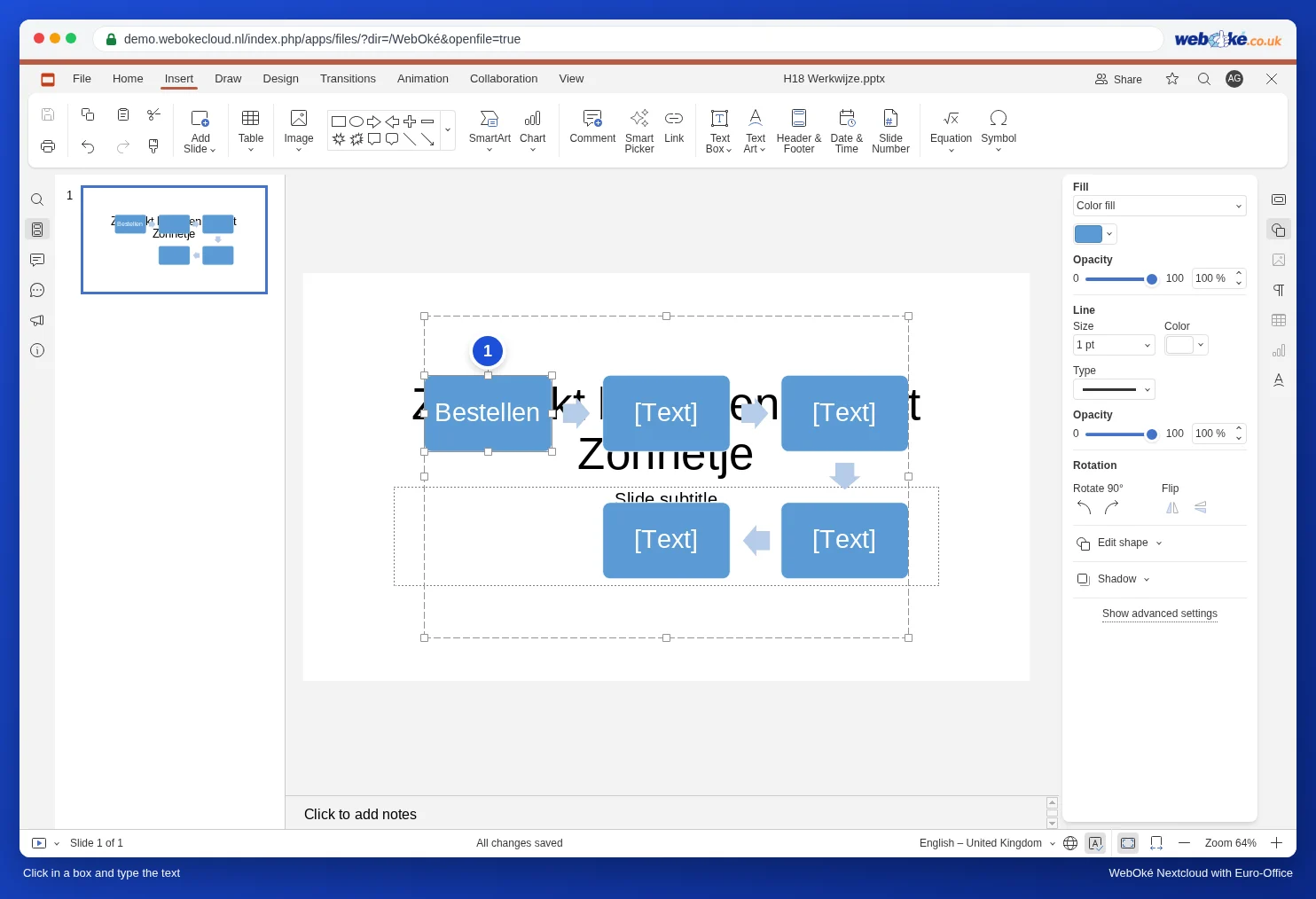
Faccia clic in una casella in cui compare [Text], faccia clic ancora una volta in modo da avere un cursore, e digiti il testo.
Cosa non funziona come in PowerPoint
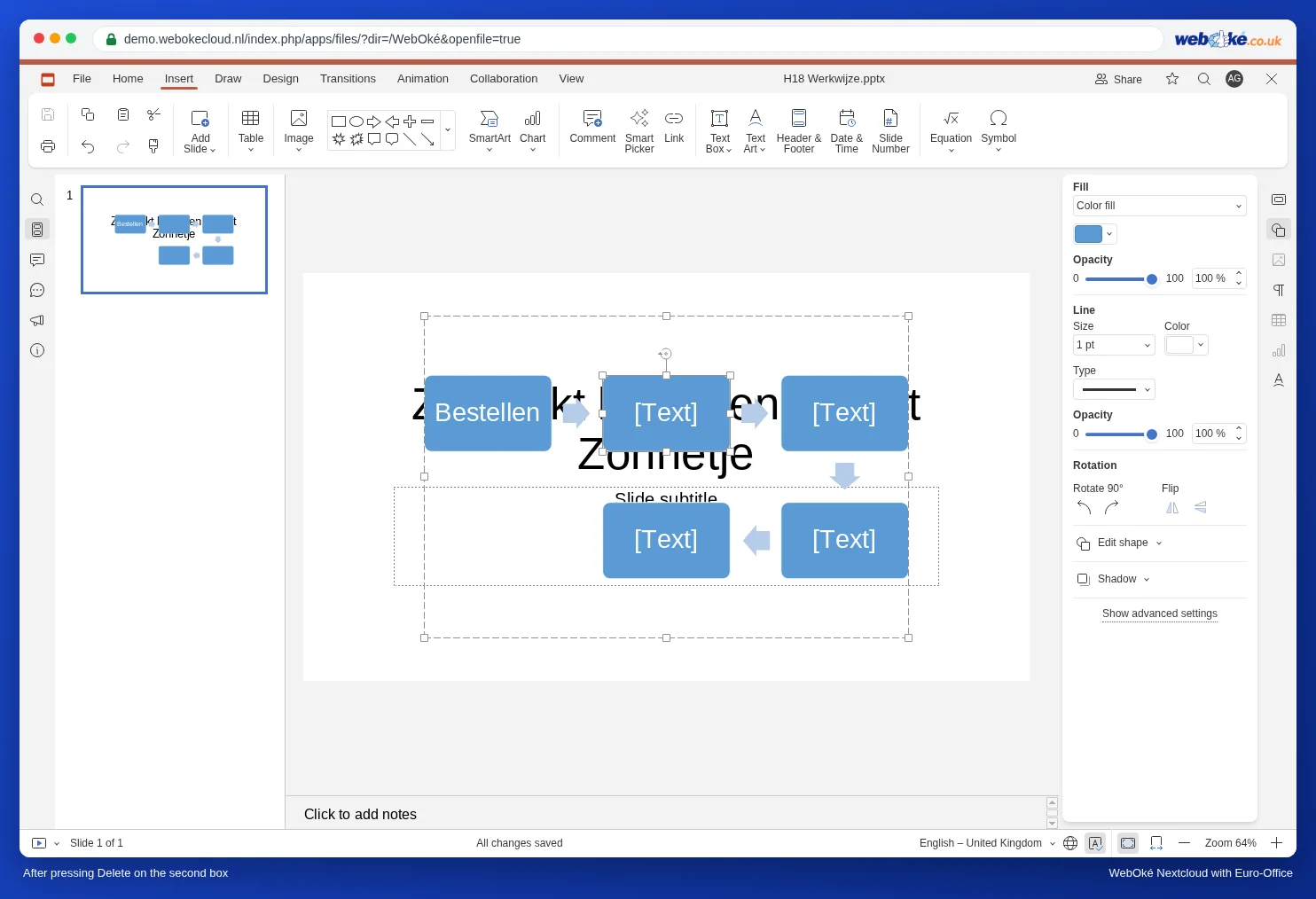
In PowerPoint aggiunge o rimuove una casella e lo schema si adatta automaticamente. In Euro-Office nella Sua WebOké Nextcloud questo non è possibile. Lo abbiamo verificato con uno schema di processo di cinque caselle:
- Rimuovere una casella: selezioni la casella e prema Canc. Non succede nulla: la casella rimane.
- Aggiungere una casella: se copia una casella e la incolla, ottiene una forma separata che si sovrappone allo schema. Questa non fa parte dello SmartArt e non si sposta con esso.
- Nel menu del tasto destro del mouse non è presente Separa per uno SmartArt: non è quindi possibile scomporre lo schema in forme separate.

Come procedere
- Scelga in anticipo il numero giusto di caselle. Conti prima quanti passaggi ha, poi cerchi nella panoramica un esempio con esattamente quel numero di caselle. Quattro passaggi? Scelga uno schema con quattro caselle.
- Una casella di troppo? Scelga un altro esempio con meno caselle. Verifichi sempre il risultato nella presentazione con Mostra dalla diapositiva corrente.
- Molti passaggi o una forma personalizzata? Costruisca lo schema con normali forme: scheda Inserisci, un rettangolo arrotondato e frecce dallo stesso elenco di forme. Selezioni tutto tenendo premuto Shift e allinei con il pulsante Allinea forma nella scheda Base. Uno schema di questo tipo può essere ampliato senza limiti.
SmartArt da PowerPoint
Riceve una presentazione con SmartArt da PowerPoint? Dopo l'apertura controlli ogni diapositiva con uno schema: tutto è al suo posto e il testo è corretto? Provi a modificare il testo come descritto sopra. Se occorre aggiungere o togliere un passaggio, chieda all'autore di farlo in PowerPoint, oppure ricrei lo schema in Euro-Office con il numero giusto di caselle. Se lo schema deve apparire al destinatario esattamente come a Lei, invii un PDF (vedere Salvare una presentazione come pdf o pptx).
Insidie
- Vede il menu del testo invece del menu della forma: ha fatto clic nel testo di una casella. Faccia clic sul bordo.
- Lo schema come immagine: faccia clic con il tasto destro del mouse sul bordo dello SmartArt e scelga, se l'opzione è presente, Salva come immagine. Oppure salvi l'intera diapositiva come immagine (vedere Salvare le diapositive come immagine e una presentazione come video).
Ulteriori informazioni su forme e SmartArt in una diapositiva: Testo, immagini, forme e tabelle in una diapositiva.