
Capitolo 18 · 18.9
Mantenere ordinata una presentazione lunga senza sezioni
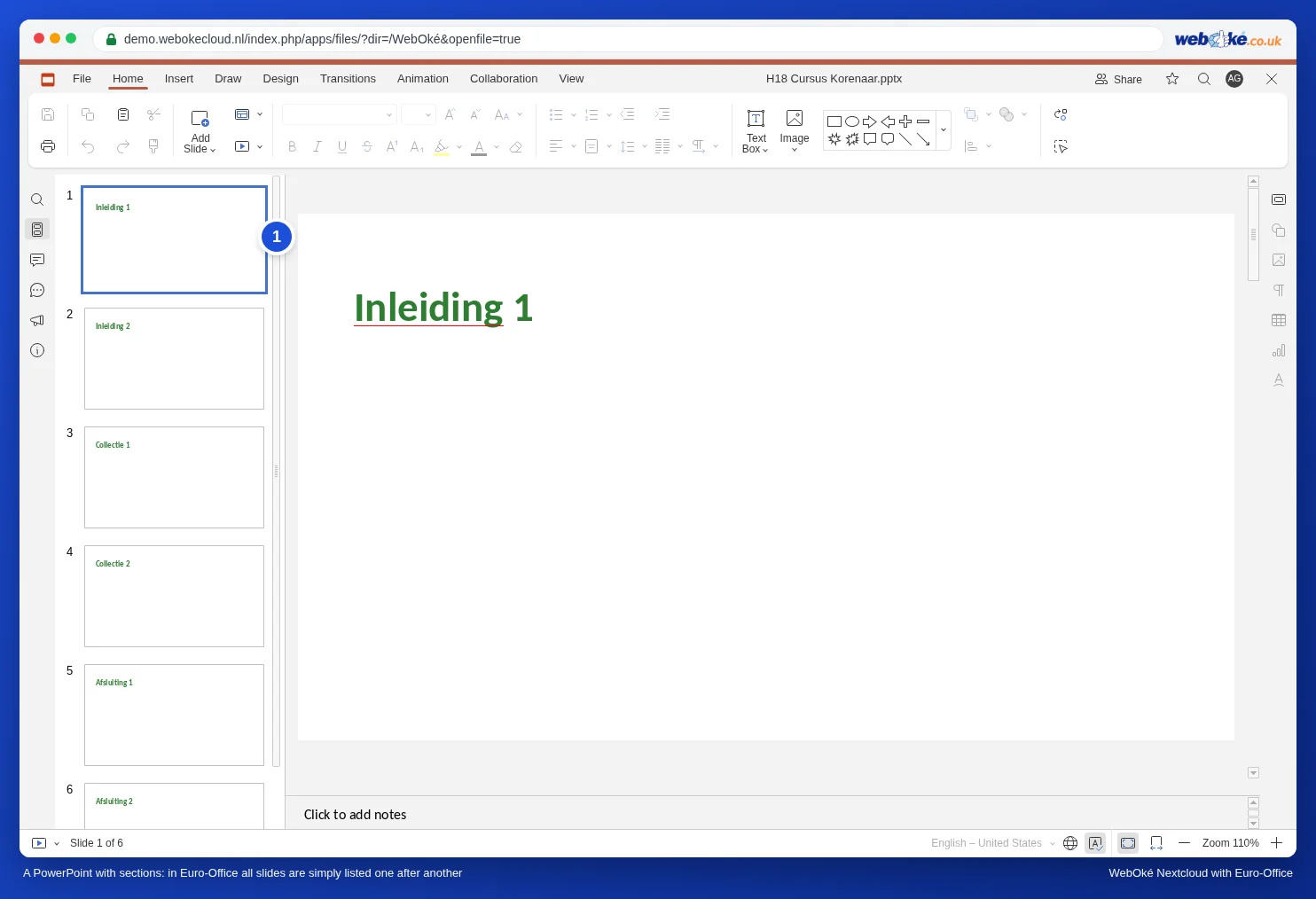
Una presentazione di cinquanta diapositive o più, come un piano annuale, un corso o un catalogo prodotti, diventa presto difficile da gestire. In PowerPoint una presentazione del genere si suddivide in sezioni: capitoli nell'elenco delle diapositive che è possibile espandere e comprimere. Euro-Office non prevede le sezioni. Non è possibile crearle e le sezioni di un file PowerPoint non vengono visualizzate.
Con alcune semplici abitudini, anche una presentazione lunga resta comunque facile da gestire. Come esempio prendiamo la presentazione del corso di Bakkerij De Korenaar, con i capitoli Inleiding (introduzione), Brood (pane), Gebak (pasticceria) e Afsluiting (conclusione).
Cosa succede alle sezioni di PowerPoint
Se apre in Euro-Office un file PowerPoint con sezioni, tutte le diapositive appaiono semplicemente una sotto l'altra nella panoramica. I nomi delle sezioni non compaiono da nessuna parte. Ancora più importante: non appena modifica e salva la presentazione in Euro-Office, le sezioni scompaiono anche dal file. Lo abbiamo verificato con un file pptx con tre sezioni: dopo una sola piccola modifica in Euro-Office tutte e tre le sezioni erano sparite, anche per chi apre il file in seguito in PowerPoint.
Attenzione: collabora con qualcuno che usa PowerPoint e si affida molto alle sezioni? Concordi chi modifica il file, oppure chieda a quel collega di ricreare le sezioni dopo le Sue modifiche. Se necessario, prima di iniziare salvi una copia dell'originale con File, Salva copia come.
Abitudine 1: una diapositiva divisoria per ogni capitolo
Inizi ogni capitolo con una diapositiva propria con il layout Intestazione sezione: un titolo grande, ad esempio "Capitolo 2: Brood". Nella panoramica a sinistra queste diapositive risaltano subito, e anche il Suo pubblico sa sempre a che punto si trova.
- Nella panoramica, faccia clic sull'ultima diapositiva del capitolo precedente.
- Nella scheda Base, faccia clic sulla freccia sotto Aggiungi diapositiva e scelga Intestazione sezione.
- Digiti il nome del capitolo.
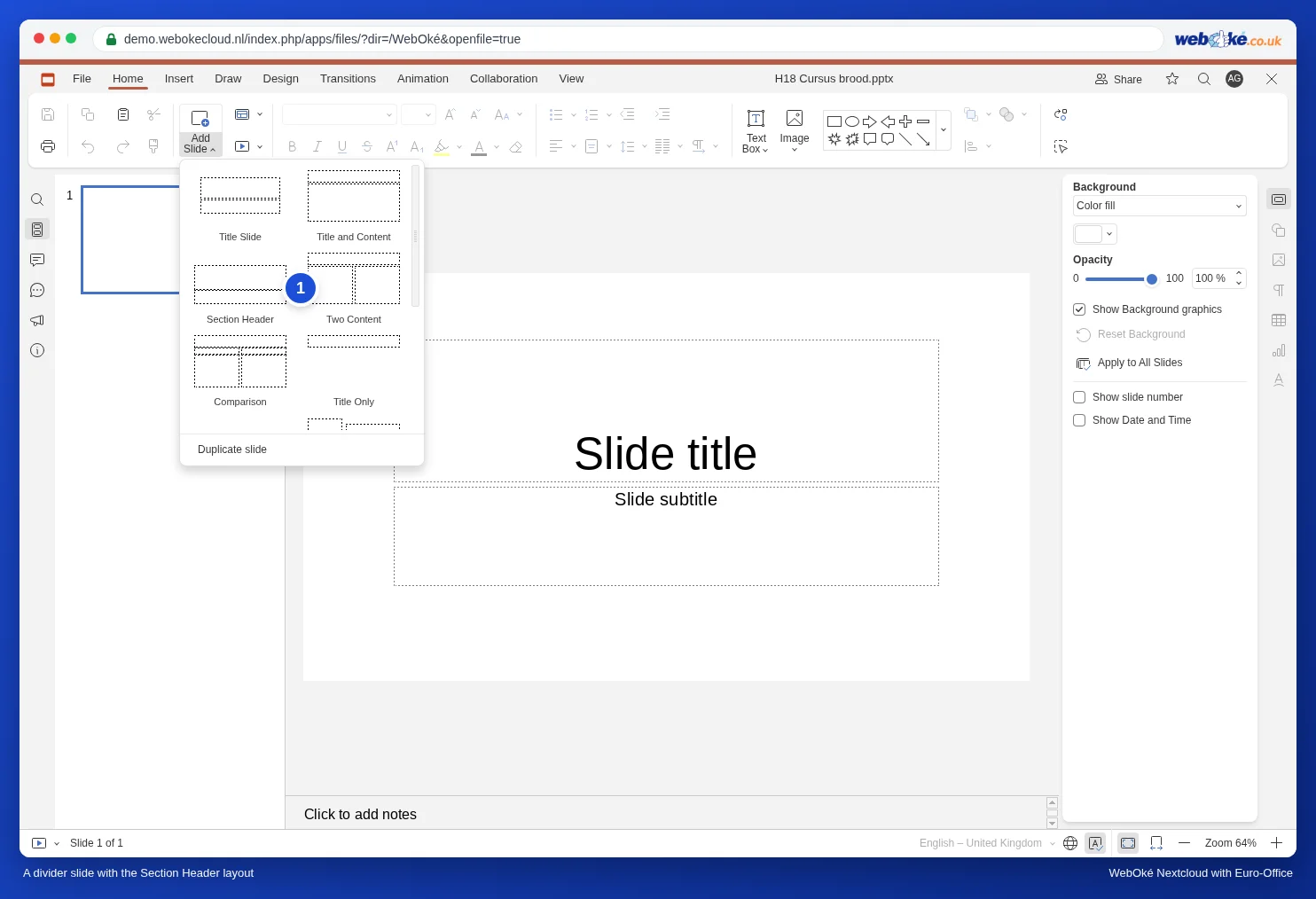
Intestazione sezione non compare nell'elenco? Allora la presentazione proviene da un altro programma con layout propri. In tal caso crei una diapositiva divisoria con un titolo grande e un colore di sfondo proprio, e la duplichi per ogni capitolo.
Abitudine 2: una diapositiva dei contenuti con link
Dopo la diapositiva del titolo inserisca una diapositiva dei contenuti con i capitoli, e trasformi ogni capitolo in un link alla rispettiva diapositiva divisoria. Su ogni diapositiva divisoria inserisca un link che riporta ai contenuti. In questo modo, sia mentre lavora sia durante la presentazione, raggiunge il capitolo giusto con un solo clic. Come creare un link di questo tipo è spiegato in Una presentazione interattiva con un menu e pulsanti verso le diapositive. Attenzione: un link memorizza il numero della diapositiva. Se in seguito aggiunge diapositive, controlli i link sulla diapositiva dei contenuti.
Abitudine 3: cercare e spostare rapidamente
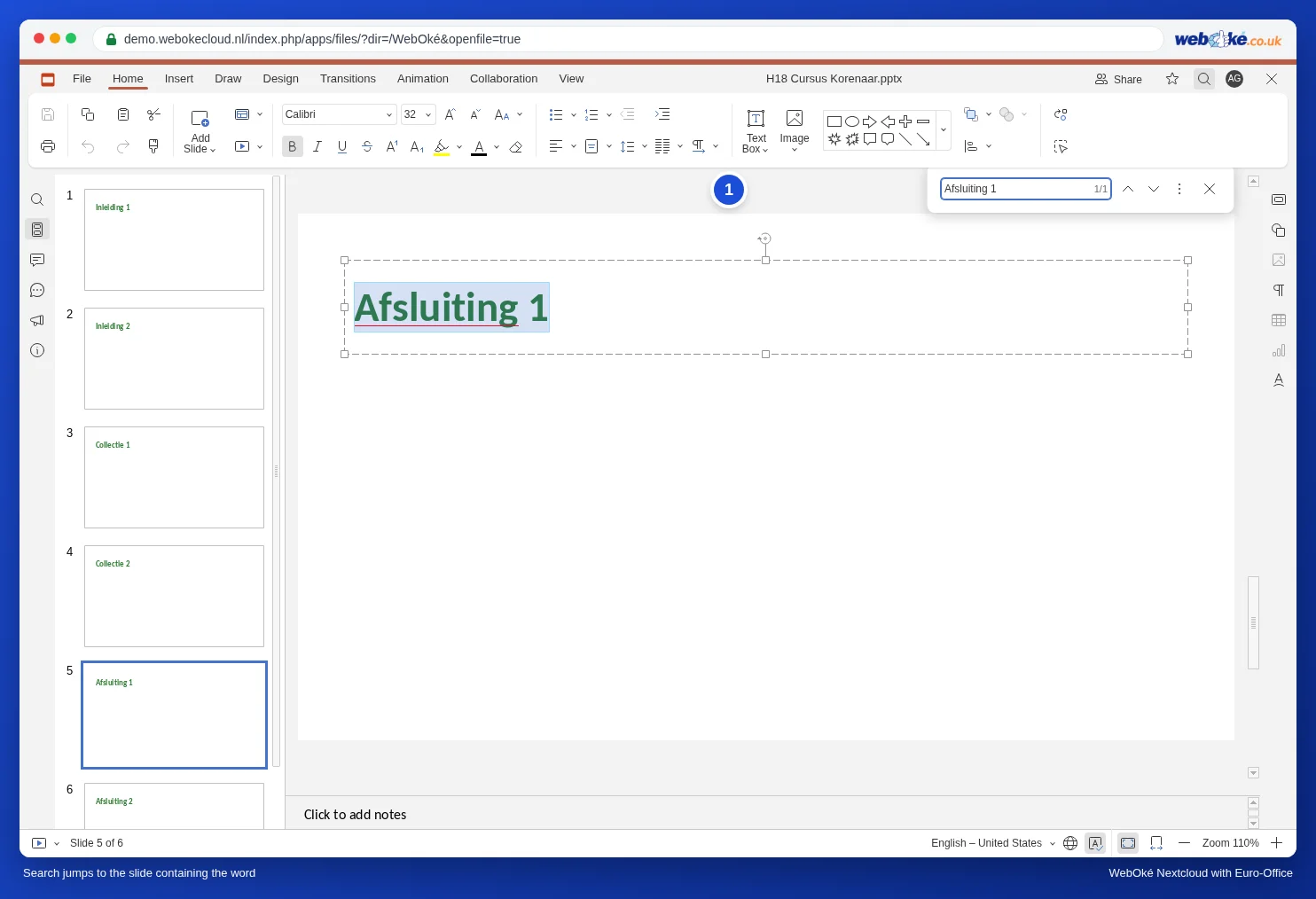
- Cerca: prema Ctrl+F (su Mac Cmd+F) e digiti una parola del titolo, ad esempio il nome di un capitolo. Euro-Office passa alla diapositiva in cui si trova la parola.
- Spostare le diapositive: faccia clic con il tasto destro del mouse su una diapositiva nella panoramica e scelga Spostare la diapositiva all'inizio o Spostare la diapositiva alla fine. In un elenco lungo questo Le risparmia molti trascinamenti. Per selezionare più diapositive contemporaneamente, tenga premuto Shift o Ctrl.
- Escludere temporaneamente un capitolo: selezioni le diapositive, faccia clic con il tasto destro del mouse e scelga Nascondi Diapositiva. Le diapositive restano nella presentazione, ma non vengono mostrate durante la proiezione. Utile se per una versione breve vuole saltare una parte.
Abitudine 4: suddividere in presentazioni separate
La presentazione diventa davvero troppo grande, ad esempio un corso di duecento diapositive? Allora crei una presentazione separata per ogni capitolo, in un'unica cartella nel Suo WebOké Nextcloud. Usi lo stesso modello per tutte le parti (vedere Creare un modello con la propria identità aziendale: slide master, schemi e segnaposto), così l'aspetto resta uniforme. I file separati si aprono più rapidamente e i Suoi colleghi possono lavorare contemporaneamente su capitoli diversi. Se un file molto grande non si apre o non si salva più, consulti Een heel groot bestand dat niet opent of niet meer opslaat.
Insidie
- Le diapositive nascoste vengono comunque conteggiate nella numerazione: se nasconde la diapositiva 4, la diapositiva successiva resta la diapositiva 5.
- Se elimina o sposta diapositive, un link punta al vecchio numero di diapositiva e quindi a un'altra diapositiva (vedere Una presentazione interattiva con un menu e pulsanti verso le diapositive). Dopo modifiche importanti, controlli i link sulla diapositiva dei contenuti.