
Capitolo 18 · 18.6
Inserire e aggiornare un grafico da un foglio di calcolo nella Sua presentazione
Ogni mese una presentazione con i dati del fatturato: i numeri si trovano in un foglio di calcolo, il grafico deve andare nella presentazione. Non vuole ricreare il grafico ogni mese. In questo articolo scoprirà quali metodi esistono e quale funziona meglio nella Sua WebOké Nextcloud.
Esempio: il negozio di fiori Bloemisterij Het Zonnetje registra il fatturato mensile nel foglio di calcolo Fatturato al mese. Ogni mese viene preparata una presentazione per la riunione del team, con il grafico del fatturato.
Tre metodi
| Metodo | Quando |
|---|---|
| Collega dati | Il grafico resta collegato al foglio di calcolo. Dopo una modifica nel foglio di calcolo, aggiorna il grafico nella presentazione con un solo clic. La soluzione più pratica per un report mensile. |
| Incorpora cartella di lavoro | I dati vengono inclusi nella presentazione, indipendentemente dal foglio di calcolo. Utile se invia la presentazione a qualcuno al di fuori della Sua WebOké Nextcloud. |
| Grafico nella presentazione stessa | Con Inserisci, Grafico crea il grafico direttamente sulla diapositiva e aggiorna i dati solo lì. Ideale per un grafico occasionale. |
Passaggio 1: copiare il grafico dal foglio di calcolo
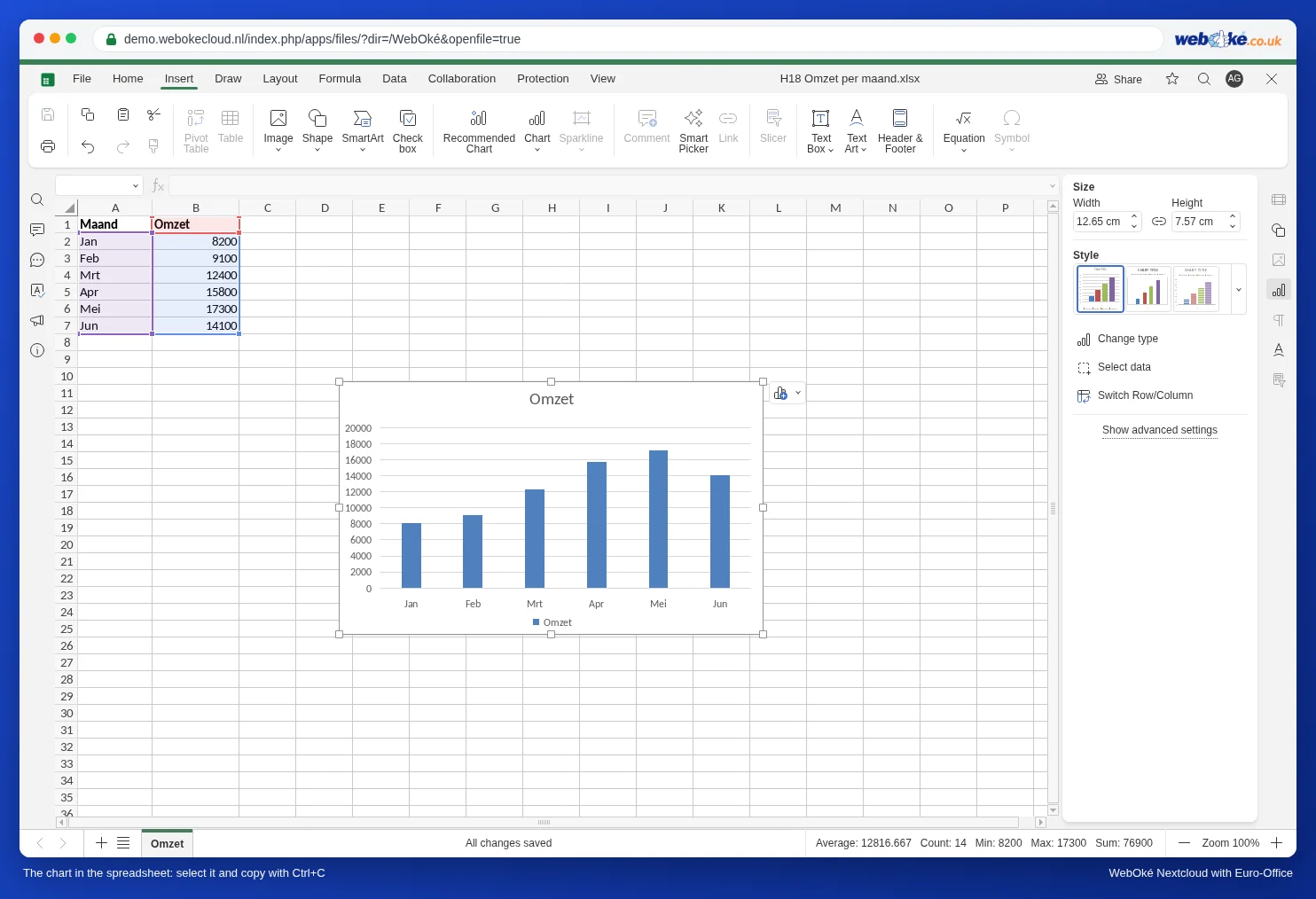
- Apra il foglio di calcolo e crei il grafico, se non esiste ancora: selezioni i dati (ad esempio da A1 a B7), vada su Inserisci, Grafico e scelga un tipo (vedere Creare grafici).
- Faccia clic sul bordo del grafico per selezionarlo e prema Ctrl+C (Mac: Cmd+C).
Passaggio 2: incollare e collegare nella presentazione
- Apra la presentazione, vada alla diapositiva in cui deve comparire il grafico e prema Ctrl+V.
- In basso a destra del grafico compare un piccolo pulsante (Ctrl) con le opzioni di incollaggio. Faccia clic su di esso.
- Scelga Utilizza tema di destinazione e collega dati. Questa è anche la scelta predefinita: se incolla normalmente, il grafico è già collegato. Scelga Utilizza tema di destinazione e incorpora cartella di lavoro se non desidera un collegamento.
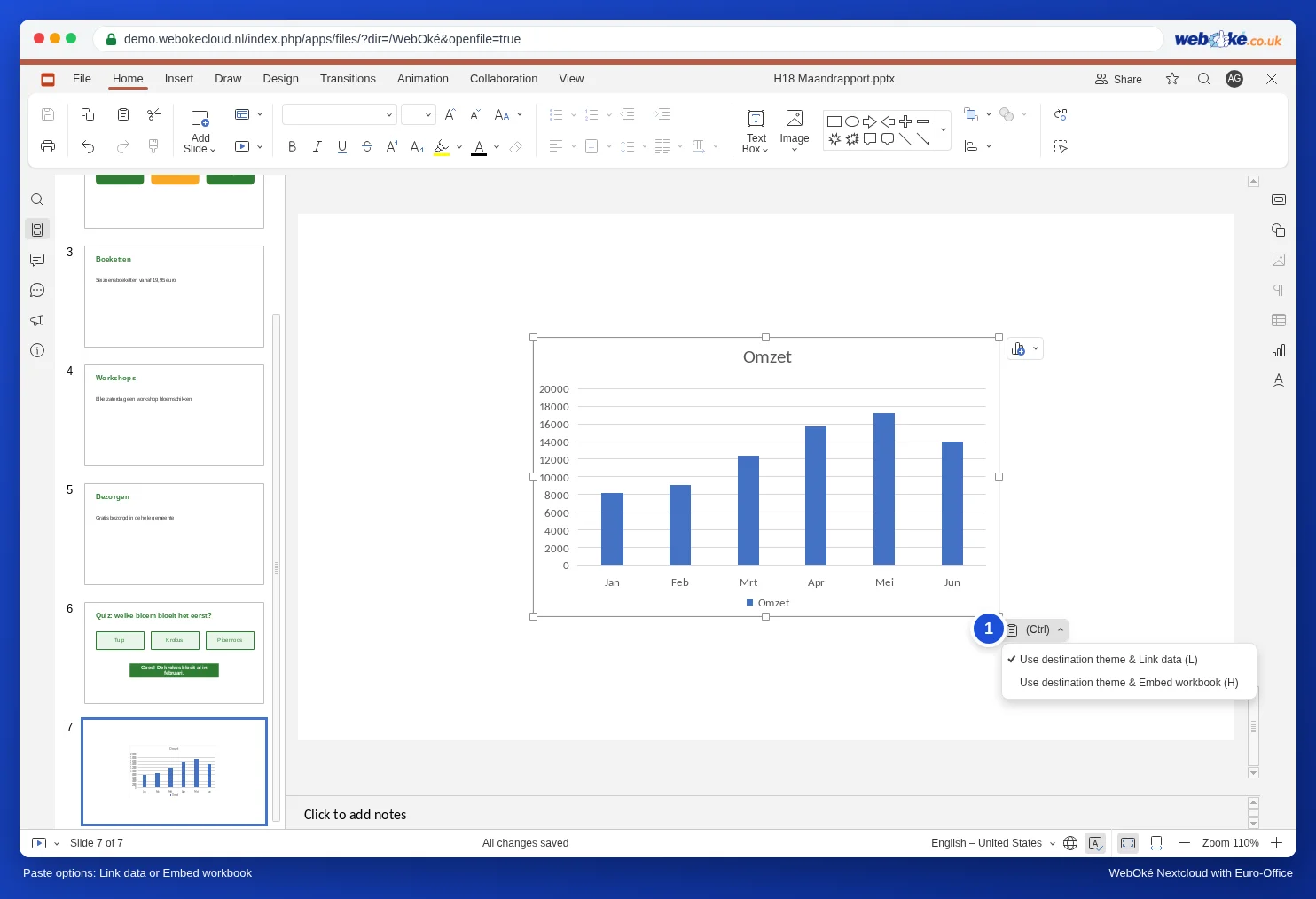
"Utilizza tema di destinazione" significa che il grafico assume i colori e i caratteri della Sua presentazione. In questo modo si armonizza con le altre diapositive.
Passaggio 3: aggiornare i dati il mese successivo
- Inserisca i nuovi dati nel foglio di calcolo e chiuda il foglio di calcolo.
- Apra la presentazione. Euro-Office segnala: "Questa presentazione contiene collegamenti a una o più fonti esterne che potrebbero non essere sicure." Faccia clic su Aggiorna.
- Il grafico mostra ora i nuovi dati.
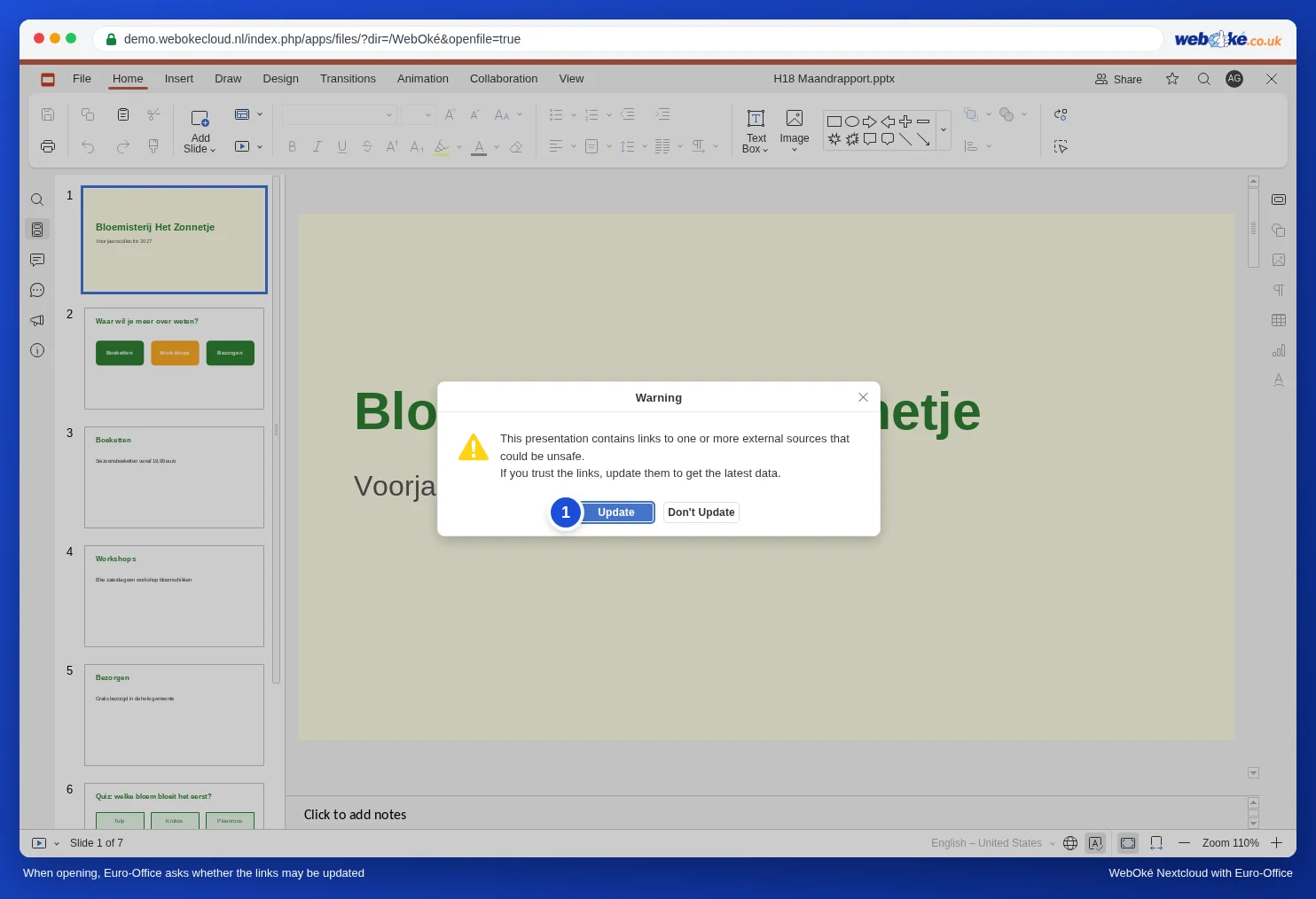
Il messaggio può sembrare allarmante, ma si tratta del Suo foglio di calcolo. Se la presentazione proviene da un'altra persona e non sa dove porta il collegamento, faccia clic su Non aggiornare.
Aggiornare mentre la presentazione è aperta
Faccia clic sul grafico e apra a destra il pannello Impostazioni grafico. Sotto Dati collegati vede il nome del foglio di calcolo. Faccia clic su Aggiorna dati per recuperare i dati più recenti.
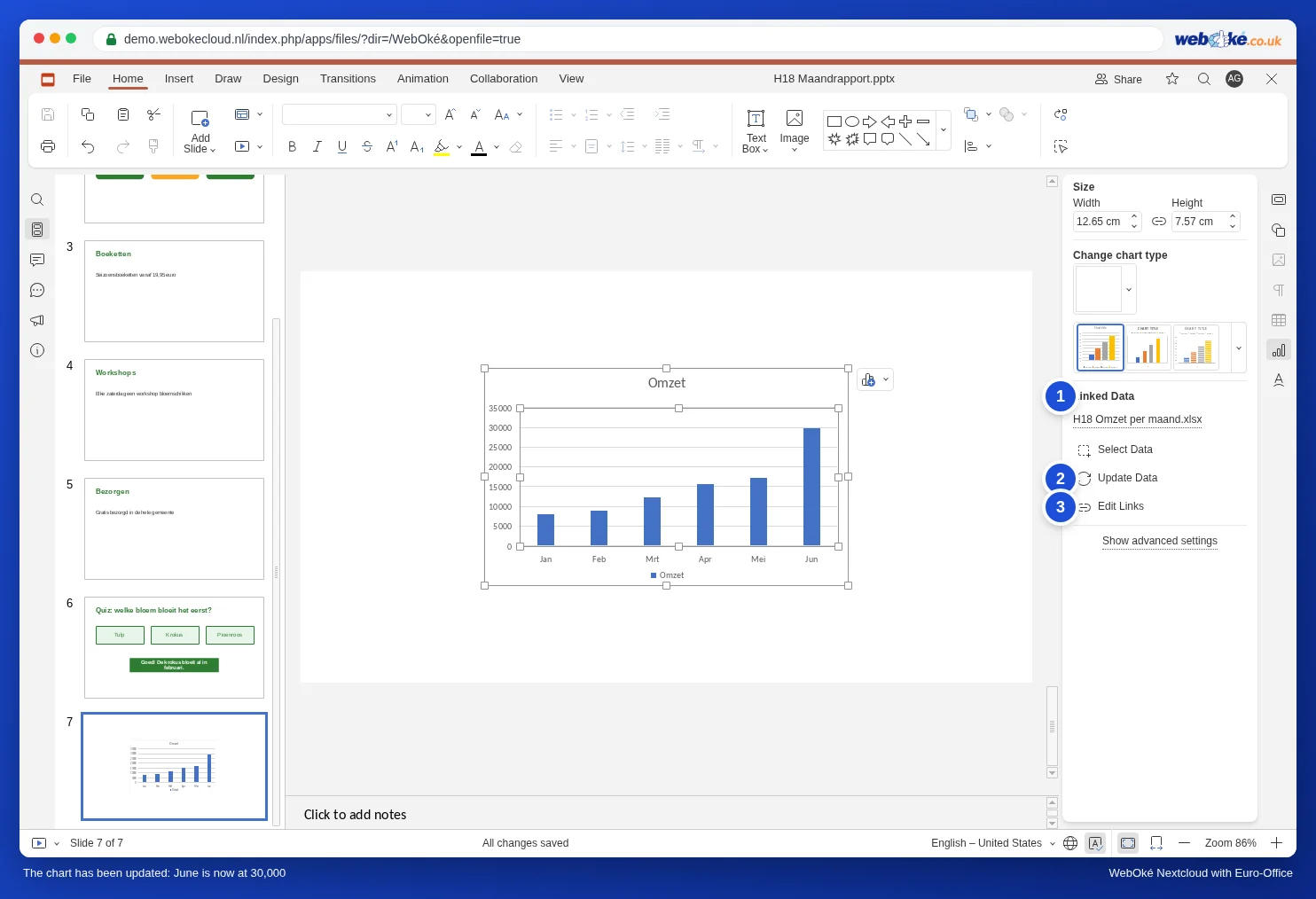
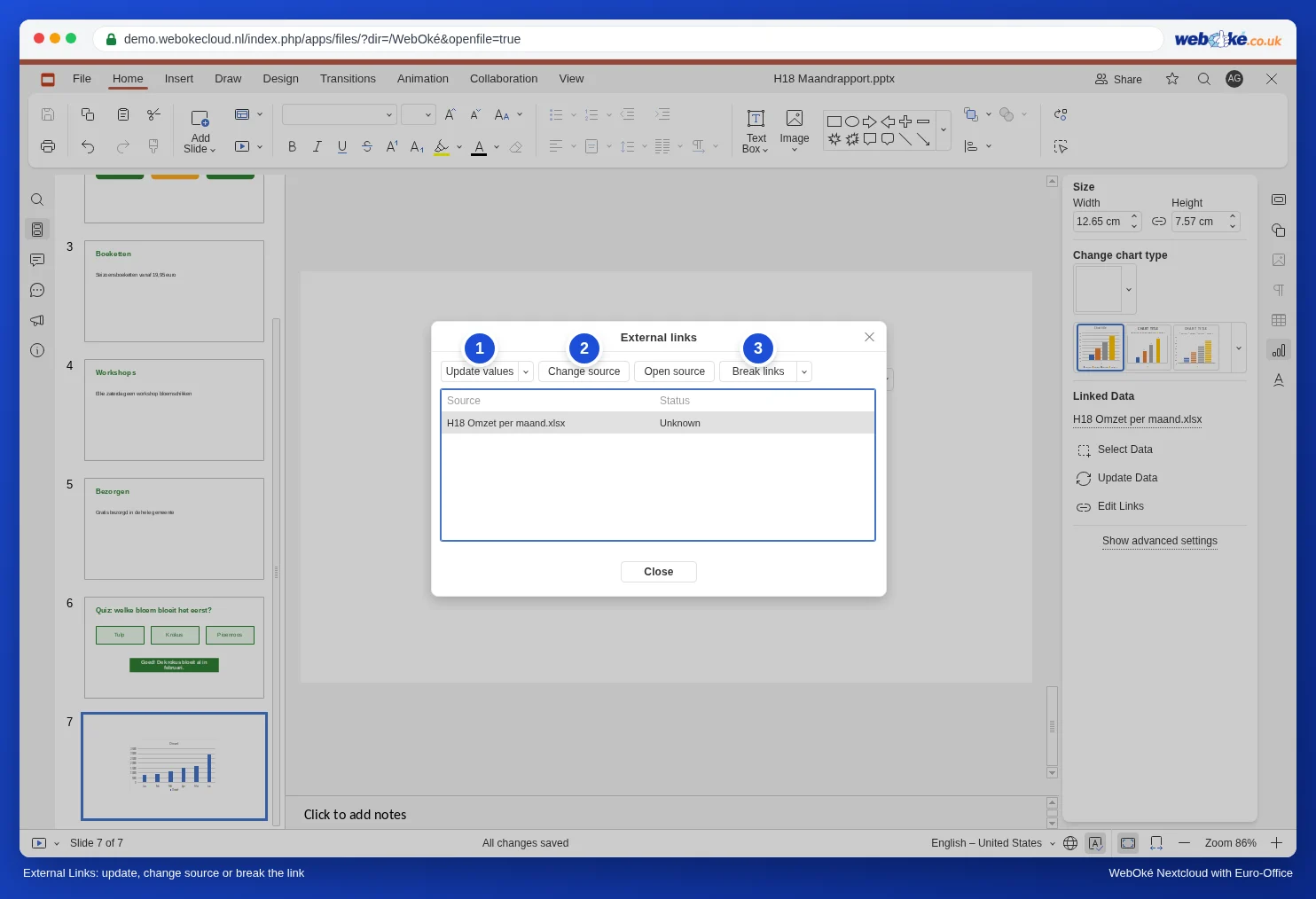
Con Modifica link apre la finestra Link esterni. Lì può scegliere:
- Aggiorna valori: recuperare nuovamente i dati.
- Cambia fonte: serve a collegare il grafico a un altro foglio di calcolo, ad esempio il file del nuovo anno. Verifichi poi che il grafico mostri i dati corretti.
- Apri fonte: aprire il foglio di calcolo.
- Interrompi i collegamenti: rimuovere il collegamento, in modo che il grafico non sia più collegato al foglio di calcolo.
Errori frequenti
- Il grafico non cambia: all'apertura ha fatto clic su Non aggiornare, oppure il foglio di calcolo era ancora aperto poco prima. Euro-Office salva le modifiche solo quando tutti hanno chiuso il foglio di calcolo (vedere Non vede le proprie modifiche quando scarica il file o lo apre sul computer). Chiuda il foglio di calcolo, attenda un momento e nella presentazione faccia clic su Aggiorna dati.
- Un'altra persona apre la presentazione: il collegamento funziona solo se anche quella persona ha accesso al foglio di calcolo. Condivida la cartella con entrambi i file.
- La presentazione viene inviata all'esterno: interrompa prima il collegamento con Interrompi i collegamenti, oppure incolli il grafico con Incorpora cartella di lavoro. In questo modo il destinatario non riceve nemmeno un messaggio sulle fonti esterne.
- Nuovo mese, nuova riga: se nel foglio di calcolo vengono aggiunte righe, verifichi nel foglio di calcolo che il grafico includa la nuova riga (vedere Creare grafici).
Un grafico con colonne e una linea su un secondo asse si crea nel foglio di calcolo (vedere Un grafico con colonne e una linea su un secondo asse) e si copia nello stesso modo. Per importare dati da un altro foglio di calcolo in un foglio di calcolo: vedere Cellen koppelen aan een andere spreadsheet in je Nextcloud.