
Capitolo 19 · 19.13
Applicare su un PDF un timbro come Approvato con nome e data
Approvare il pagamento di una fattura passiva, contrassegnare un documento come bozza o riservato, oppure confermare di aver ricevuto qualcosa: un tempo si stampava il documento, si apponeva un timbro e lo si scansionava di nuovo. In Euro-Office può applicare un timbro direttamente sul PDF, completo del Suo nome e della data.
Nell'esempio, Anne de Groot di Bloemisterij Het Zonnetje approva per il pagamento una fattura del grossista.
Scegliere e applicare un timbro
- Apra il PDF nella Sua WebOké Nextcloud.
- Vada alla scheda Commento.
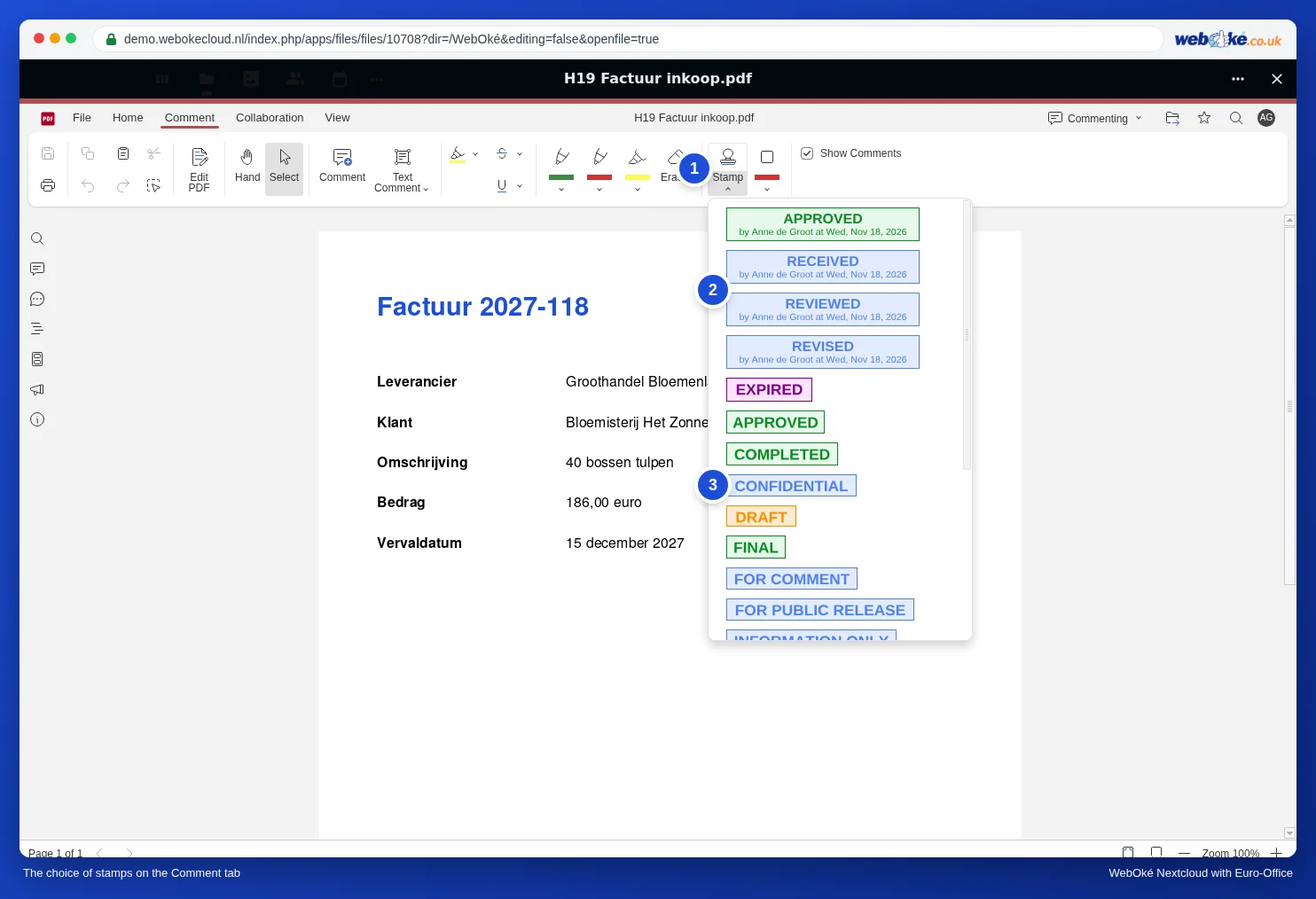
- Faccia clic sulla freccia sotto Timbro (1). Vedrà tutti i timbri in elenco.
- Scelga un timbro. I timbri in alto inseriscono automaticamente il Suo nome e la data.
Euro-Office colloca il timbro al centro della parte visibile della pagina. Spesso finisce quindi sopra il testo:
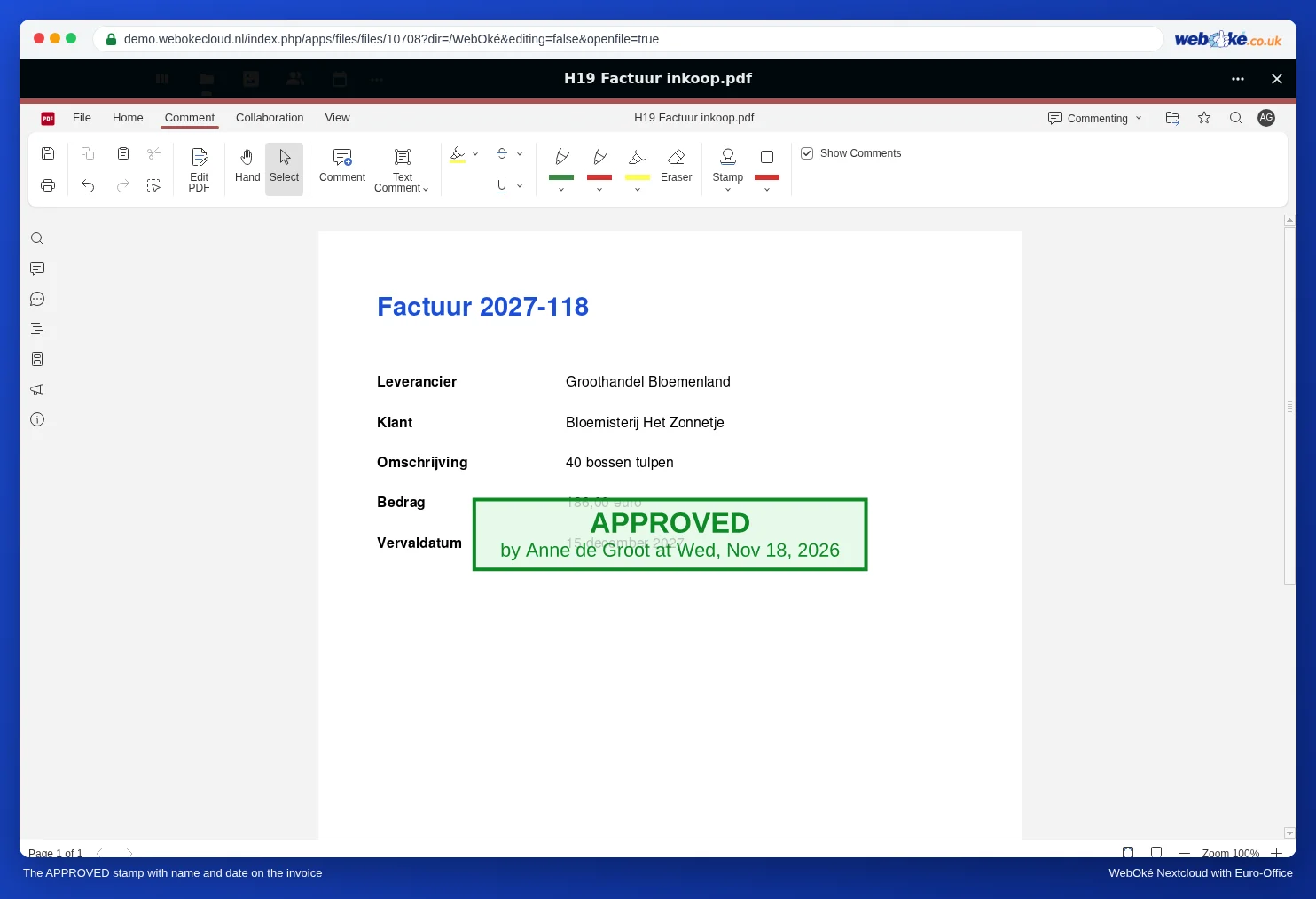
- Faccia clic su Seleziona (a sinistra nella scheda) se non è già attivo.
- Faccia clic sul timbro e lo trascini in uno spazio vuoto, ad esempio sotto la data di scadenza.
- Trascini gli angoli per rimpicciolirlo o ingrandirlo.
- Timbro sbagliato? Faccia clic su di esso e prema Canc.
Suggerimento: se fa clic direttamente su Timbro invece che sulla freccia sottostante, Euro-Office applica subito il timbro APPROVED con il Suo nome e la data.
Attenzione: Euro-Office non salva automaticamente ciò che compila o modifica in un PDF. Prema Ctrl + S oppure faccia clic su Salva in alto a sinistra prima di chiudere il PDF. Se chiude senza salvare, il Suo lavoro andrà perso. Nel nostro test (novembre 2026), dopo aver salvato e chiuso, i valori compilati erano presenti entro pochi secondi nel file nella Sua WebOké Nextcloud (vedere Compilare un modulo PDF). Se lo desidera, riapra poi il PDF per verificare che sia tutto presente.
Quali timbri sono disponibili?
- Con nome e data: APPROVED, RECEIVED, REVIEWED e REVISED. Sotto il testo compare "by" seguito dal Suo nome e dalla data, ad esempio "by Anne de Groot at Tue, Nov 17, 2026".
- Testi fissi: tra gli altri EXPIRED, APPROVED, COMPLETED, CONFIDENTIAL, DRAFT, FINAL, FOR COMMENT, FOR PUBLIC RELEASE e INFORMATION ONLY. Scorra l'elenco per vedere gli altri.
I timbri sono in inglese; non esistono testi dei timbri in italiano. Per un timbro in italiano o personalizzato, veda più avanti.
Il Suo nome nel timbro
Il nome nel timbro è il Suo nome visualizzato nella Sua WebOké Nextcloud. Compare solo un nome utente o un nome non aggiornato? Lo modifichi nelle impostazioni di Nextcloud (tramite la Sua foto del profilo in alto a destra). Poi riapra il PDF.
Un timbro personalizzato con il Suo logo o un testo in italiano
Non è possibile creare un timbro personalizzato. Può però ottenere lo stesso risultato con un'immagine:
- Crei una sola volta un'immagine del Suo timbro, ad esempio un file PNG con il Suo logo e il testo "Approvato per il pagamento".
- Apra il PDF, scelga Modifica in alto a destra e vada alla scheda Inserisci.
- Scelga Immagine e collochi il Suo timbro sulla pagina. Con una casella di testo scriva sotto la data e il Suo nome.
Differenza rispetto a un vero timbro: l'immagine fa parte del contenuto del PDF, mentre il timbro della scheda Commento è un'annotazione.
Insidie
- Un timbro non è una protezione: chiunque possa modificare o commentare il PDF può rimuovere il timbro. Se vuole essere certo che una fattura approvata non venga più modificata, la metta in una cartella condivisa in sola lettura, vedere Bloccare un modulo compilato affinché nessuno possa più modificarlo.
- Data e ora corrispondono al momento in cui applica il timbro. Non è quindi possibile applicare un timbro con data retroattiva, ed è proprio questo lo scopo.
- Un timbro non è una filigrana: compare su una sola pagina. Se "BOZZA" deve comparire su ogni pagina, utilizzi una filigrana nel documento prima di crearne un PDF, vedere Utilizzare una filigrana.
- Stampa: i timbri sono annotazioni. In File, Stampa verifichi sotto Contenuto se i timbri vengono inclusi.