
Capitolo 18 · 18.7
La transizione Morph: spostare gli oggetti in modo fluido tra le diapositive
Con la transizione Morph un oggetto si sposta, si ingrandisce o cambia colore in modo fluido da una diapositiva alla successiva. Un titolo scende lentamente verso il basso, una foto diventa grande e poi di nuovo piccola, una freccia scorre lungo una linea del tempo. Sembra un'animazione, ma non deve impostare nulla oltre a due diapositive.
Esempio: Bloemisterij Het Zonnetje apre la sua presentazione con un grande logo e il titolo al centro. Nella diapositiva successiva il titolo sale verso l'alto e compare il programma. Con Morph tutto questo avviene in un unico movimento fluido.
Come funziona Morph
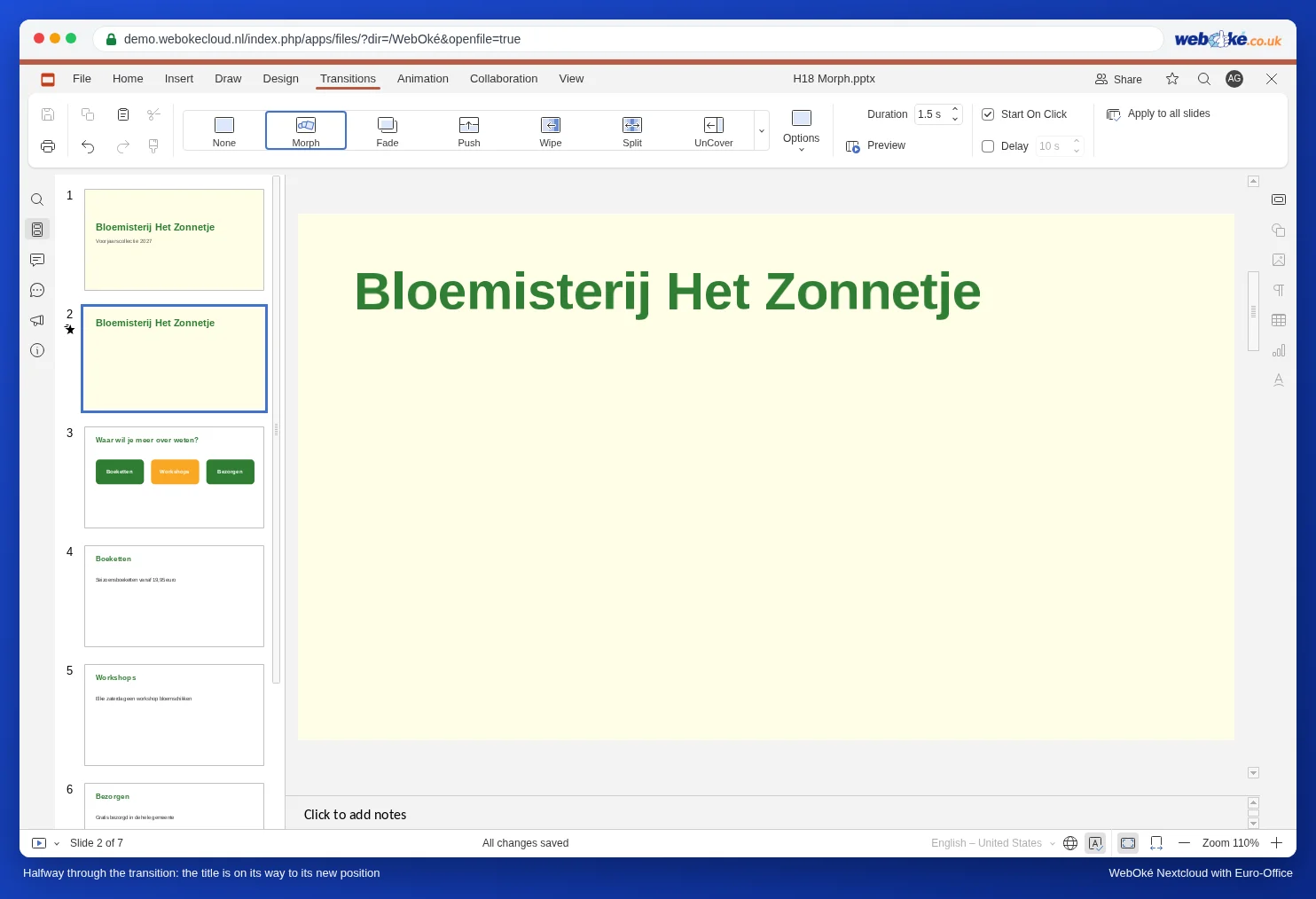
Euro-Office confronta due diapositive consecutive. Gli oggetti presenti in entrambe le diapositive vengono riconosciuti e, durante la transizione, passano dalla posizione, dalle dimensioni e dal colore che hanno nella prima diapositiva a quelli che hanno nella seconda. Gli oggetti presenti in una sola delle due diapositive compaiono o scompaiono durante la transizione. La transizione va sempre applicata alla seconda diapositiva.
Passo dopo passo
- Completi la prima diapositiva, con tutti gli oggetti nella loro posizione iniziale.
- Nella scheda Base, faccia clic sulla freccetta sotto Aggiungi diapositiva e scelga Duplica diapositiva. In alternativa può fare clic con il tasto destro del mouse sulla diapositiva a sinistra e scegliere Duplica diapositiva. Duplicare è importante: così si tratta davvero degli stessi oggetti.
- Passi alla copia e modifichi lì gli oggetti: trascini il titolo in un'altra posizione, ingrandisca o rimpicciolisca la foto, dia un altro colore a una forma. Se lo desidera, aggiunga nuovo testo.
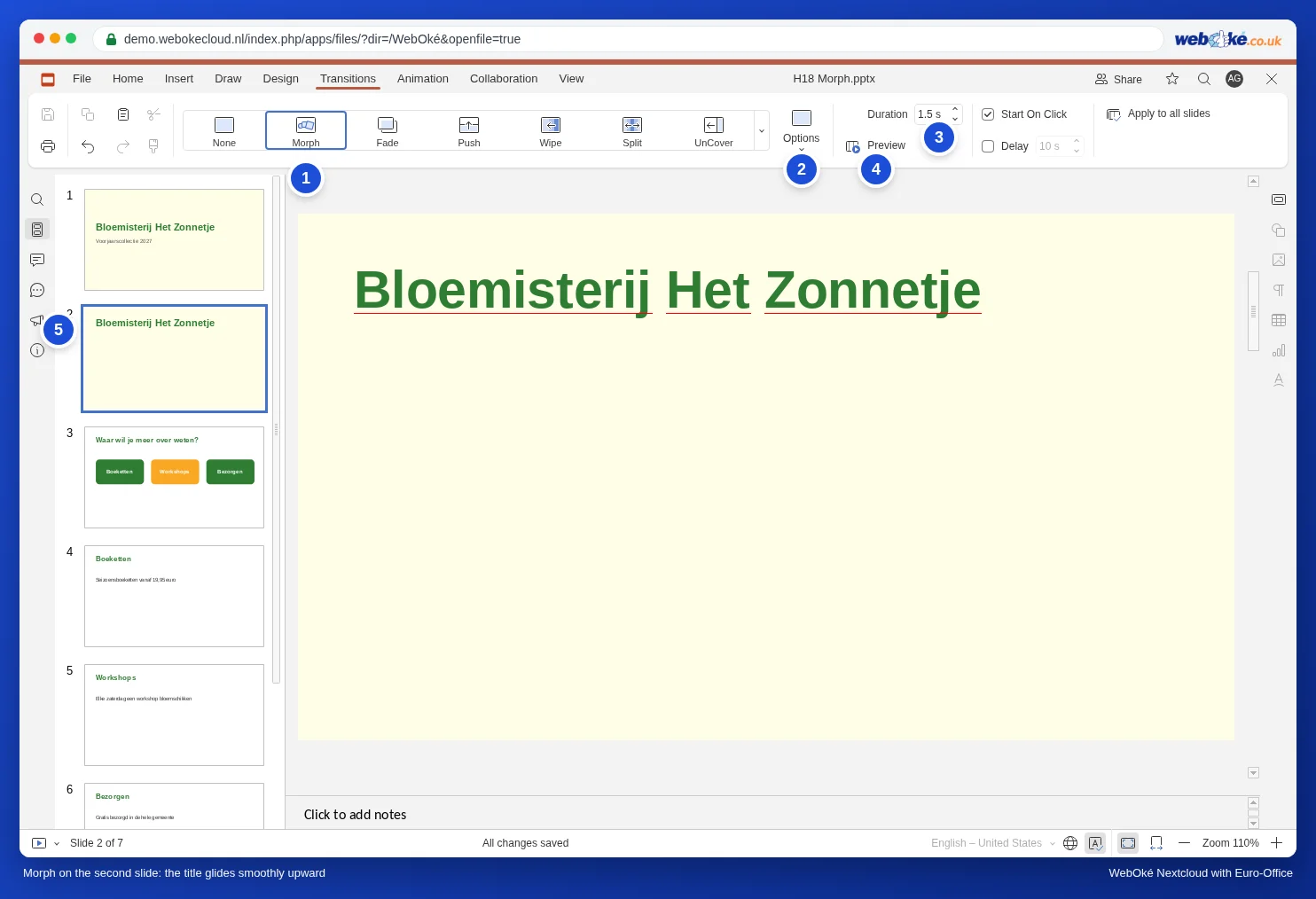
- Lasci selezionata la copia e vada alla scheda Transizioni. Faccia clic su Morph.
- In Durata imposti quanto deve durare il movimento. Il valore predefinito è 0,5 secondi; da 1,5 a 2 secondi spesso l'effetto risulta più tranquillo.
- Faccia clic su Anteprima per vedere il movimento.
Oggetti, parole o lettere
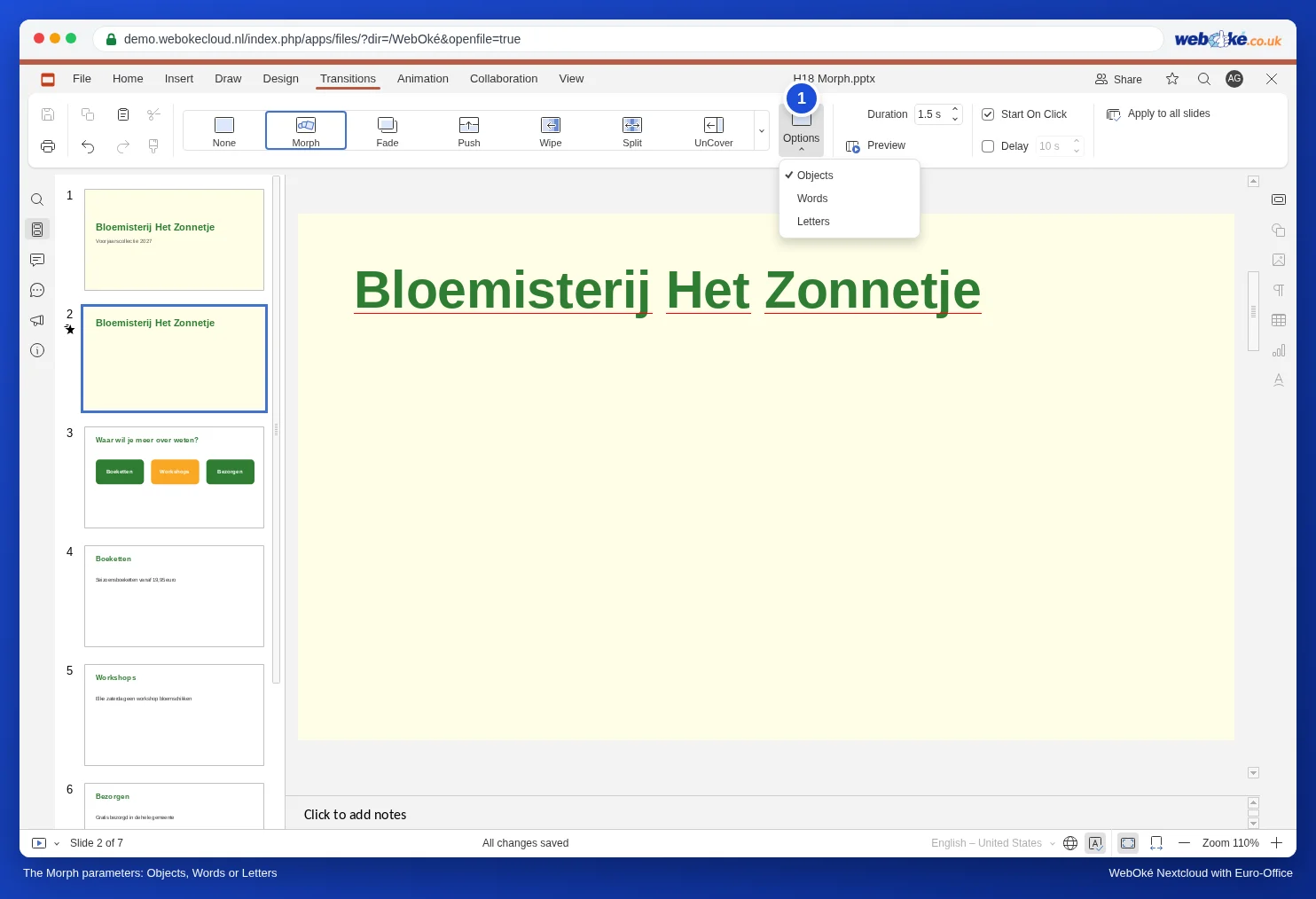
In Parametri sceglie come funziona Morph:
- Oggetti (predefinito): forme intere, caselle di testo e immagini si spostano nella loro nuova posizione.
- Parole: pensato per il testo presente in entrambe le diapositive, ma in un ordine o in una posizione diversi. In questo caso le singole parole scorrono verso la loro nuova posizione.
- Lettere: lo stesso, ma lettera per lettera. Lo provi con Anteprima prima di utilizzarlo.
Idee per Morph
- Zoom avanti: inserisca una piantina nella diapositiva 1, la duplichi e nella copia ingrandisca molto la piantina, con la zona in cui si trova il negozio al centro.
- Una linea del tempo: un cerchio che in ogni diapositiva successiva si trova un anno più avanti sulla linea.
- Una foto in evidenza: nella diapositiva 1 quattro piccole foto affiancate, nella diapositiva 2 una di esse è grande e le altre sono piccole sul lato.
Errori frequenti
- L'oggetto salta invece di scorrere: lo ha ridisegnato o reinserito nella seconda diapositiva. In questo caso Euro-Office lo considera un oggetto diverso. Ricominci con Duplica diapositiva e sposti l'oggetto invece di sostituirlo.
- Non si vede alcun movimento: la transizione è applicata alla prima diapositiva invece che alla seconda. Morph va applicato alla diapositiva di destinazione.
- Troppo veloce: 0,5 secondi sono pochi per un movimento ampio. Imposti la durata su 1,5 o 2 secondi.
- Tutto insieme: Morph sposta contemporaneamente tutti gli oggetti modificati. Se desidera che le cose avvengano una dopo l'altra, utilizzi le animazioni (veda Animazioni nell'ordine giusto, con trigger e percorsi di movimento e le nozioni di base in Transizioni e animazioni).
Morph è una transizione: funziona solo nella presentazione e con Anteprima. In un PDF o in una stampa vedrà semplicemente le due diapositive.