
Capitolo 18 · 18.5
Un PowerPoint con caratteri personalizzati: testo che si sposta o esce dal bordo
Riceve una presentazione da un'agenzia pubblicitaria o dalla sede centrale, creata in PowerPoint con un carattere aziendale come Montserrat, Avenir o Segoe UI. In Euro-Office i titoli improvvisamente vanno su due righe, il testo esce dalla casella oppure il carattere ha semplicemente un aspetto diverso. In I caratteri appaiono diversi trova le nozioni di base. Qui approfondiamo le presentazioni, dove il problema si nota più che in un documento di testo: una diapositiva ha una dimensione fissa e il testo non ha spazio per spostarsi.
Esempio: il panificio Bakkerij De Korenaar, cliente di WebOké, riceve dall'organizzazione in franchising una presentazione in Montserrat. Nel browser il fornaio vede su ogni diapositiva un carattere diverso da quello previsto dagli autori.
Perché succede
Euro-Office nella Sua WebOké Nextcloud visualizza il testo con i caratteri installati sul server di Euro-Office. I caratteri incorporati nel file pptx non vengono usati da Euro-Office. Se il carattere non è presente sul server, Euro-Office sceglie un sostituto. Se il sostituto è più largo, un titolo non sta più su una sola riga.
Sul server di Euro-Office di WebOké sono installati, tra gli altri, Carlito, Caladea, Liberation Sans, Liberation Serif, Open Sans, Ubuntu, DejaVu Sans e un'ampia serie di caratteri Noto per altri sistemi di scrittura. Arial, Calibri, Montserrat, Avenir Next e Segoe UI non sono presenti, come la maggior parte dei caratteri aziendali.
Passaggio 1: vedere quale carattere era previsto
- Faccia clic nel testo che ha un aspetto diverso.
- Nella scheda Base guardi la casella del carattere. Lì compare il nome indicato nel file, ad esempio Montserrat, anche se Euro-Office visualizza il testo con un altro carattere.
- Faccia clic sulla freccia accanto al nome. Se il nome non compare nell'elenco, Euro-Office usa un sostituto.
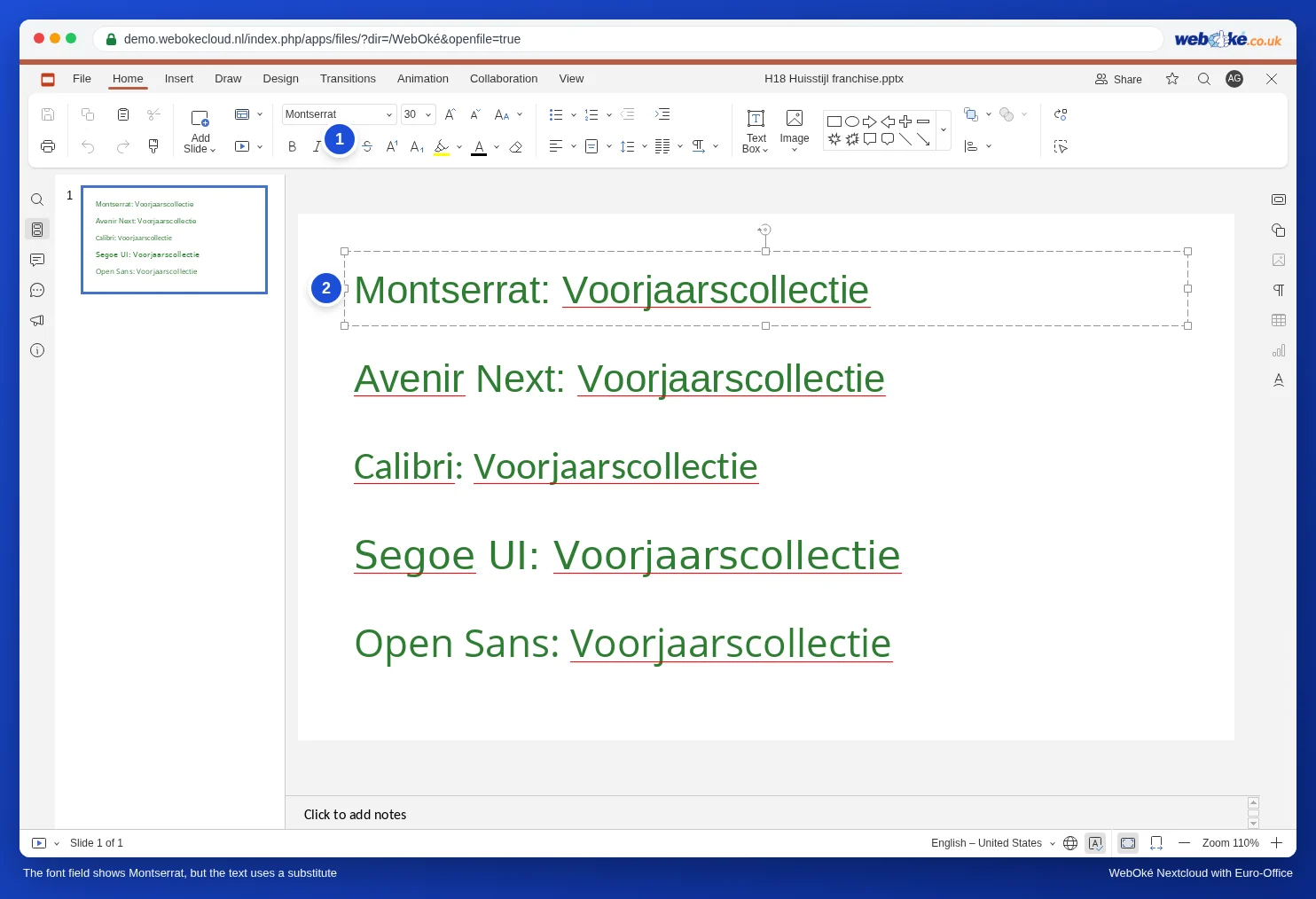
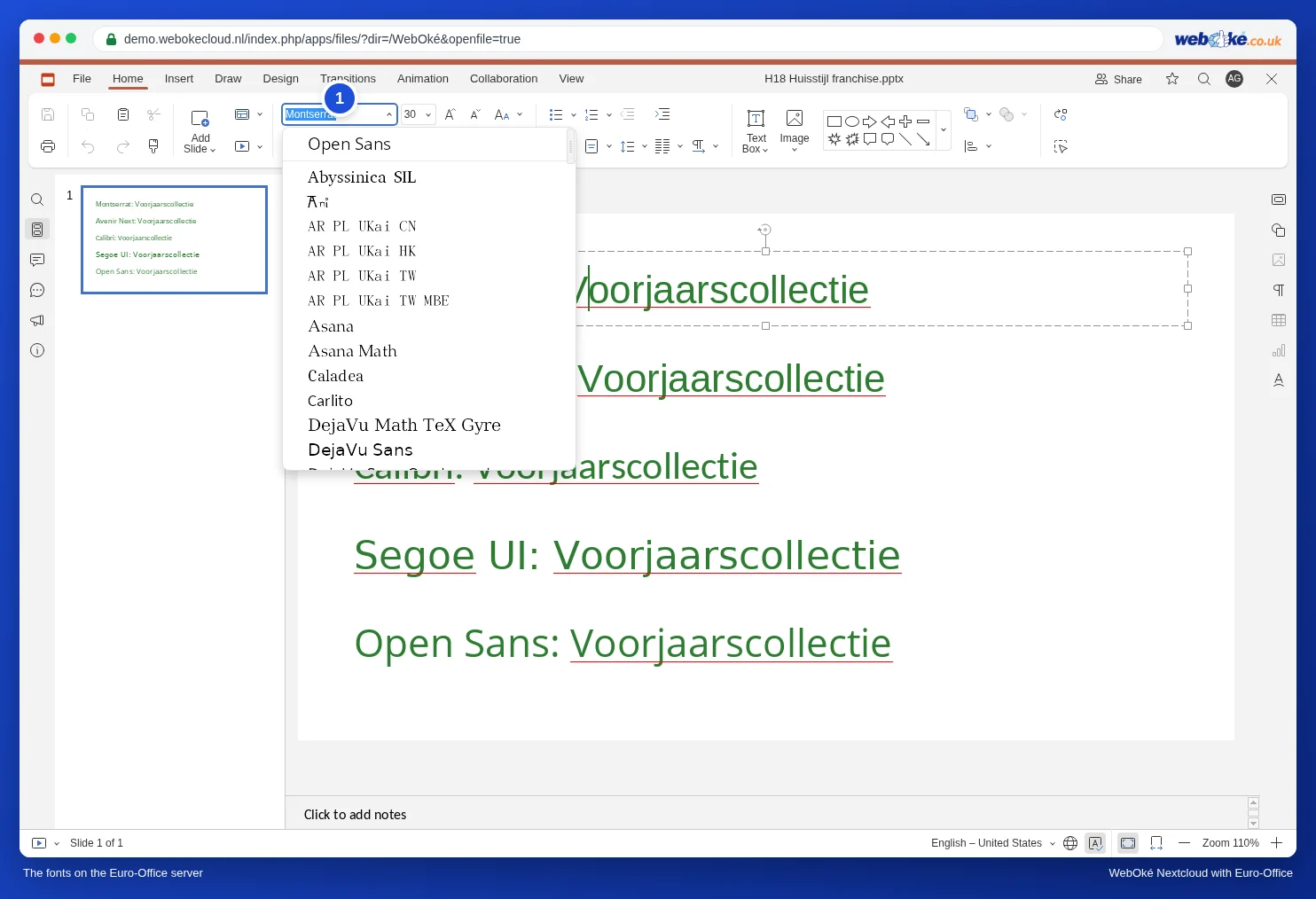
Se digita Lei stesso il nome di un carattere che non è disponibile, Euro-Office mostra un avviso: "Il carattere che vuoi salvare non è accessibile su questo dispositivo. Lo stile di testo sarà visualizzato usando uno dei caratteri di sistema; il carattere salvato verrà usato quando sarà accessibile." Se sceglie Sì, il nome resta nel file e in Euro-Office vede un sostituto.

Passaggio 2: scegliere cosa fare
Ci sono due buone scelte, a seconda di chi utilizzerà in seguito la presentazione.
- La presentazione torna a utenti di PowerPoint (la sede centrale, l'agenzia pubblicitaria): lasci il carattere invariato. In Euro-Office l'aspetto è leggermente diverso, ma in PowerPoint su un computer con Montserrat tutto torna come previsto. Modifichi solo il testo e lo mantenga un po' più corto della casella, in modo da lasciare un margine.
- Presenta Lei stesso da Euro-Office: sostituisca il carattere con uno presente sul server. In questo modo Lei e il Suo pubblico vedete esattamente ciò che c'è sulla diapositiva.
| Carattere nel file | Buon sostituto in Euro-Office |
|---|---|
| Calibri | Carlito (esattamente della stessa larghezza) |
| Arial, Helvetica | Liberation Sans (esattamente della stessa larghezza di Arial) |
| Montserrat, Avenir, Segoe UI, Gill Sans | Open Sans o Ubuntu (non della stessa larghezza: controlli ogni diapositiva) |
| Times New Roman, Georgia | Liberation Serif |
Passaggio 3: sostituire rapidamente il carattere
Euro-Office non ha un pulsante per sostituire in un'unica operazione un carattere in tutta la presentazione. Ecco come procedere comunque rapidamente:
- Prima lo slide master. Vada su Visualizza, Slide master, faccia clic sul modello principale, selezioni la casella del titolo e la casella di testo e scelga il nuovo carattere. Tutte le diapositive che usano le caselle del modello si adeguano automaticamente. Veda Creare un modello con la propria identità aziendale: slide master, schemi e segnaposto. Chiuda con Chiudi modello.
- Poi le singole caselle di testo, diapositiva per diapositiva. Faccia clic su un punto vuoto della diapositiva e prema Ctrl+A (Mac: Cmd+A). Ora tutte le caselle della diapositiva sono selezionate. Nella scheda Base scelga il nuovo carattere. Tutto il testo della diapositiva lo riceve in un'unica operazione.
- Faccia clic a sinistra sulla diapositiva successiva e ripeta il passaggio 2.

Passaggio 4: controllare il testo che esce dai bordi
Scorra poi tutte le diapositive, preferibilmente nella presentazione (Mostra dall'inizio). Faccia attenzione ai titoli che improvvisamente vanno su due righe, al testo che esce dal fondo di una casella e agli elenchi puntati che toccano il bordo. Riduca il testo di un punto oppure ingrandisca leggermente la casella.
Insidie
- Caratteri incorporati: PowerPoint può incorporare i caratteri in un file pptx. Euro-Office non li usa. Anche in questo caso vede un sostituto.
- La sostituzione è definitiva: se sceglie Open Sans e salva, nel file sarà indicato Open Sans, anche per gli utenti di PowerPoint. Ha dei dubbi? Crei prima una copia con File, Salva copia come.
- Un carattere speciale per il titolo che deve restare proprio così: chieda all'autore di salvare il titolo come immagine in PowerPoint e inserisca quell'immagine nella diapositiva. Un'immagine ha lo stesso aspetto ovunque.
- Il destinatario deve vederla esattamente così? Invii un pdf (veda Salvare una presentazione come pdf o pptx).
Cosa non è possibile
Non è possibile installare caratteri propri sul server di Euro-Office: il server è identico per tutti i clienti di WebOké. Il programma Nextcloud Office sul Suo computer usa i caratteri installati sul Suo computer (veda I caratteri appaiono diversi e Euro-Office come programma sul Suo computer: cosa è e quando usarlo?). Può scaricarlo da www.weboke.it/download.