
Capitolo 21 · 21.4
Rivedere le modifiche di più revisori, persona per persona
Un piano strategico, un contratto o una richiesta di finanziamento passa per le mani di più persone. Ognuno lavora con Traccia cambiamenti (vedere Tracciare e accettare le modifiche) e alla fine Lei si ritrova con un documento pieno di testo colorato. Di chi è ogni modifica, come vedere il risultato con tutte le modifiche applicate e come esaminare in modo efficiente decine di modifiche? Lo scopre qui.
Esempio: il piano strategico 2027 di Bakkerij De Korenaar. Lisa de Wit e Tom Visser lo hanno rivisto entrambi.
Vedere chi ha modificato cosa
Apra il documento e vada alla scheda Collaborazione. Euro-Office assegna a ogni revisore un colore diverso. Il testo inserito è sottolineato in quel colore, il testo eliminato è barrato.
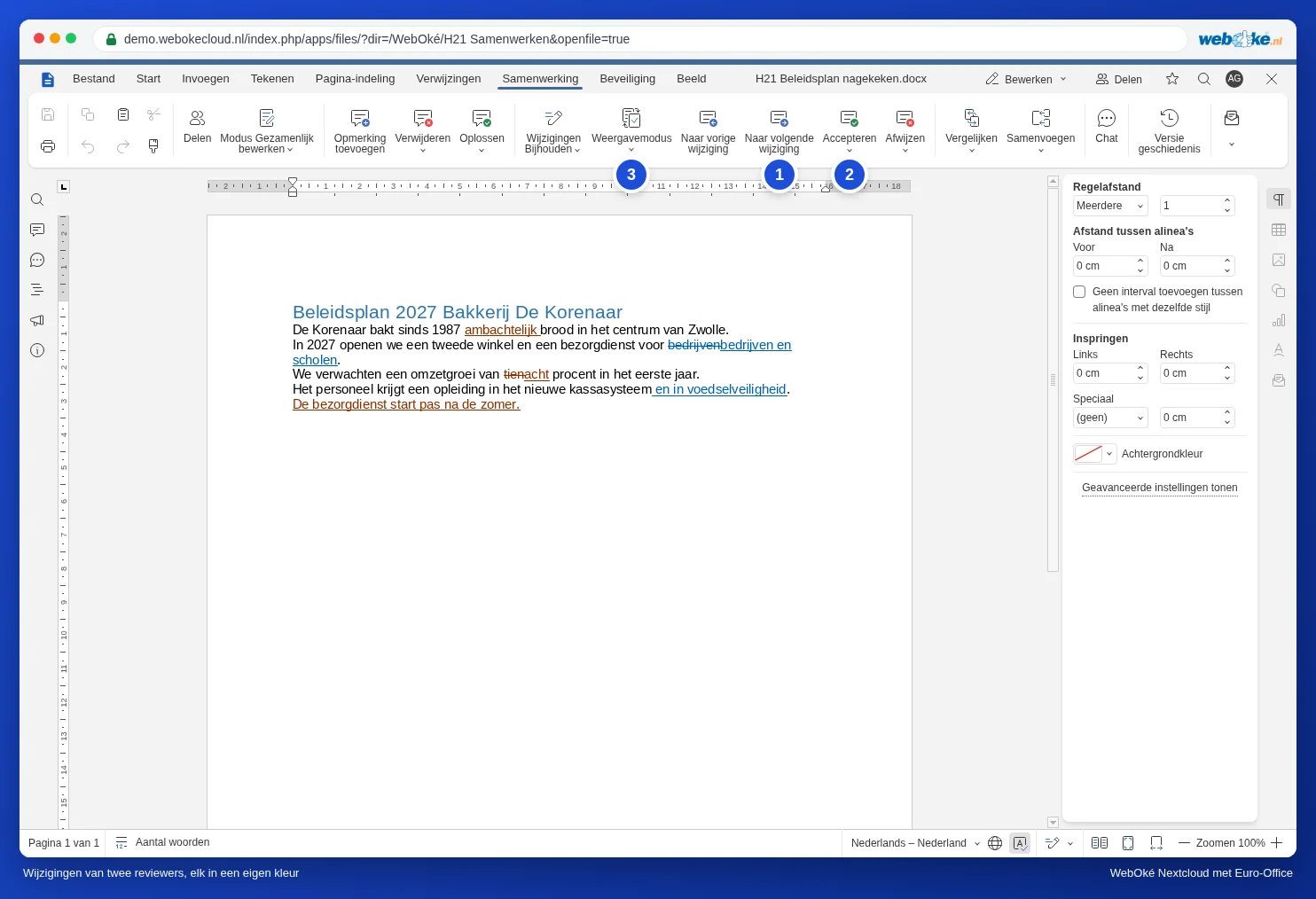
Faccia clic su Alla modifica successiva (1). Euro-Office passa alla modifica successiva e apre un fumetto accanto. Nel fumetto trova il nome del revisore, la data e l'ora e cosa è successo: Inserito: oppure Eliminato: seguito dal testo.
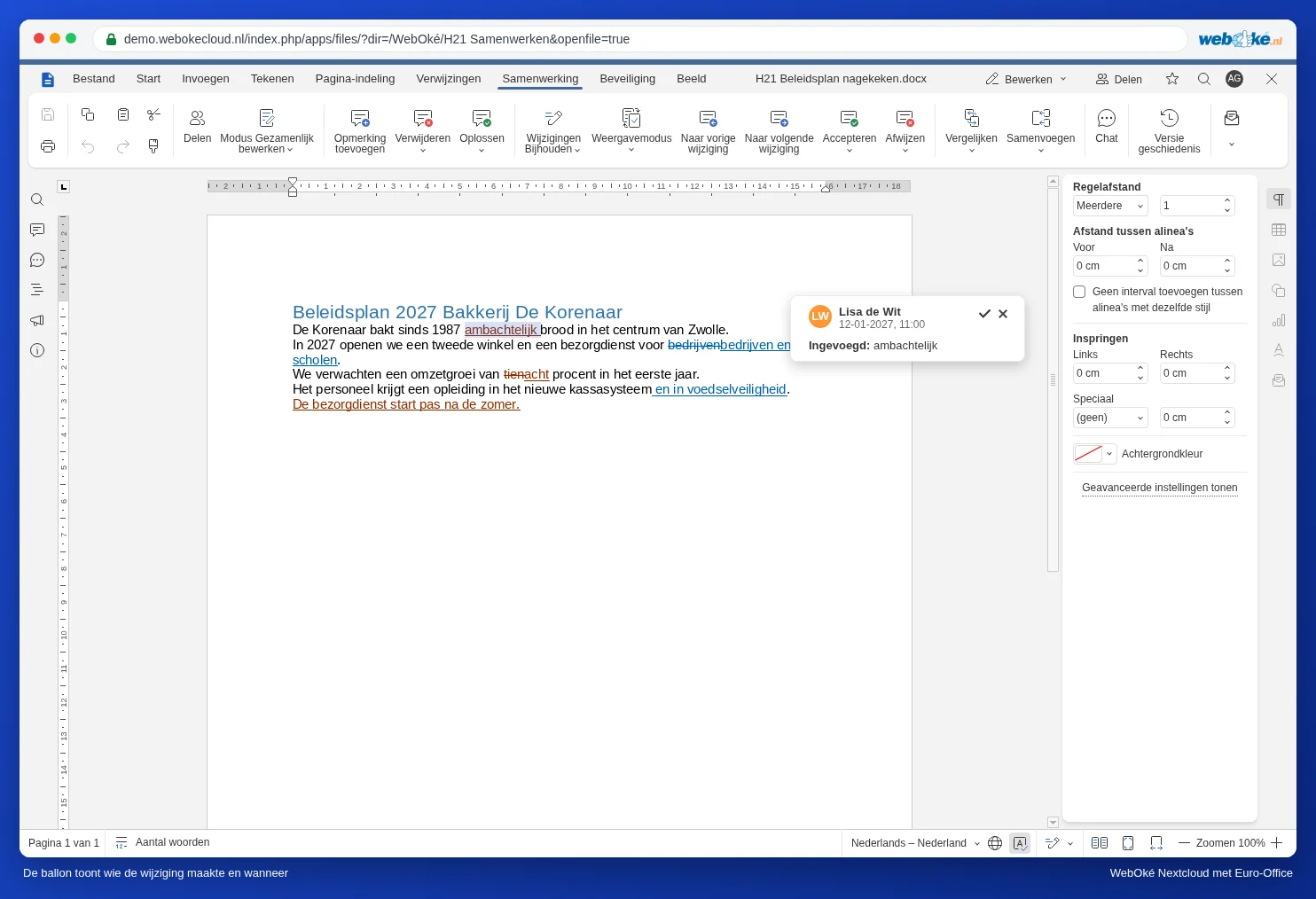
Leggere il risultato: la modalità di visualizzazione
Con molte modifiche un testo diventa difficile da leggere. Faccia clic su Modalità visualizzazione (3) e scelga:
- Marcature e fumetti: tutte le modifiche a colori, con i fumetti. È la modalità in cui lavorare durante la revisione.
- Solo marcati: tutte le modifiche a colori, senza fumetti. Più ordinata su uno schermo piccolo.
- Finale: l'aspetto del documento se accetta tutte le modifiche. Ideale per leggere l'insieme prima di decidere.
- Originale: il testo senza alcuna modifica, così com'era prima che i revisori iniziassero.
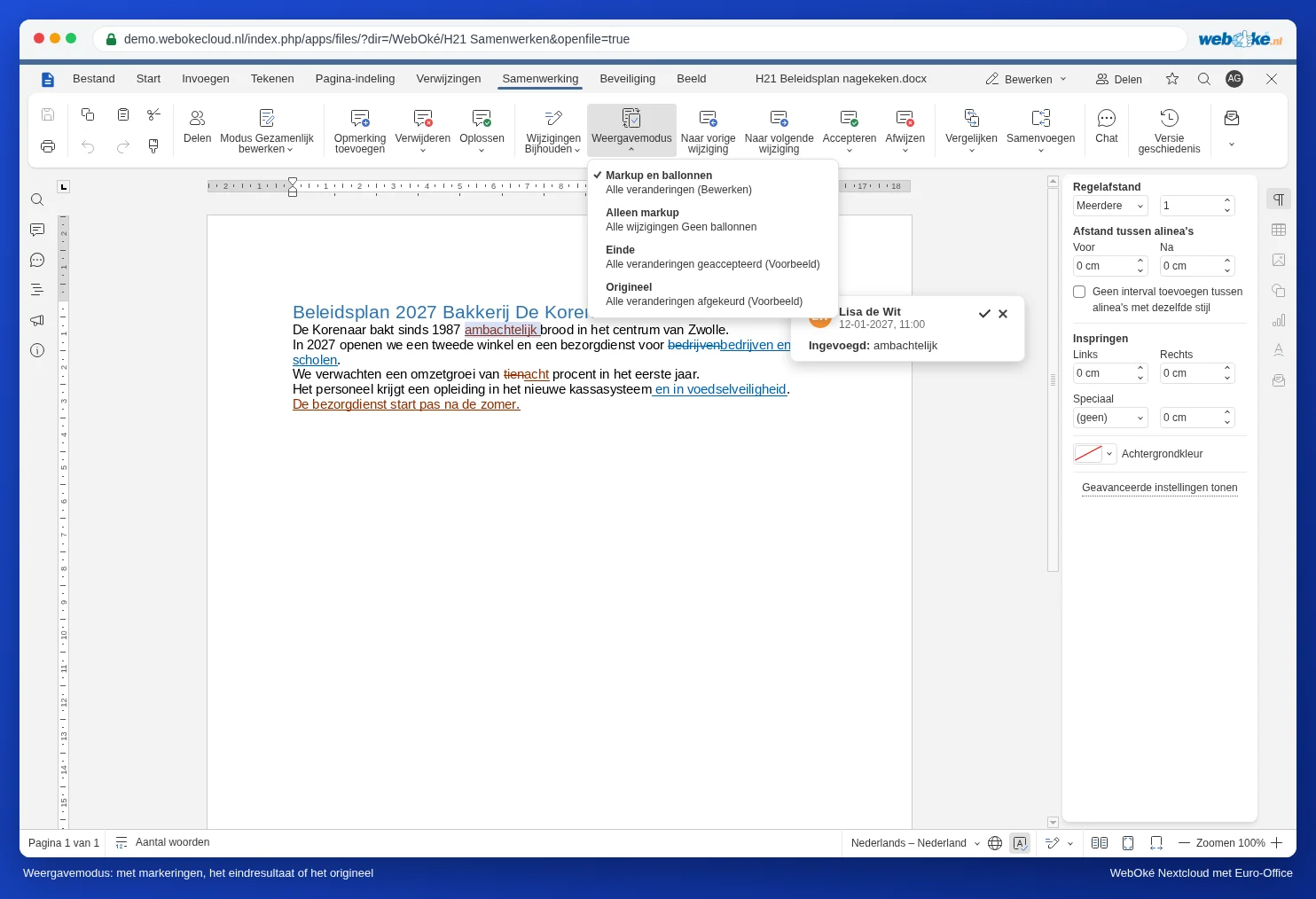
La modalità di visualizzazione cambia solo ciò che vede sul Suo schermo. Il documento stesso e la visualizzazione dei Suoi colleghi restano invariati.
Rivedere persona per persona
In Word è possibile filtrare le modifiche per un singolo revisore. Euro-Office non dispone di un filtro per persona: vede sempre le modifiche di tutti. Ecco come lavorare comunque per persona:
- Imposti la modalità di visualizzazione su Marcature e fumetti e porti il cursore all'inizio del documento (Ctrl + Home).
- Faccia clic ogni volta su Alla modifica successiva. Osservi il colore e il nome nel fumetto.
- Se la modifica è del revisore che sta esaminando, scelga Accetta o Rifiuta. Se è di qualcun altro, la salti con Alla modifica successiva.
- Arrivato in fondo, ricominci dall'inizio per il revisore successivo.
Sotto le frecce di Accetta e Rifiuta trova due opzioni: Accetta la modifica corrente (solo questa) e Accetta tutte le modifiche (tutte, di tutti). Lo stesso vale per il rifiuto.
Meglio: far lavorare ogni revisore in un proprio turno
Se desidera davvero lavorare per persona, faccia lavorare i revisori sul documento uno dopo l'altro anziché contemporaneamente. Dopo il turno di Lisa, esamini le sue modifiche e accetti quelle corrette con Accetta tutte le modifiche; poi tocca a Tom. Se i revisori preferiscono lavorare su una propria copia, unisca quelle copie una alla volta: vedere Combinare le copie di diversi revisori in un unico documento.
Vedere in seguito chi ha fatto cosa
Ha già accettato le modifiche e vuole sapere in seguito chi ha cambiato qualcosa? Nella scheda Collaborazione faccia clic sull'orologio Cronologia delle versioni (vedere Cronologia delle versioni: ripristinare una versione precedente). Per ogni versione vede chi ha lavorato sul documento.
Insidie
- Accetta tutte le modifiche accetta tutto da parte di tutti, anche le modifiche del revisore che non ha ancora esaminato. Lo usi solo dopo aver letto tutto, ad esempio nella visualizzazione Finale.
- Un ospite senza nome: se un revisore ha lavorato tramite un link pubblico senza inserire il proprio nome, nel fumetto compare Ospite. Chieda ai revisori di inserire il proprio nome (vedere Condividere con qualcuno al di fuori della Sua organizzazione).
- Traccia cambiamenti è disattivato: se un revisore scrive senza tracciamento, non vedrà né colori né nomi. Può comunque rendere visibili le modifiche in seguito confrontando il documento con una versione precedente (vedere Confrontare i documenti).