
Capitolo 21 · 21.8
Molti commenti in un documento: ordinarli, mostrarli per stato e risolverli in una volta sola
Un documento passato per le mani di cinque colleghi può facilmente contenere trenta commenti. Quali sono ancora aperti, chi li ha scritti e come chiuderli in modo ordinato una volta elaborati? Come inserire un commento e menzionare qualcuno è spiegato in Inserire commenti e menzionare qualcuno. Qui ci occupiamo della gestione di molti commenti contemporaneamente.
Esempio: il verbale della riunione sul secondo negozio della Bakkerij De Korenaar, con commenti di Lisa, Tom e Anne.
Il pannello Commenti
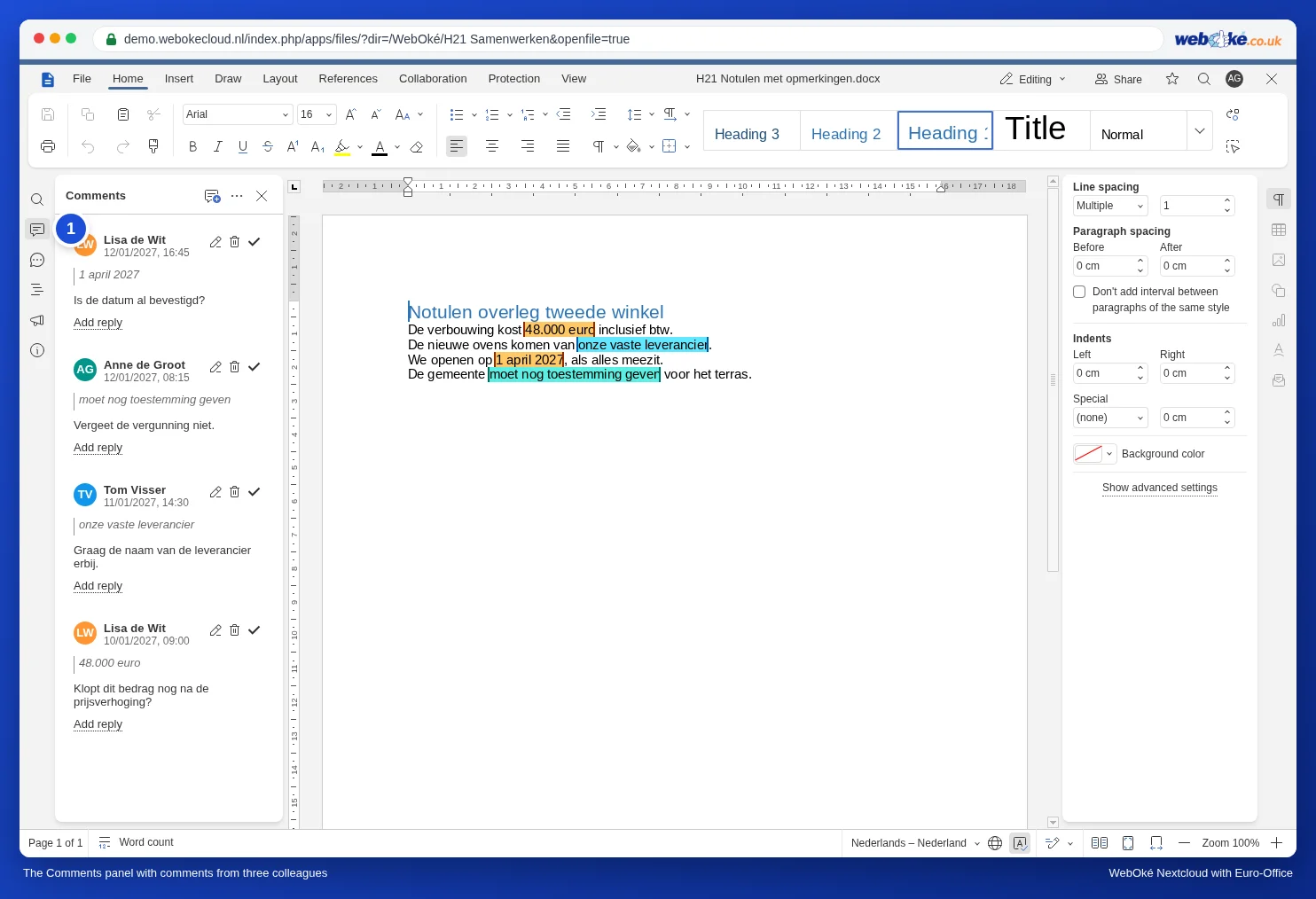
Faccia clic sul fumetto nella barra laterale a sinistra (1). Il pannello Commenti mostra tutti i commenti uno sotto l'altro, con nome, data e il testo a cui si riferiscono. Faccia clic su un commento per raggiungerlo nel documento.
Ordinare
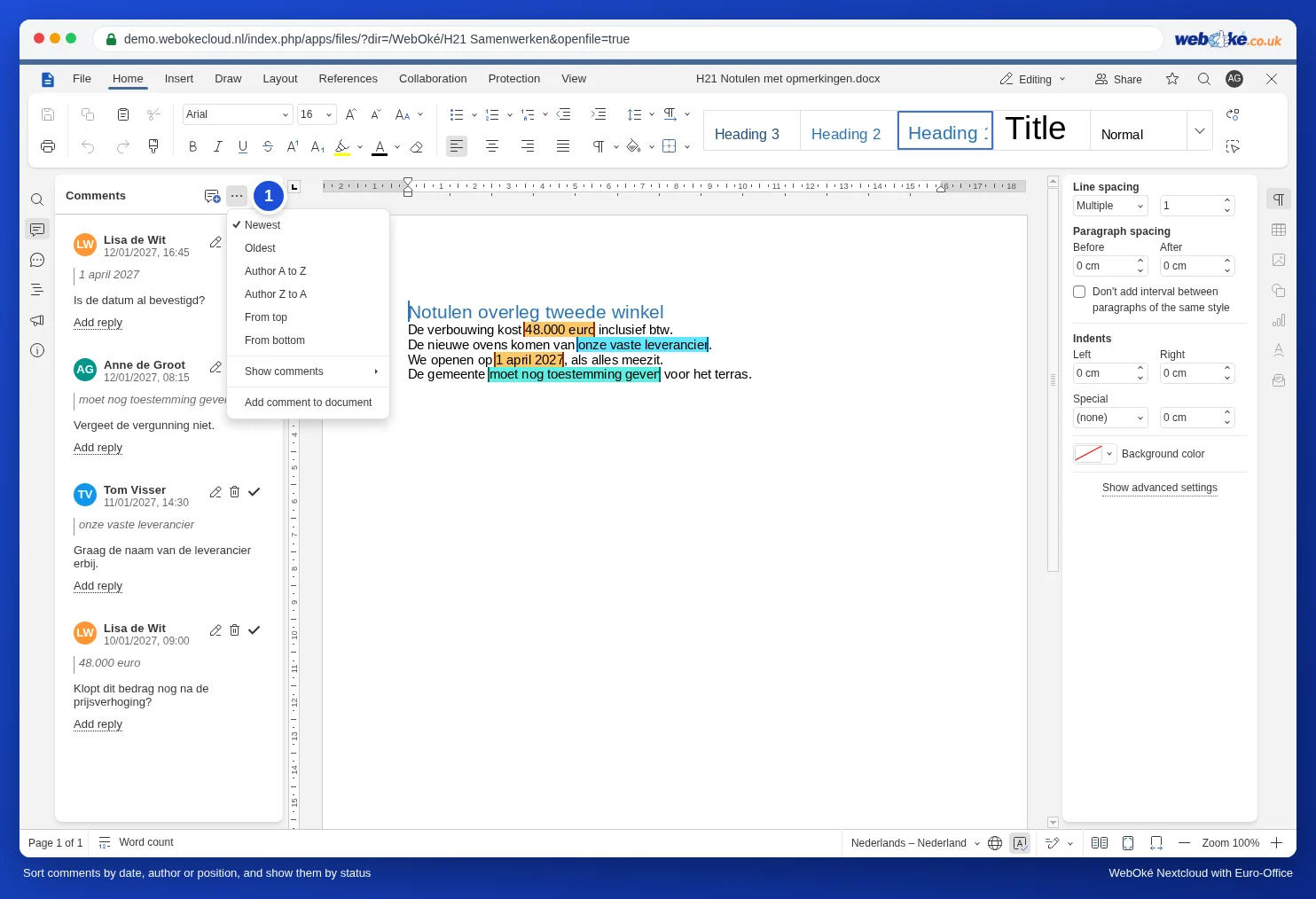
In alto nel pannello si trova un pulsante con tre puntini (1). Lì si trovano le opzioni per ordinare e filtrare. Può scegliere:
- Più recente o Più vecchio: per data. Utile per vedere cosa è stato aggiunto da ieri.
- Autore dalla A alla Z o Autore dalla Z alla A: tutti i commenti di Lisa insieme, poi quelli di Tom.
- Dall'alto o Dal basso: nell'ordine del documento. Utile se elabora il documento dall'inizio alla fine.
Mostrare solo i commenti aperti
Nello stesso menu si trova Mostra i commenti. Passi con il mouse sopra la voce e scelga:
- Apri: solo i commenti non ancora risolti. Così vede a colpo d'occhio cosa resta da fare.
- Risolto: solo i commenti già gestiti, ad esempio per ritrovare qualcosa.
- Tutti: di nuovo tutto visibile.
Gestire un commento
Dopo aver elaborato un commento, faccia clic sul segno di spunta nel commento per risolverlo. Un commento risolto viene conservato: può rivederlo in seguito e riaprirlo con Apri di nuovo. In questo modo tiene traccia di ciò che è già stato fatto, senza perdere la discussione.
Risolvere in una volta sola
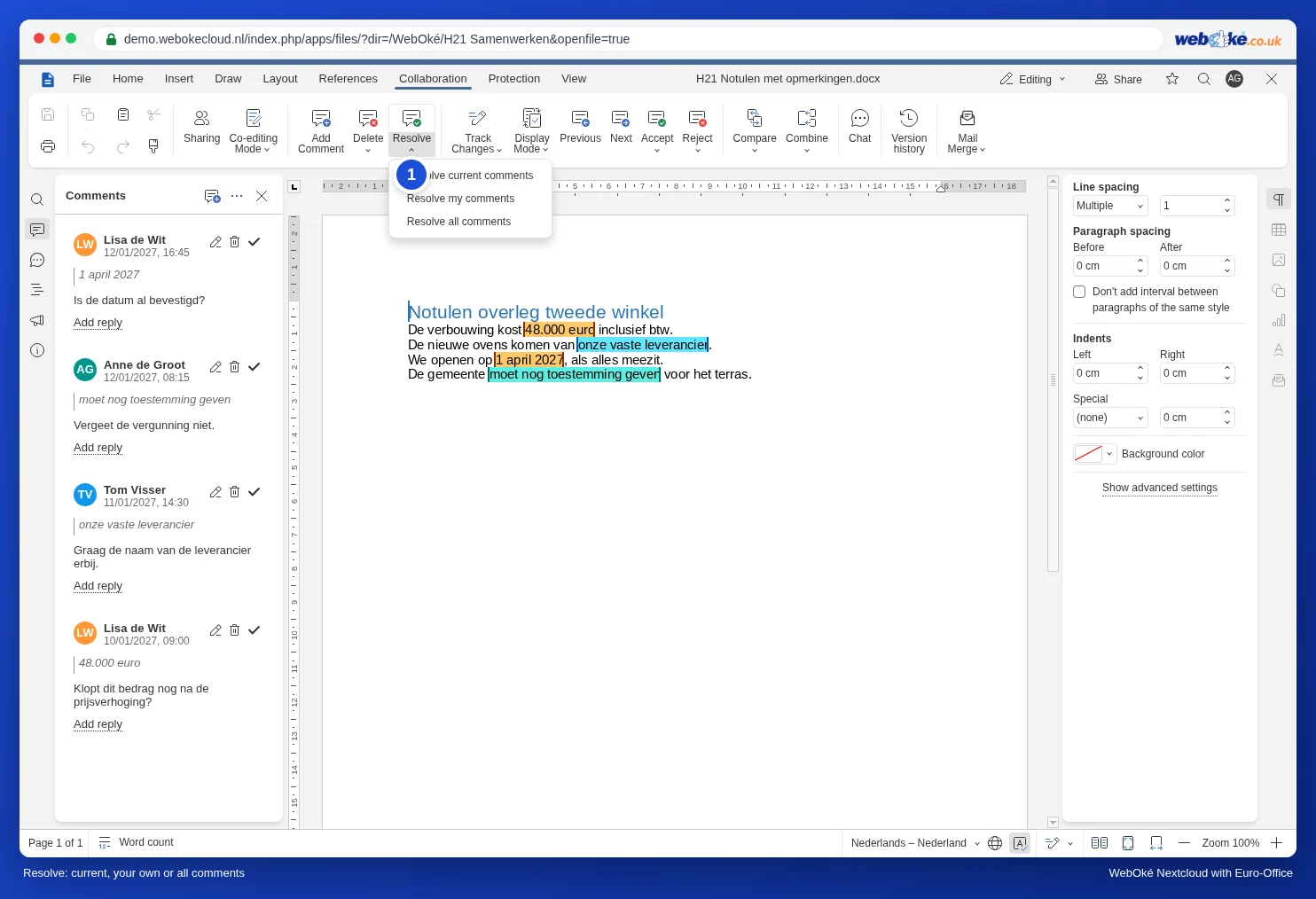
Vada alla scheda Collaborazione e faccia clic sulla freccia accanto a Risolvi (1):
- Risolvi i commenti correnti: il commento in cui si trova in questo momento.
- Risolvi i miei commenti: solo i commenti che ha inserito Lei. Utile come revisore: chiude i Suoi commenti e lascia quelli degli altri.
- Risolvi tutti i commenti: tutto in una volta, ad esempio quando la versione definitiva è pronta.
Nascondere i commenti risolti
Non desidera più vedere i commenti risolti nel documento? Faccia clic su File, scelga Impostazioni avanzate e alla voce Commenti tolga la spunta da Mostra i commenti risolti. L'impostazione vale solo per il Suo schermo.
Cosa non è possibile
- Filtrare per una sola persona. L'ordinamento per autore raggruppa i commenti di una persona, ma gli altri restano visibili. Un filtro "solo Lisa" non esiste.
- Esportare i commenti in un elenco o una tabella non è possibile.
Insidie
- Risolto non significa eliminato. Se invia il documento a un cliente, i commenti risolti sono ancora presenti e il cliente può vederli in Word. Li elimini prima: veda Rimuovere commenti e modifiche prima di inviare un documento.
- Eliminare o risolvere? Elimini un commento solo se la discussione non ha più importanza. Risolvendolo, invece, la cronologia viene conservata.