
Capitolo 21 · 21.5
Combinare le copie di diversi revisori in un unico documento
L'ideale è che tutti lavorino in un unico documento condiviso (vedere Lavorare contemporaneamente su un documento). Nella pratica, però, un documento circola spesso via e-mail: il commercialista, il socio e il consulente rimandano ciascuno la propria copia modificata. Con Combina può inserire tutte queste copie una alla volta nell'originale, come modifiche tracciate con il nome del revisore. Dopodiché potrà valutare tutto in un unico punto.
Esempio: il panificio Bakkerij De Korenaar ha inviato il piano strategico 2027 a Lisa e Tom. Lisa ha lavorato con Traccia cambiamenti, mentre Tom ha semplicemente scritto nella sua copia.
Preparazione
- Salvi le copie ricevute nella Sua WebOké Nextcloud, preferibilmente nella stessa cartella dell'originale. Dia loro un nome riconoscibile, come Beleidsplan reactie Lisa.docx.
- Conservi anche una copia separata dell'originale (la copi nella Sua Nextcloud), così potrà sempre tornare indietro. Può usare anche la cronologia delle versioni (vedere Cronologia delle versioni: ripristinare una versione precedente).
Combinare la prima copia
- Apra l'originale.
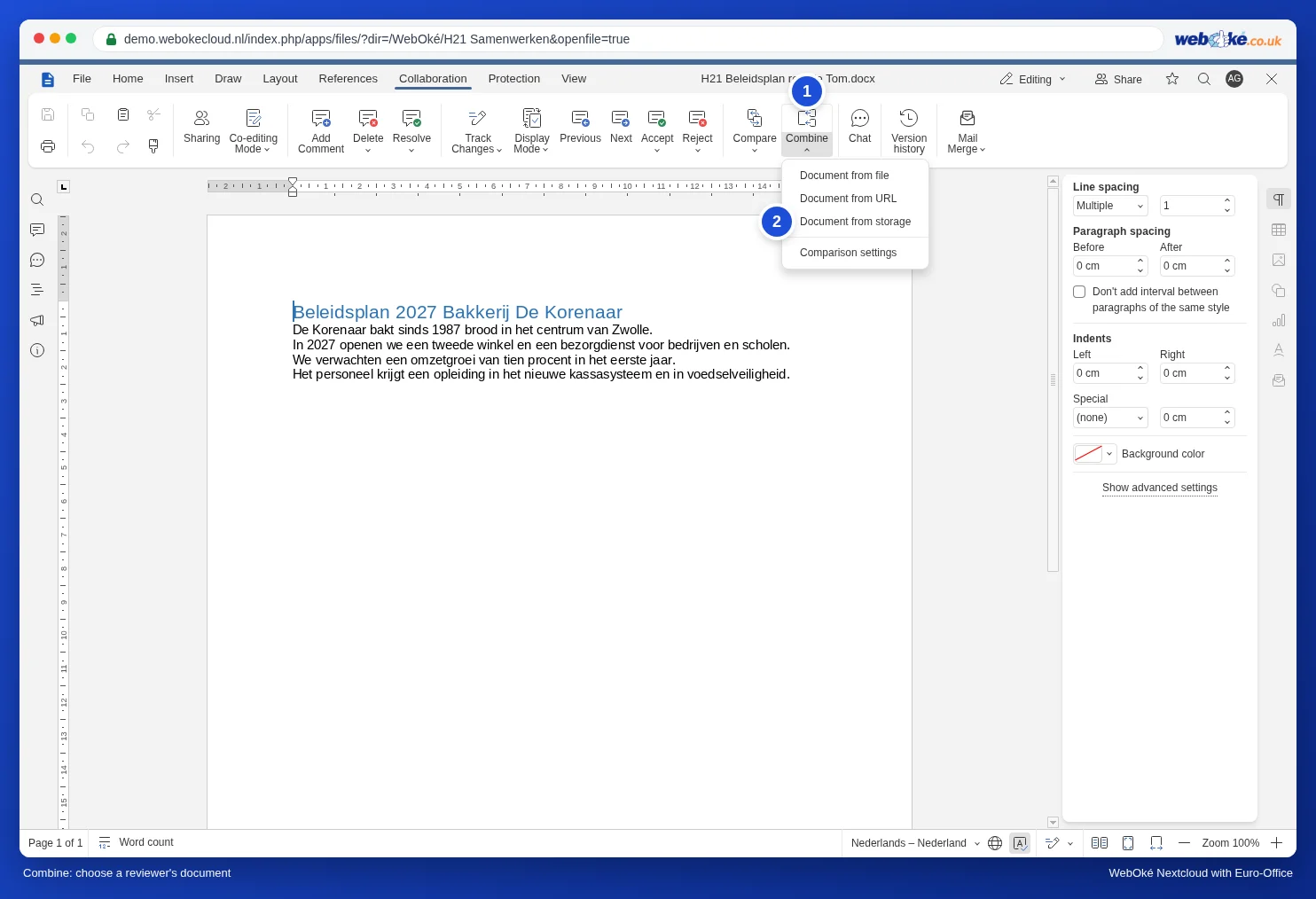
- Vada alla scheda Collaborazione, faccia clic sulla freccia accanto a Combina (1) e scelga Documento da spazio di archiviazione (2).
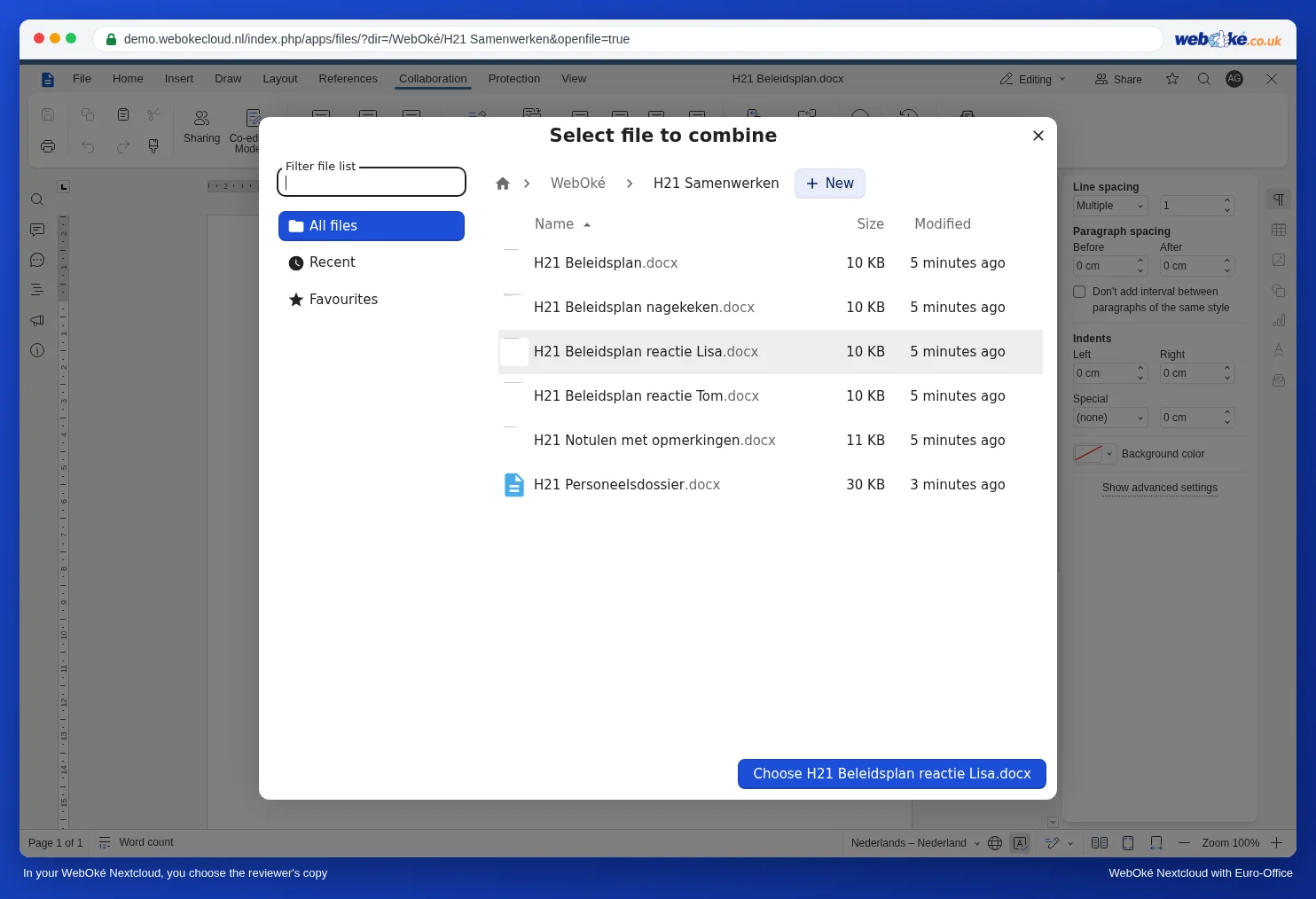
- Si apre la finestra Seleziona file da unire. Vada alla cartella giusta, faccia clic sulla copia del primo revisore e poi sul pulsante blu Scegli.
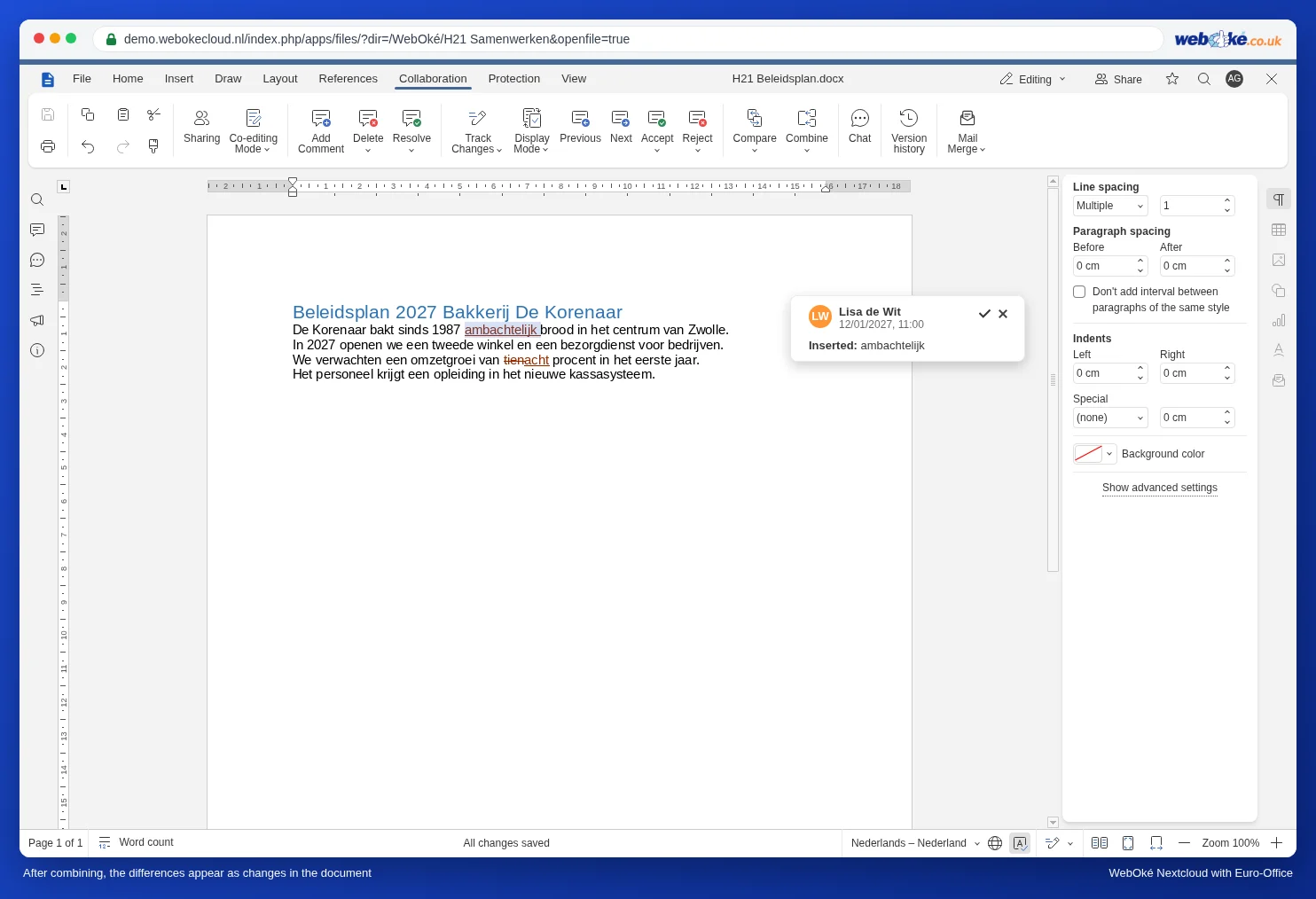
- Euro-Office confronta la copia con il Suo documento e vi inserisce tutte le differenze come modifiche tracciate.
Quale nome viene indicato?
- Se il revisore ha lavorato con Traccia cambiamenti, Euro-Office riprende quelle modifiche con il nome, la data e l'ora del revisore.
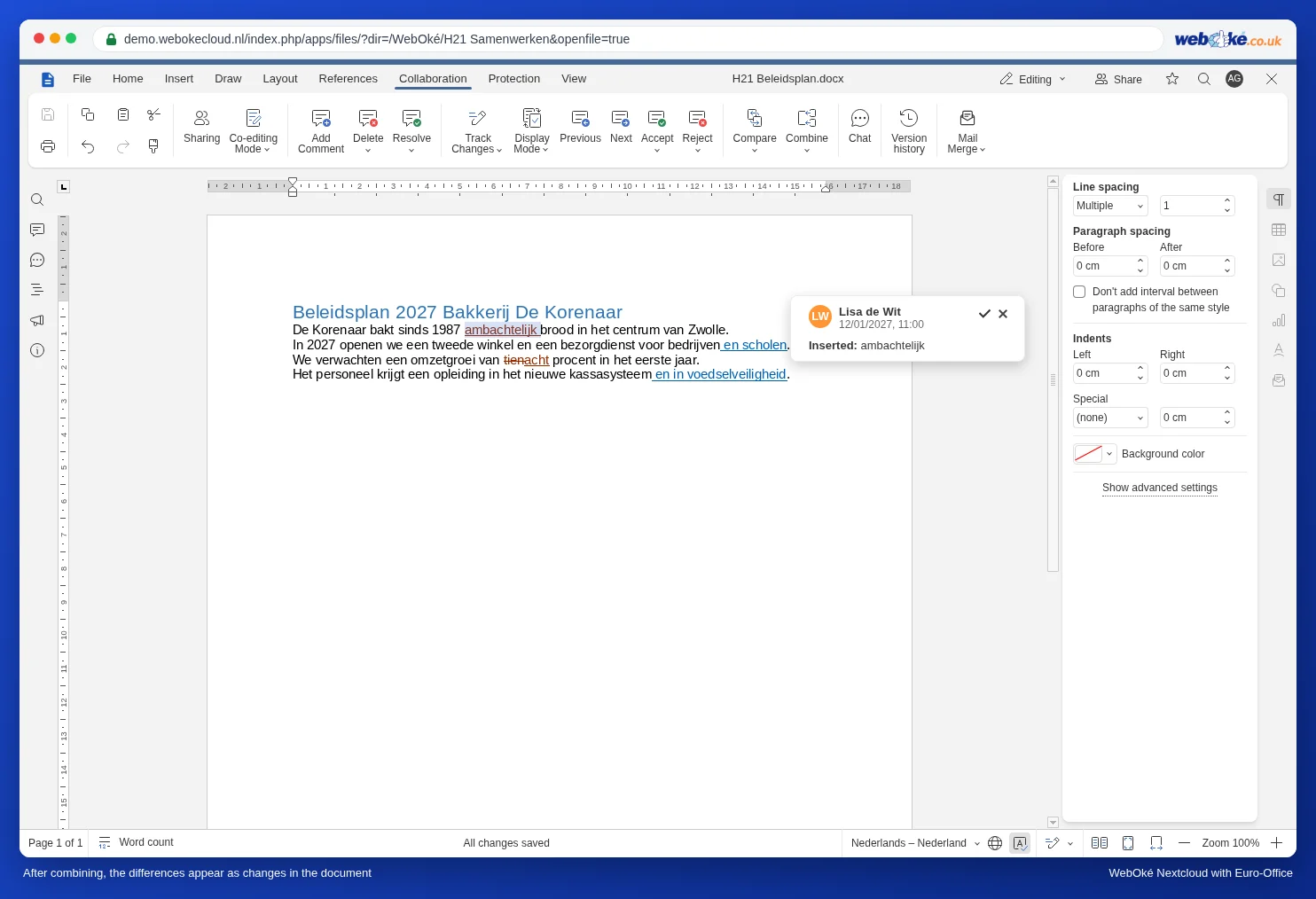
- Se il revisore ha scritto senza tracciamento, Euro-Office trasforma ogni differenza in una modifica con il nome dell'autore indicato nella copia. Nel nostro esempio, accanto alle sue modifiche compare Tom Visser, perché il suo nome era registrato come autore nel file.
Le copie successive
Ripeta i passaggi per la copia del secondo e del terzo revisore. La combinazione avviene sempre con una copia alla volta. Dopo ogni passaggio si aggiungono le nuove modifiche, con un colore diverso per ciascun revisore.
Consiglio per mantenere una visione d'insieme: valuti le modifiche del primo revisore prima di combinare la seconda copia. Così lavora persona per persona e le modifiche non si mescolano. Come valutare le modifiche è spiegato in Rivedere le modifiche di più revisori, persona per persona.
Combinare o confrontare?
| Combina | Confronta (vedere Confrontare i documenti) | |
|---|---|---|
| Serve per | Inserire le copie dei revisori nel proprio documento | Vedere le differenze tra due versioni |
| Nome accanto alle differenze | L'autore della copia | Un-named se non c'è un autore |
Insidie
- Solo documenti di testo. Le funzioni Combina e Confronta esistono solo nell'editor di testo, non per fogli di calcolo, presentazioni o PDF.
- Lavori solo nell'originale. Come per il confronto, la combinazione va eseguita quando è l'unico utente nel documento. Se un collega sta lavorando nel file, gli chieda di chiuderlo per un momento.
- Una copia vecchia: se qualcuno rimanda una copia di una versione precedente, tutto ciò che è stato aggiunto nel frattempo sembrerà "eliminato". Rifiuti queste eliminazioni.
- Prevenire è più semplice: la prossima volta condivida un unico file nella Sua WebOké Nextcloud e faccia lavorare tutti al suo interno con Traccia cambiamenti (vedere Tracciare e accettare le modifiche). Ai revisori esterni può fornire un link con diritti di modifica (vedere Condividere con qualcuno al di fuori della Sua organizzazione).