
Capitolo 21 · 21.7
Stabilire per ogni collega chi può modificare quale parte di un foglio di calcolo
Un budget, un turno o una pianificazione su cui lavorano più reparti: le vendite inseriscono i dati di vendita, solo il responsabile acquisti modifica gli acquisti e gli altri possono consultare, ma non toccare i dati altrui. In Excel lo si fa con una password per ogni intervallo. In Euro-Office è possibile farlo in modo più ordinato: con Proteggi rango sceglie per ogni intervallo quali colleghi della Sua WebOké Nextcloud possono modificarlo. Non serve alcuna password.
Esempio: il budget di Bakkerij De Korenaar con le colonne Verkoop (vendite), Inkoop (acquisti) e Personeel (personale). Anne crea il file, Lisa si occupa degli acquisti e Tom delle vendite.
Preparazione: condividere il file
Condivida prima il foglio di calcolo con i colleghi, con diritti di modifica (vedere Condividere un documento con un collega). Proteggi rango stabilisce soltanto cosa può fare una persona all'interno del file; chi non può aprire il file non trae alcun vantaggio dai diritti su un intervallo.
Proteggere un intervallo
- Apra il foglio di calcolo e vada alla scheda Protezione.
- Faccia clic su Proteggi rango (1). Si apre la finestra Ranghi protetti; la prima volta è vuota.
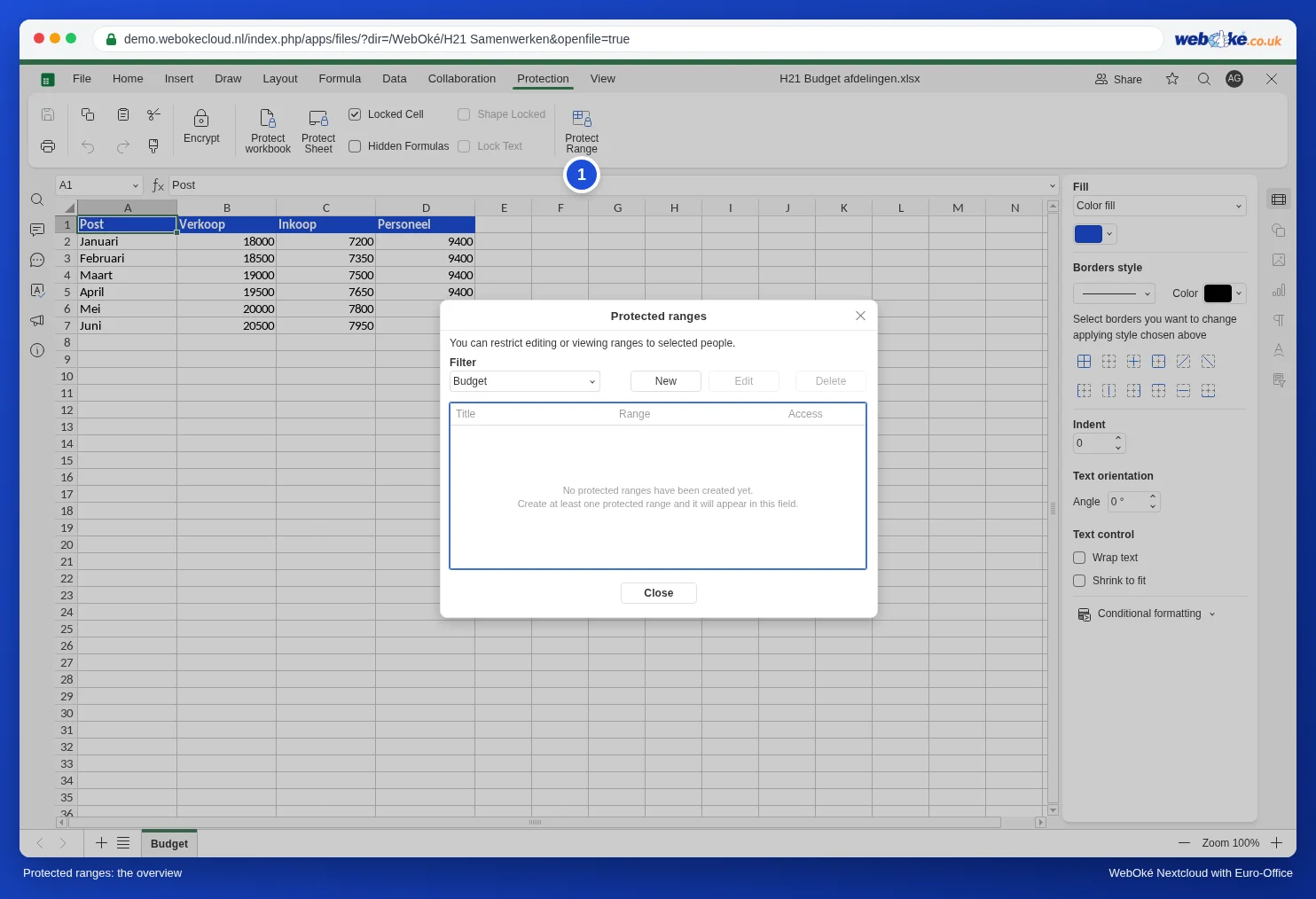
- Faccia clic su Nuovo. Si apre la finestra Nuovo intervallo.
- In Titolo digiti un nome, ad esempio Inkoop. Utilizzi solo lettere, cifre e spazi.
- In Intervallo inserisca le celle. È già presente un riferimento alla cella in cui si trovava: svuoti prima il campo e poi digiti, ad esempio, Budget!$C$2:$C$7 (foglio di lavoro Budget, celle da C2 a C7). Può anche fare clic sul pulsante a destra nel campo e selezionare le celle nel foglio di lavoro.
- In Accesso al range digiti le prime lettere del nome di un collega. Euro-Office mostra le persone della Sua WebOké Nextcloud; faccia clic sul nome corretto.
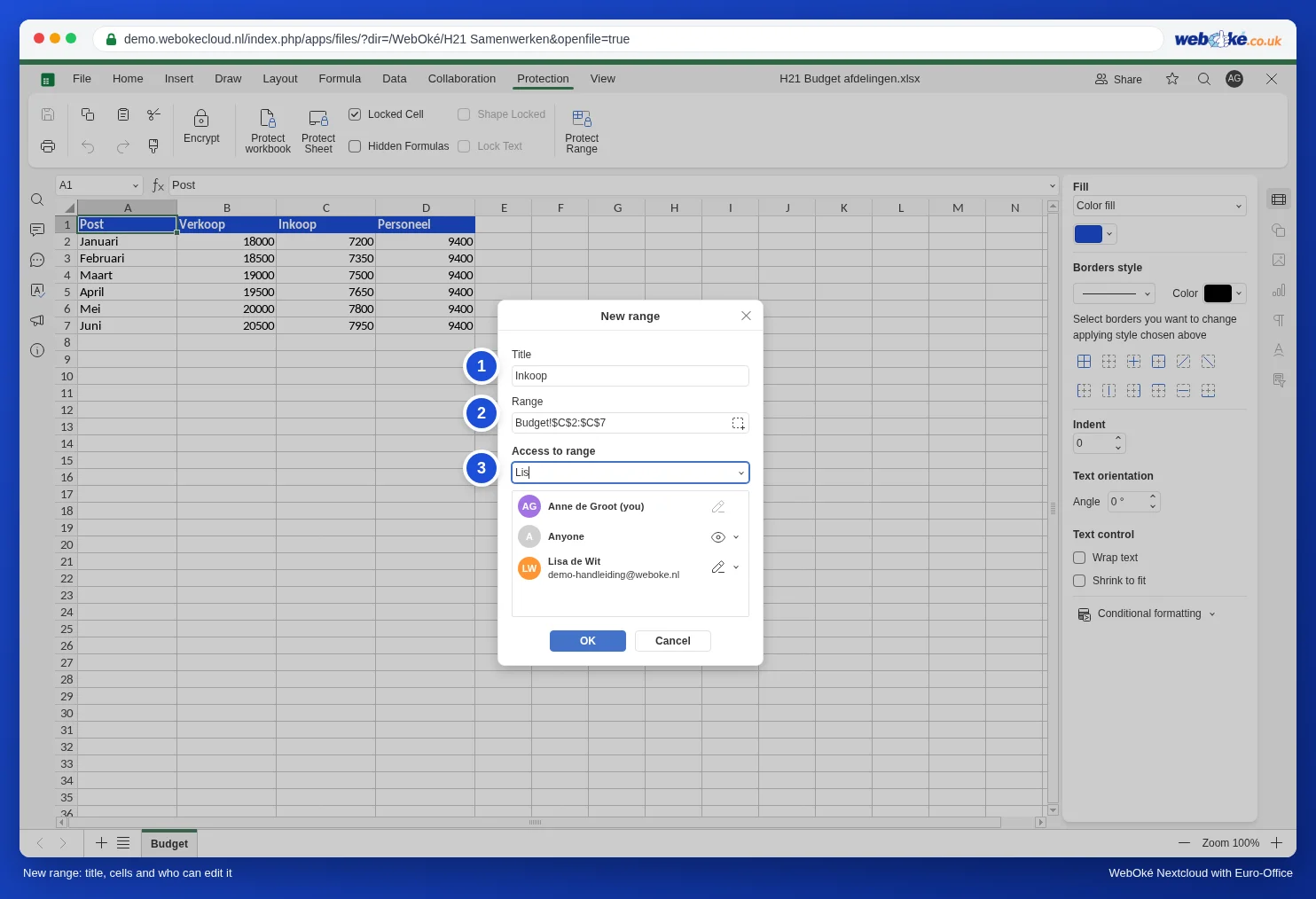
- Nell'elenco vede per ogni persona cosa può fare. Con la freccia accanto all'icona sceglie:
- Modifica: può modificare le celle.
- Visualizza: può vedere le celle, ma non modificarle.
- Negato: nessun accesso all'intervallo.
- Faccia clic su OK. L'intervallo compare ora nella panoramica, con i relativi accessi.
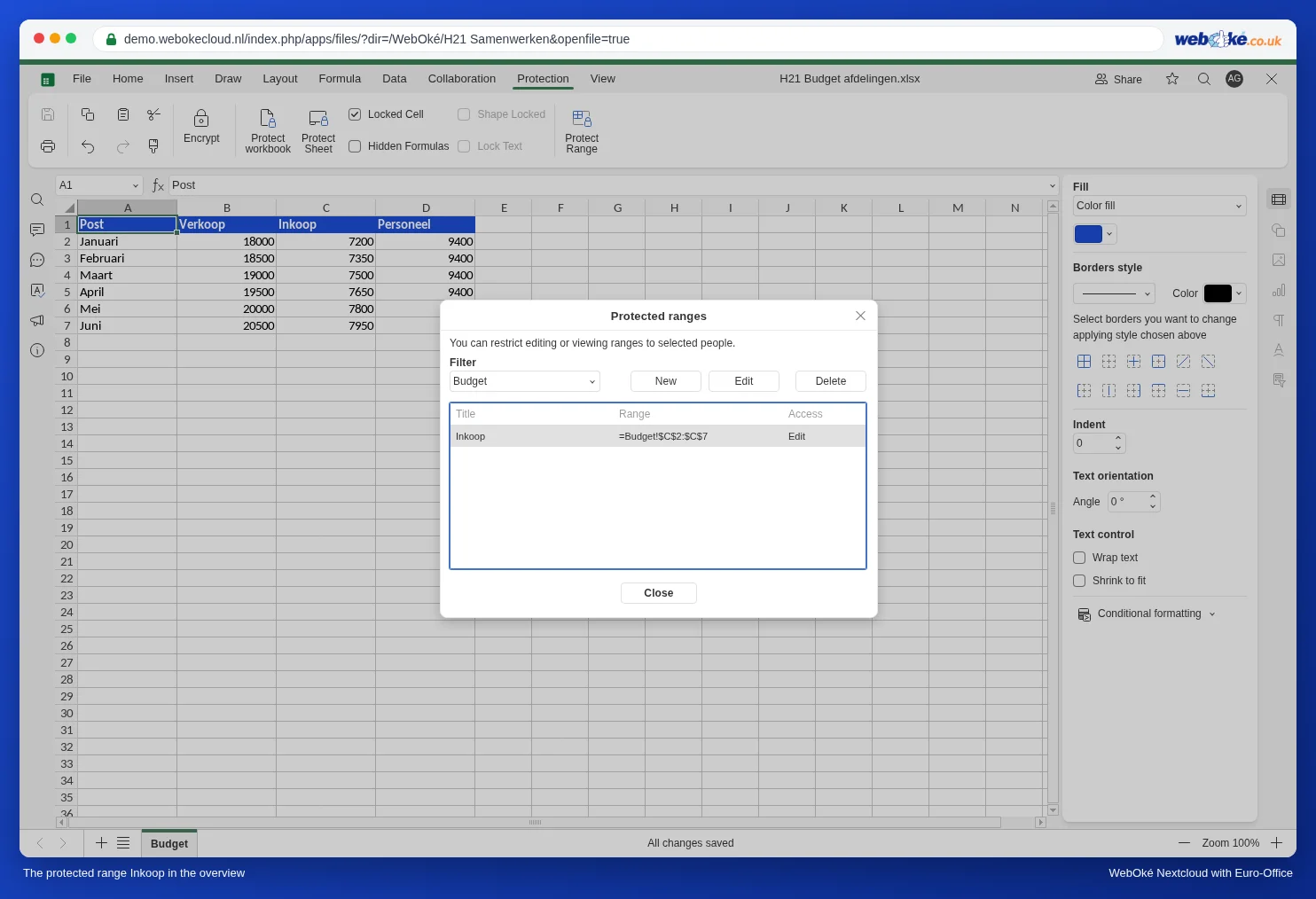
Ripeta l'operazione per le altre colonne: un intervallo Verkoop per Tom, e così via. Le celle che non rientrano in alcun intervallo protetto restano normalmente modificabili da chiunque abbia diritti di modifica.
Cosa notano i colleghi
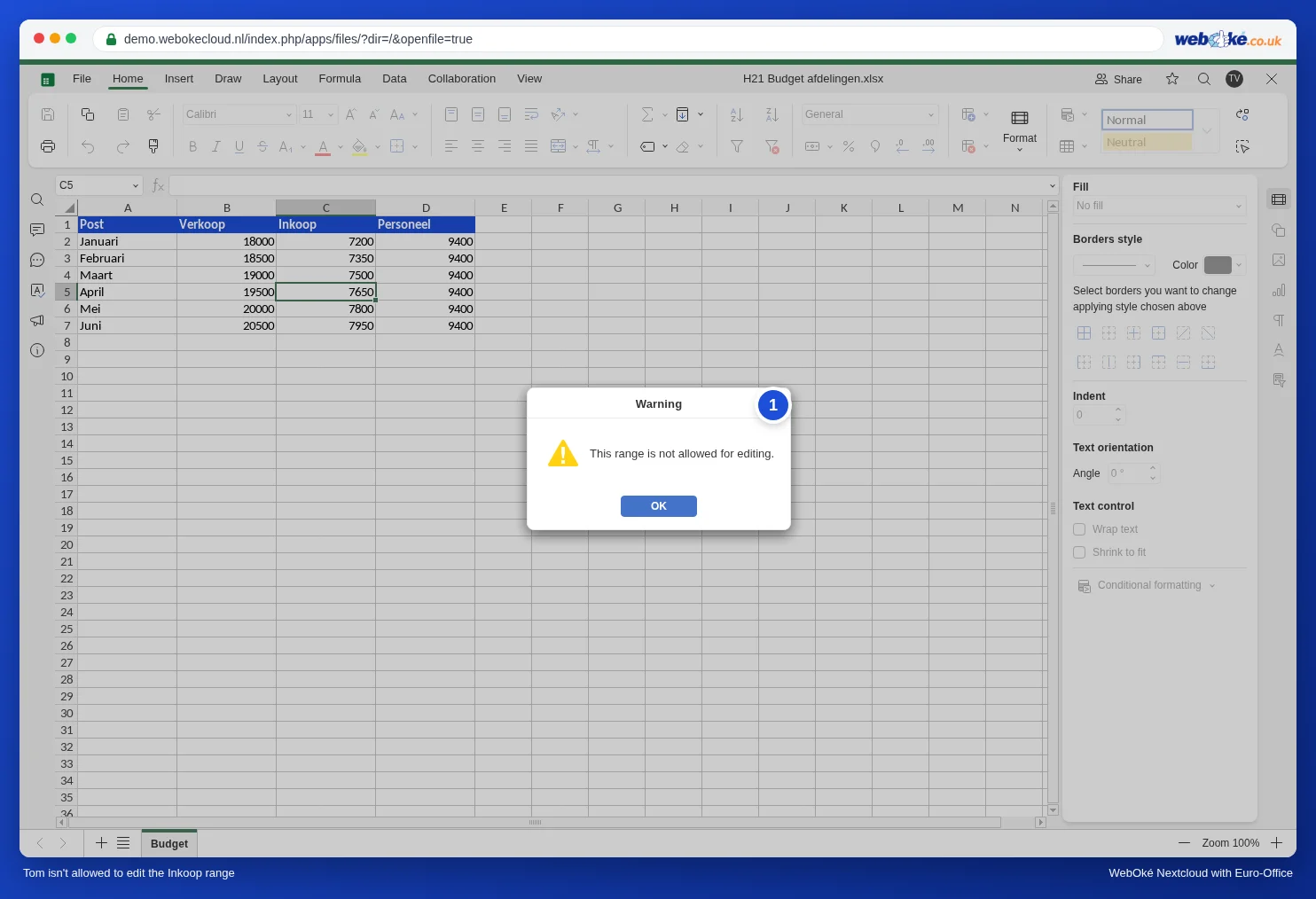
Lisa apre il budget e modifica i dati degli acquisti come sempre. Tom può solo visualizzare l'intervallo Inkoop. Se prova a digitare in una di quelle celle, riceve il messaggio Questo intervallo non può essere modificato. (1). La sua modifica non viene salvata; nella demo abbiamo verificato che la cella nel file ha mantenuto il valore precedente.
Proteggi rango o Permetti di modificare gli intervalli?
Nella scheda Protezione si trova anche Proteggi foglio, che contiene Permetti di modificare gli intervalli (vedere Proteggere le formule in un foglio di calcolo condiviso). La differenza:
| Proteggi rango | Proteggi foglio con Permetti di modificare gli intervalli | |
|---|---|---|
| Chi può modificare | Colleghi scelti della Sua Nextcloud | Chiunque conosca la password dell'intervallo |
| Password necessaria | No | Sì |
| Resto del foglio | Resta modificabile | Bloccato (tranne gli intervalli sbloccati) |
| Funziona anche in Excel | Non ci conti | Sì, la protezione del foglio resta |
Insidie
- Solo in Euro-Office. Questa protezione funziona nella Sua WebOké Nextcloud, con i nomi dei Suoi utenti Nextcloud. Parta dal presupposto che chi scarica il file e lo apre in Excel o LibreOffice possa modificare tutto. La utilizzi per evitare errori, non come lucchetto contro persone di cui non si fida. A chi non deve modificare nulla, assegni Sola lettura. Come proteggere un documento di testo è spiegato in Proteggere un documento: sola lettura, solo commenti o solo modifiche rilevate.
- Gli ospiti tramite un link pubblico non hanno un account e non compaiono nell'elenco. Non è quindi possibile assegnare loro diritti separati.
- Inserisci colonne: se inserisce una colonna o una riga all'interno di un intervallo protetto, verifichi nella panoramica che l'intervallo sia ancora corretto.