
Capitolo 20 · 20.4
Convertire manualmente una macro VBA in JavaScript: la tabella di conversione
In Un file Excel con macro VBA: cosa fare ora? si spiega che Euro-Office non esegue le macro VBA. Il file si apre, ma i pulsanti e le azioni automatiche non fanno nulla. Se la macro è importante, può convertirla in JavaScript, il linguaggio delle macro in Euro-Office. Sembra più difficile di quanto sia: la maggior parte delle macro di Excel esegue poche operazioni semplici sulle celle, e per quasi ogni riga VBA esiste un equivalente fisso in JavaScript. Questo articolo Le fornisce la tabella di conversione e un esempio completo.
Premessa: la conversione automatica non è possibile
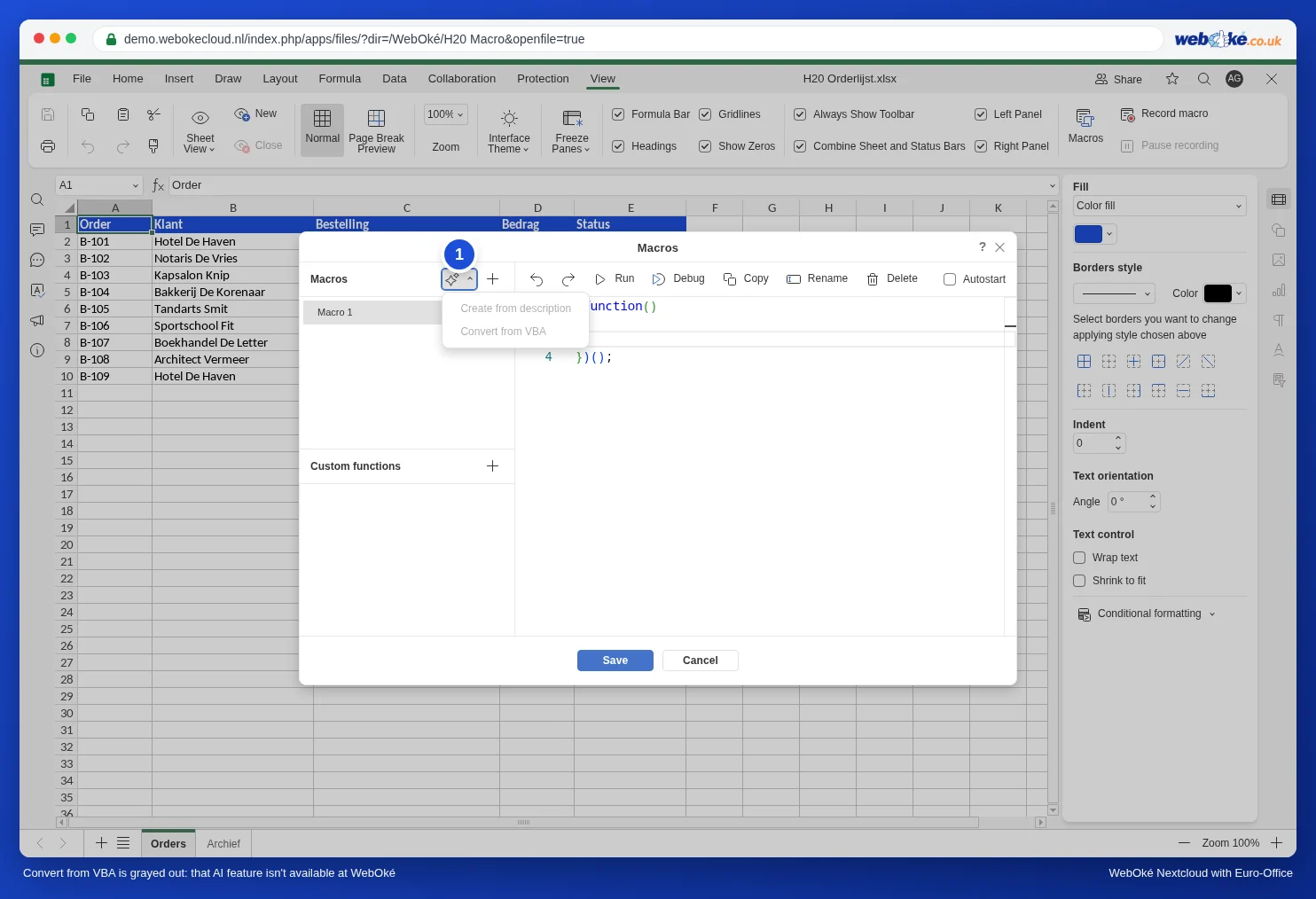
Nella finestra Macro, accanto a Macro, trova un pulsante con una bacchetta magica. Al suo interno ci sono Crea dalla descrizione e Converti da VBA. Queste voci sono disattivate: funzionano solo con un plug-in, e Euro-Office di WebOké funziona volutamente senza plug-in (vedere Componenti in Euro-Office: perché WebOké non li offre e cosa usare al loro posto). La macro va quindi convertita a mano, con la tabella qui sotto.
Procedura in tre passaggi
- Descriva a parole che cosa fa la macro. Apra il file xlsm in Excel, prema Alt+F11 e legga il codice. Ad esempio: "scorrere le righe da 2 a 10; se l'importo nella colonna D supera 500, colorare la riga di giallo e mettere l'importo in grassetto".
- Converta riga per riga con la tabella qui sotto.
- Esegua un test su una copia in Euro-Office: scheda Visualizza, Macro, pulsante più, incollare il codice, Esegui. Se non funziona, consulti Una macro che non funziona: individuare gli errori.
La tabella di conversione
Abbiamo testato in Euro-Office ogni riga qui sotto. ws indica il foglio di lavoro: inserisca all'inizio della macro const ws = Api.GetActiveSheet();.
| VBA | Euro-Office (JavaScript) |
|---|---|
| Sub Nome() ... End Sub | (function () { ... })(); |
| ActiveSheet | Api.GetActiveSheet() |
| Worksheets("Archivio") | Api.GetSheet("Archivio") |
| Range("A1").Value = 5 | ws.GetRange("A1").SetValue(5); |
| x = Range("A1").Value | let x = ws.GetRange("A1").GetValue(); |
| Cells(2, 2) | ws.GetRangeByNumber(1, 1) (conta da 0) |
| Selection | Api.GetSelection() |
| For Each c In Range("D2:D10") ... Next | ws.GetRange("D2:D10").ForEach(function (c) { ... }); |
| For r = 2 To 10 ... Next r | for (let r = 2; r <= 10; r++) { ... } |
| If ... Then ... Else ... End If | if (...) { ... } else { ... } |
| Select Case x ... Case "Completato" | switch (x) { case "Completato": ...; break; } |
| a = b And c, a = b Or c, Not a | a = b && c, a = b || c, !a |
| "Riga " & r | "Riga " + r |
| x <> "" | x !== "" |
| Interior.Color = RGB(255, 235, 156) | SetFillColor(Api.CreateColorFromRGB(255, 235, 156)) |
| Font.Bold = True | SetBold(true) |
| Rows(5).Delete | ws.GetRows(5).Delete("up") |
| Range("A2:E2").Copy Range("A12") | ws.GetRange("A2:E2").Copy(ws.GetRange("A12")) |
| Workbook_Open | una macro con Autostart (vedere Inserire automaticamente data e ora quando qualcuno modifica una cella) |
| Worksheet_Change | Api.attachEvent("onWorksheetChange", ...) (vedere Inserire automaticamente data e ora quando qualcuno modifica una cella) |
| Function IVA(x) da usare nelle formule | una funzione personalizzata (vedere Formule Excel con LET o LAMBDA: cosa fare invece in Euro-Office) |
| MsgBox "Completato" | non esiste; scriva un messaggio in una cella (vedere Una macro che non funziona: individuare gli errori) |
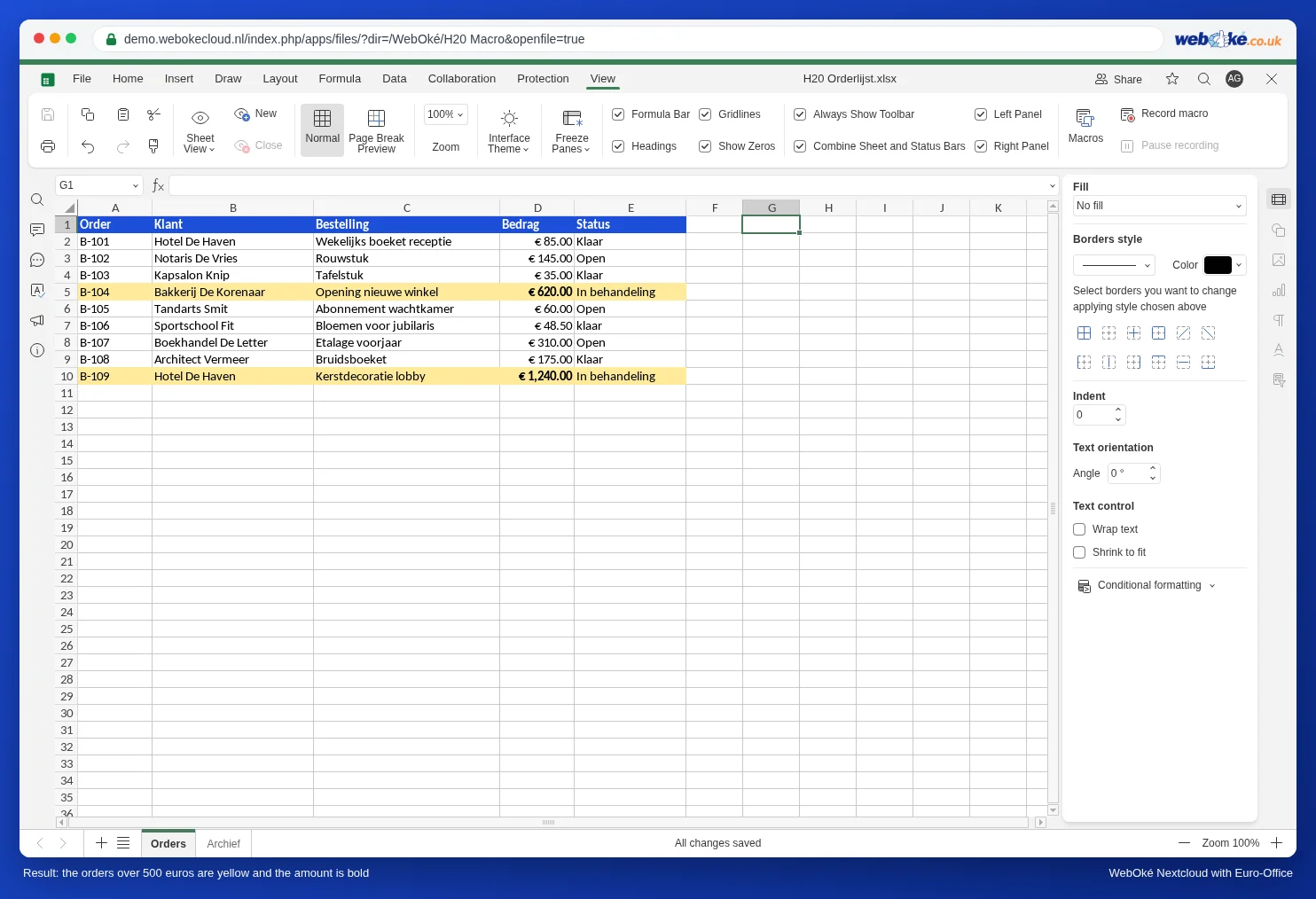
Un esempio: evidenziare gli ordini grandi
Il fiorista Het Zonnetje aveva in Excel questa macro per mettere in evidenza gli ordini grandi:
Sub GroteOrdersMarkeren()
    Dim r As Long
    For r = 2 To 10
        If Cells(r, 4).Value > 500 Then
            Range("A" & r & ":E" & r).Interior.Color = RGB(255, 235, 156)
            Cells(r, 4).Font.Bold = True
        End If
    Next r
End Sub
Convertita per Euro-Office diventa:
(function () {
    // Convertita da VBA: ordini oltre 500 euro in giallo e importo in grassetto.
    const blad = Api.GetActiveSheet();
    for (let r = 2; r <= 10; r++) {
        if (blad.GetRange("D" + r).GetValue() > 500) {
            blad.GetRange("A" + r + ":E" + r).SetFillColor(Api.CreateColorFromRGB(255, 235, 156));
            blad.GetRange("D" + r).SetBold(true);
        }
    }
})();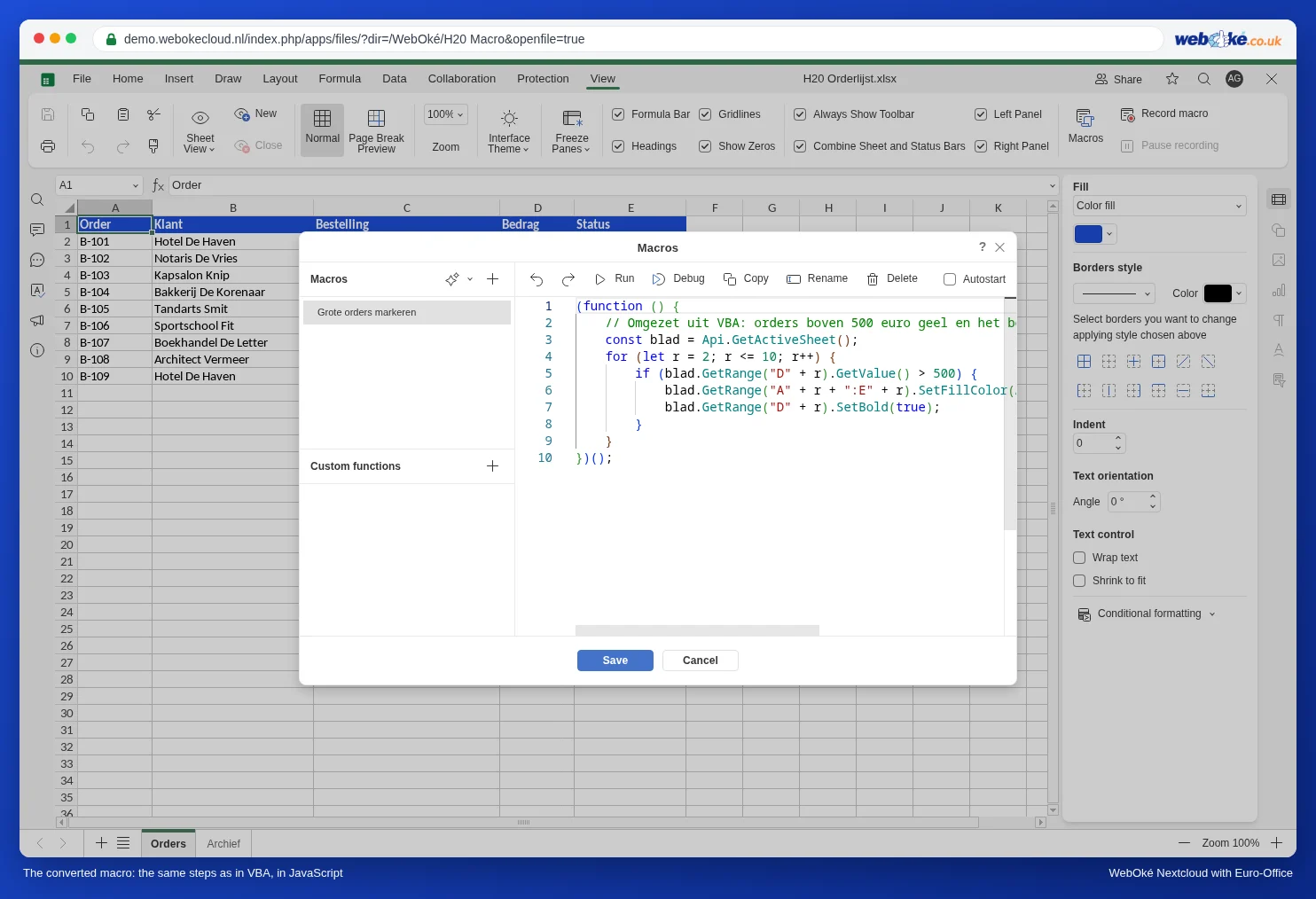
Che cosa è cambiato: Sub è diventato una funzione tra parentesi, Cells(r, 4) è diventato GetRange("D" + r) (la colonna 4 è la D), la & per concatenare il testo è diventata un +, e Interior.Color e Font.Bold sono diventati SetFillColor e SetBold. Ogni riga termina con un punto e virgola e i blocchi sono racchiusi tra parentesi graffe invece che tra Then ed End If.
Promemoria: Registra macro
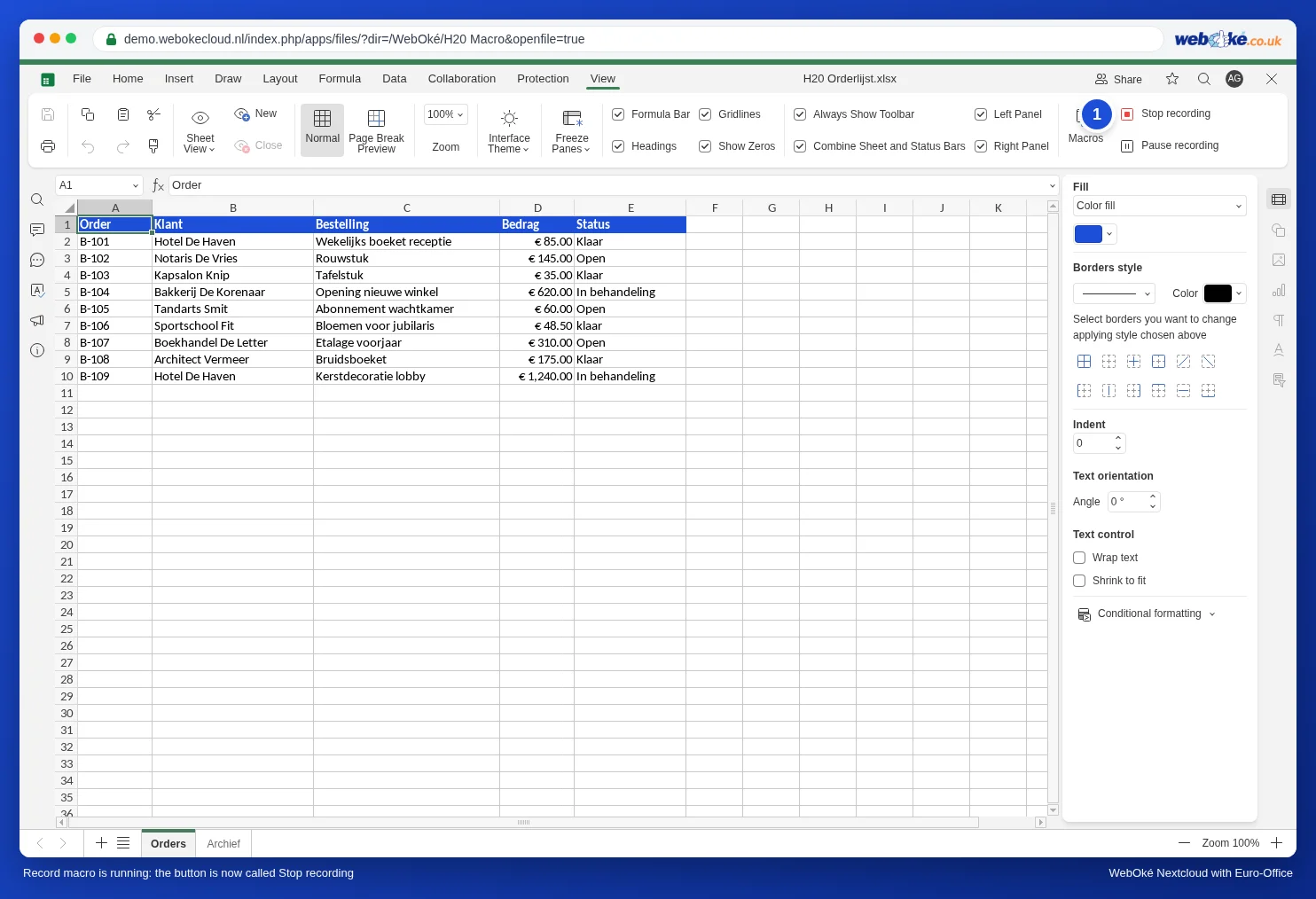
Non sa come si chiama un'operazione in JavaScript? La registri. Nella scheda Visualizza faccia clic su Registra macro. Il pulsante diventa Fermare la registrazione. Esegua le operazioni, faccia clic su Fermare la registrazione e apra Macro: nell'elenco compare una nuova macro con il codice di ciò che ha fatto.
Nel nostro test abbiamo fatto clic su D5 e l'abbiamo messa in grassetto, abbiamo digitato "Gecontroleerd" in F1, copiato A2 in A12 e poi messo in corsivo C3 e C4. Ecco che cosa ha registrato Euro-Office:
(function()
{
    let worksheet = Api.GetActiveSheet();
    let workbook = Api.GetActiveWorkbook();
    Api.GetRange("D5").Select();
    Api.GetSelection().SetBold(true);
    Api.GetRange("F1").Select();
    worksheet.GetActiveCell().SetValue("Gecontroleerd");
    Api.GetRange("F2").Select();
    Api.GetRange("A2").Select();
    Api.GetRange("A12").Select();
    Api.GetSelection().SetItalic(true);
})();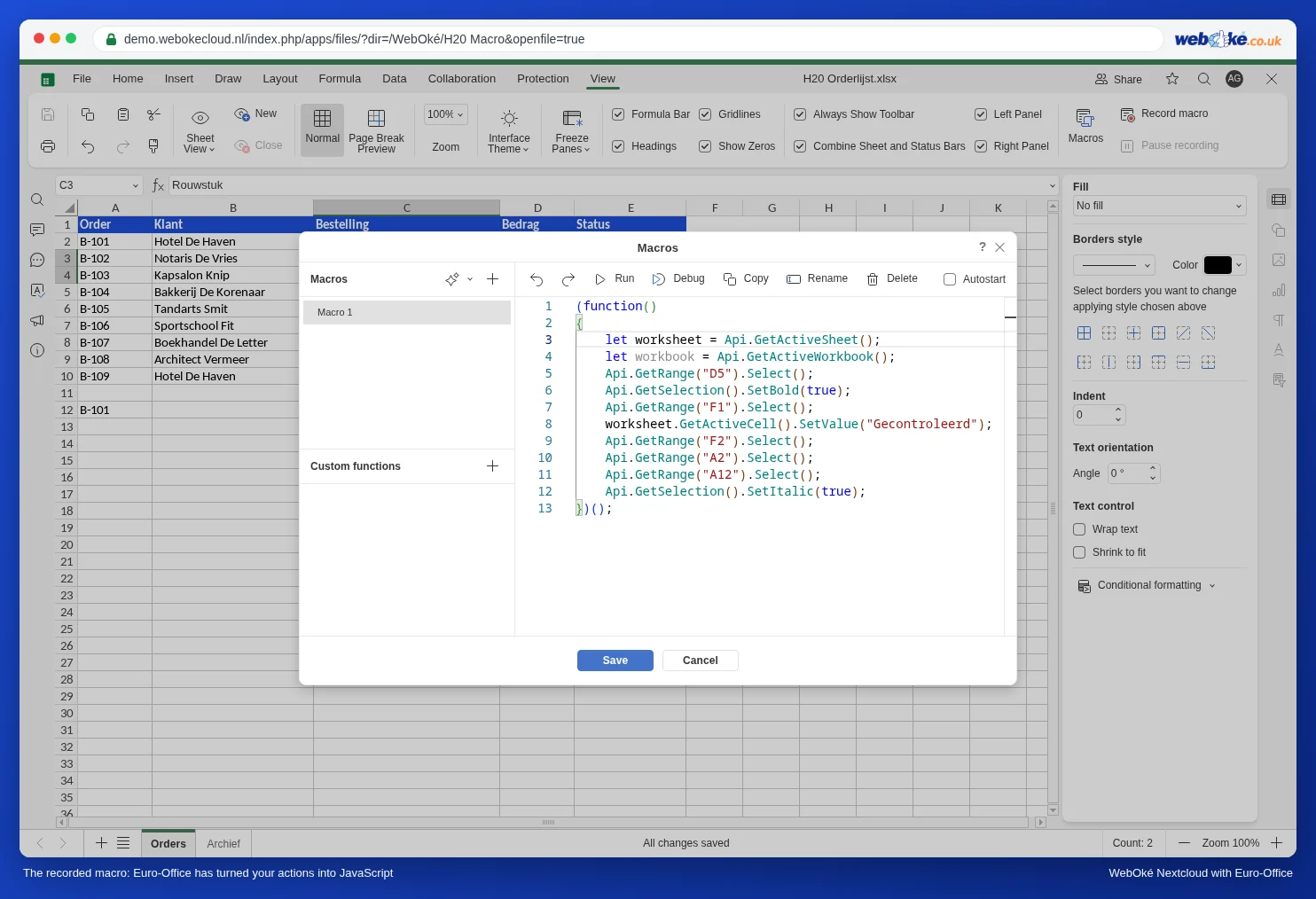
Vede subito i nomi che Le servono: Select, SetBold, SetValue, SetItalic. Ma vede anche i limiti della registrazione:
- Copia e incolla non vengono registrati: da A2 ad A12 vede solo due volte Select.
- La selezione tramite la Casella nome (in alto a sinistra, dove digita C3:C4) non viene registrata. Per questo, nella registrazione il corsivo di C3:C4 risulta applicato ad A12, l'ultima cella su cui abbiamo fatto clic con il mouse. Durante la registrazione, quindi, selezioni le celle con il mouse.
- Non vengono registrati cicli né condizioni. "Tutte le righe con Completato" non si può registrare.
Usi quindi la registrazione per cercare i nomi e scriva Lei stesso la macro. Per operazioni ripetitive su una selezione fissa (formattare una riga di intestazione, inserire un testo fisso) una macro registrata può comunque bastare.
Insidie
- Le maiuscole contano. GetValue funziona, getValue no. Per VBA non fa differenza, per JavaScript sì.
- Contare da 0 o da 1. Cells(2, 2) in VBA è B2. In Euro-Office corrisponde a GetRangeByNumber(1, 1): riga e colonna si contano da 0. GetRange("B2") è spesso più chiaro.
- GetValue restituisce testo, anche per un importo: da 85 euro ottiene "85". Il confronto con un numero (> 500) funziona, ma la somma no: "85" + 10 diventa "8510". Se deve fare calcoli, converta prima il valore in numero con Number(...).
- Inserire numeri con decimali. Nel nostro test, con la regione impostata su Italiano (Italia), SetValue(1.25) non ha prodotto un numero ma il testo "1.25". Passi un numero di questo tipo come testo con la virgola, proprio come lo digiterebbe: SetValue("1,25"), oppure con String(x).replace(".", ","). I numeri interi invece funzionano correttamente.
- Conservi l'originale. Se salva il file xlsm in Euro-Office, il codice VBA può diventare inutilizzabile per Excel (vedere Un file Excel con macro VBA: cosa fare ora?). Inserisca piuttosto la macro convertita in una copia in formato xlsx.
- Il codice preso da internet o da un chatbot usa spesso nomi di metodi che non esistono. Esegua sempre un test e consulti Una macro che non funziona: individuare gli errori se non succede nulla.
Che cosa non si può convertire
In Euro-Office una macro funziona solo all'interno del file aperto. Le macro VBA che eseguono le operazioni seguenti non si possono convertire:
- aprire, salvare o stampare altri file (Workbooks.Open, SaveAs, PrintOut);
- inviare e-mail tramite Outlook;
- leggere file o cartelle sul Suo computer;
- mostrare finestre di inserimento personalizzate (UserForm) o messaggi (MsgBox, InputBox).
Una macro di questo tipo va mantenuta in Excel. Oppure la può suddividere: i calcoli in Euro-Office, il resto a mano o con le funzioni della Sua WebOké Nextcloud, come la condivisione e la cronologia delle versioni.