
Capitolo 20 · 20.6
Formule Excel con LET o LAMBDA: cosa fare invece in Euro-Office
Gli utenti esperti di Excel lavorano con LET (assegnare un nome ai risultati intermedi), LAMBDA (una formula propria e riutilizzabile) e con funzioni come BYROW e MAP. Se apre un file di questo tipo in Euro-Office, la cella restituisce un valore di errore. In questo articolo scoprirà cosa si può fare: colonne di supporto, nomi e soprattutto la funzione personalizzata, una formula propria in JavaScript che si crea nella finestra Macro.
Cosa non funziona
In Euro-Office abbiamo digitato =LET(x;B2;x*2) e =LAMBDA(x;x*2). Entrambe restituiscono #NOME?: Euro-Office non riconosce queste funzioni. Lo stesso vale per le funzioni basate su LAMBDA, come BYROW, BYCOL e MAP. Se un file con queste formule proviene da Excel, in quelle celle vedrà lo stesso valore di errore.
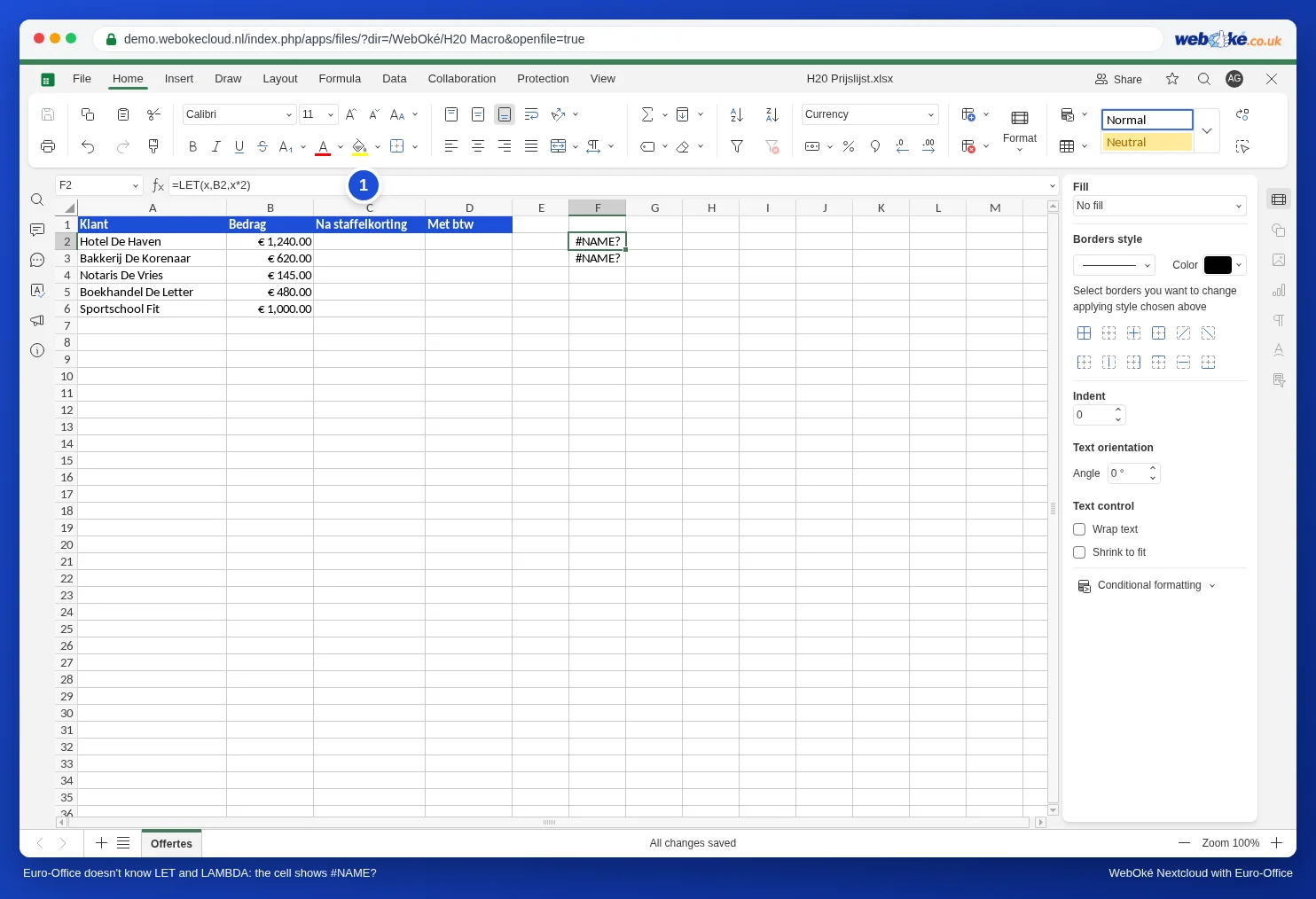
Cosa funziona invece: le nuove funzioni matriciali come FILTRO, UNICI, DATI.ORDINA e CERCA.X (vedere Elenchi che si aggiornano da soli con FILTRO, UNICI e DATI.ORDINA e CERCA.X: ricerca verso sinistra e con un messaggio personalizzato).
Al posto di LET: una colonna di supporto o un nome
- Una colonna di supporto: inserisca il risultato intermedio in una colonna a parte e faccia riferimento a essa. Se non desidera vederla, nasconda poi la colonna (clic con il tasto destro sulla lettera della colonna, Nascondi).
- Un nome per un valore fisso: inserisca ad esempio l'aliquota IVA in una cella e assegni un nome a quella cella tramite la scheda Formula, Intervalli denominati, Definisci nome. Potrà così scrivere =B2*iva invece di =B2*$H$1.
Al posto di LAMBDA: una funzione personalizzata
Il negozio di fiori Het Zonnetje applica uno sconto a scaglioni: 5 percento a partire da 500 euro e 10 percento a partire da 1.000 euro. In Excel usava una LAMBDA a questo scopo. In Euro-Office ne fa una funzione propria, STAFFELKORTING.
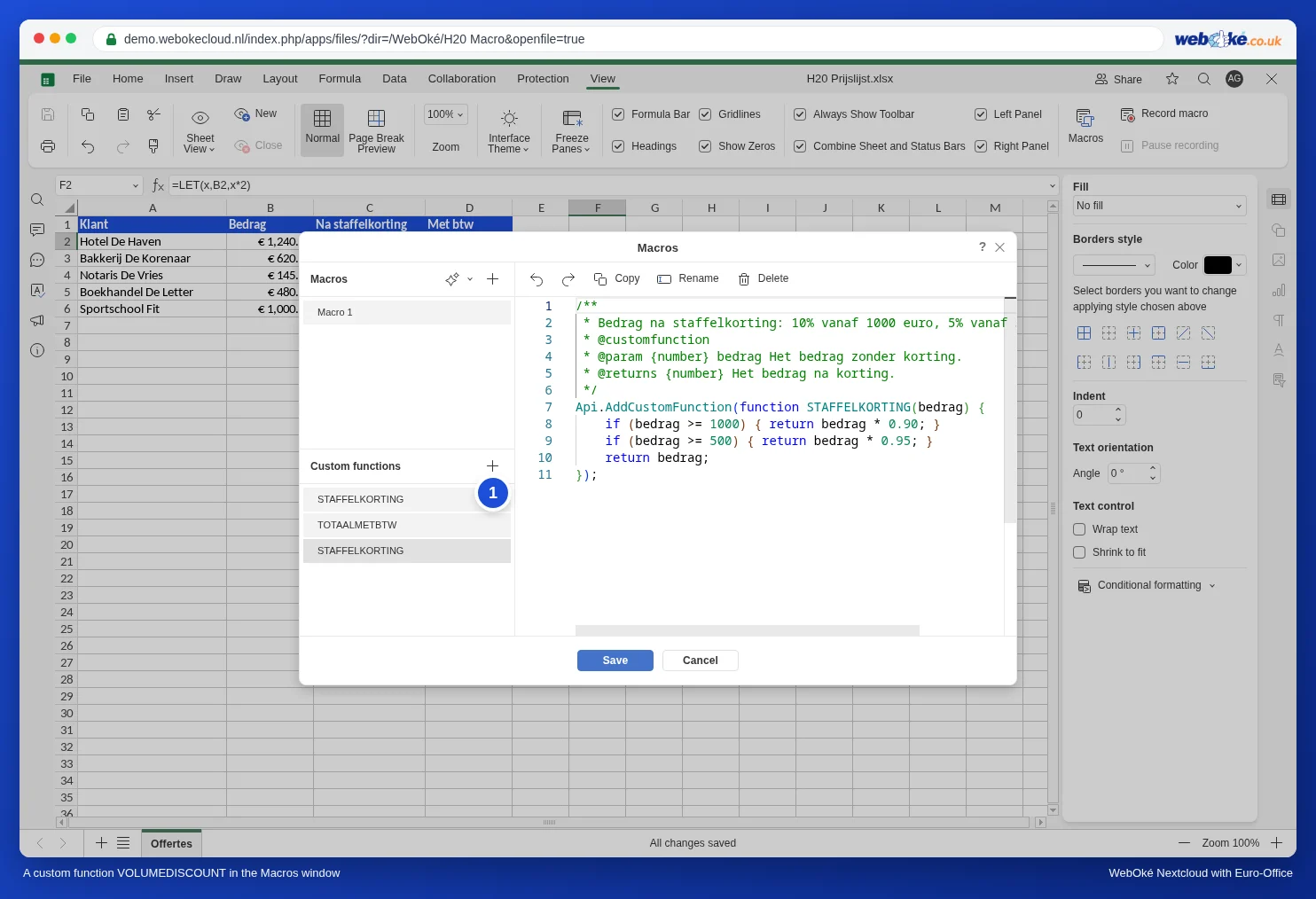
- Nella scheda Visualizza, fare clic su Macro.
- Accanto a Funzioni personalizzate, fare clic sul segno più (1).
- Fare clic su Rinomina e chiamare la funzione STAFFELKORTING.
- Eliminare il codice di esempio e incollare questo codice:
/**
 * Importo dopo lo sconto a scaglioni: 10% da 1000 euro, 5% da 500 euro.
 * @customfunction
 * @param {number} bedrag L'importo senza sconto.
 * @returns {number} L'importo dopo lo sconto.
 */
Api.AddCustomFunction(function STAFFELKORTING(bedrag) {
    if (bedrag >= 1000) { return bedrag * 0.90; }
    if (bedrag >= 500) { return bedrag * 0.95; }
    return bedrag;
});- Fare clic su Salva.
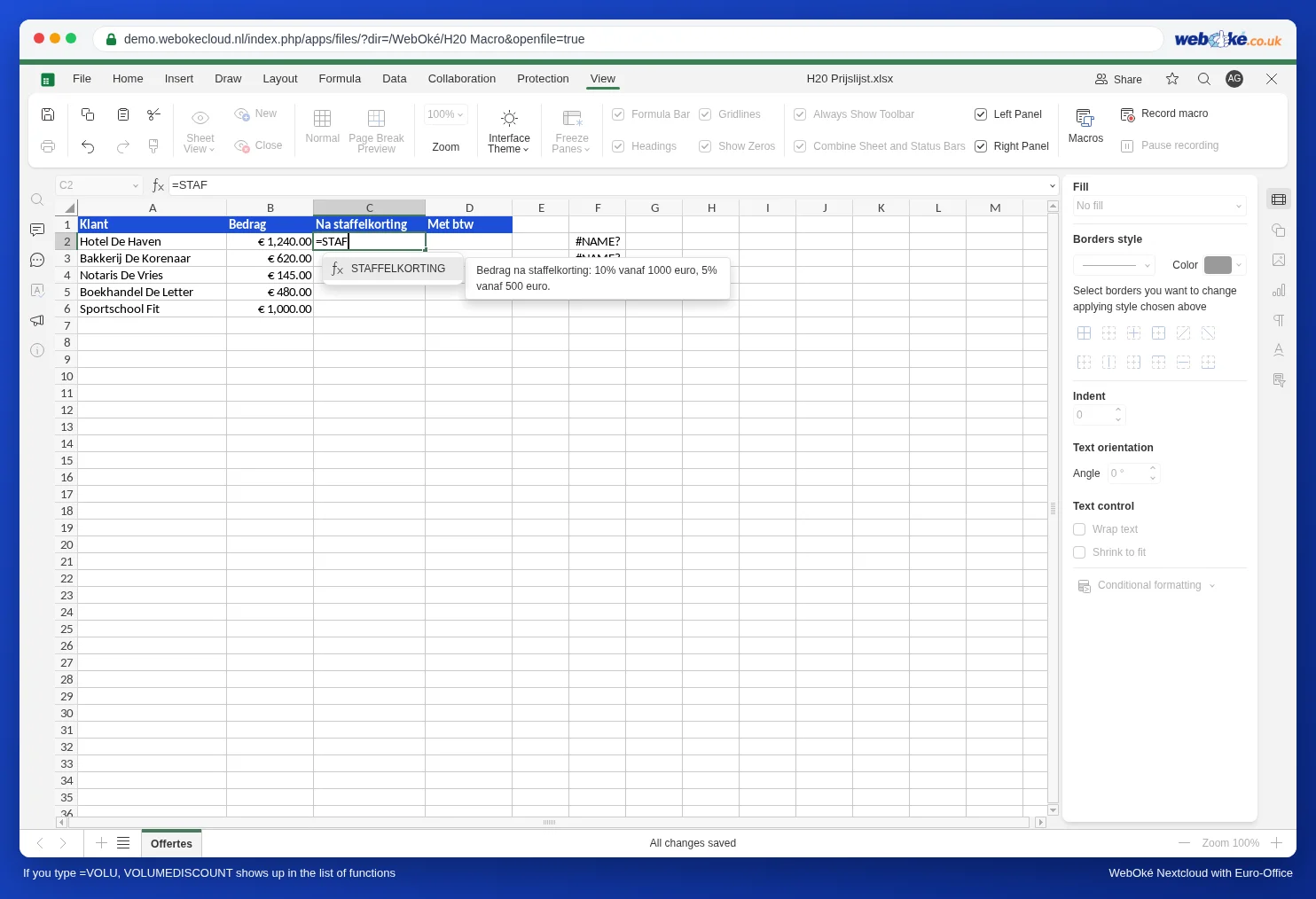
Ora digiti =STAF in una cella. STAFFELKORTING compare normalmente nell'elenco delle funzioni, proprio come SOMMA o SE, con accanto la descrizione presa dal blocco di commento del Suo codice.
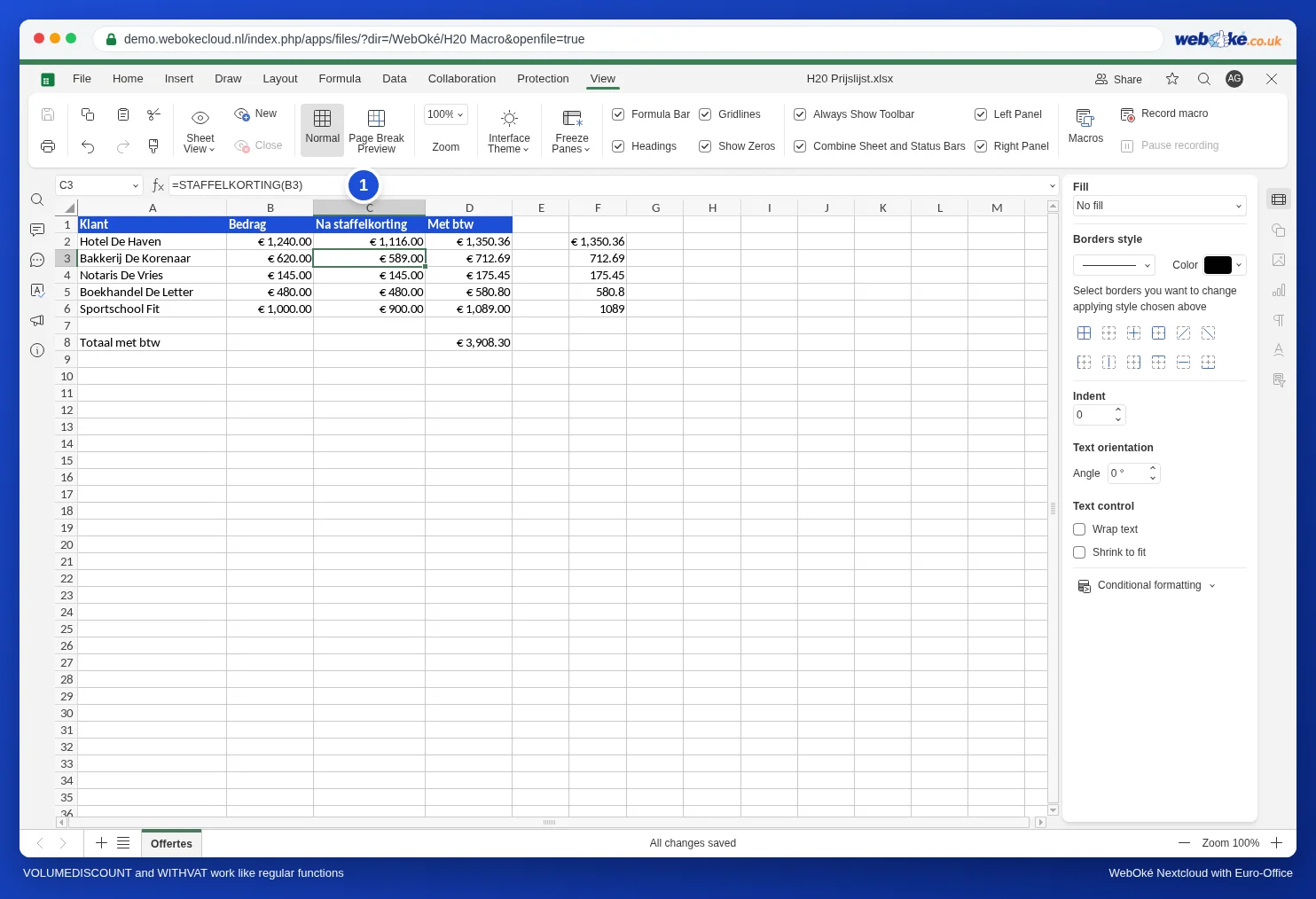
Inserisca in C2 =STAFFELKORTING(B2) e trascini la formula verso il basso.
Come funziona il codice
- Api.AddCustomFunction registra la funzione. Il nome dopo function (STAFFELKORTING) è il nome che digita nella cella. Usi lettere maiuscole, senza spazi.
- Il blocco tra /** e */ è la descrizione. La prima riga compare come spiegazione nell'elenco delle funzioni. Lasci @customfunction al suo posto; con @param descrive ciò che passa tra le parentesi.
- return restituisce il risultato alla cella.
Una seconda funzione: METBTW
Allo stesso modo, crei una seconda funzione personalizzata che aggiunge l'IVA:
/**
 * Importo con IVA al 21%.
 * @customfunction
 * @param {number} bedrag L'importo senza IVA.
 * @returns {number} L'importo con IVA.
 */
Api.AddCustomFunction(function METBTW(bedrag) {
    return Math.round(bedrag * 1.21 * 100) / 100;
});
Nella colonna D inserisca =METBTW(C2) e trascini la formula verso il basso. Sotto la colonna, =SOMMA(D2:D6) somma tutto. In questo modo combina le Sue funzioni con quelle normali.
Passare un intervallo
Una funzione personalizzata lavora con un valore alla volta. Se passa comunque un intervallo, come =METBTW(C2:C6), Euro-Office calcola la funzione separatamente per ogni cella e dispone i risultati uno sotto l'altro, proprio come con FILTRO o UNICI.
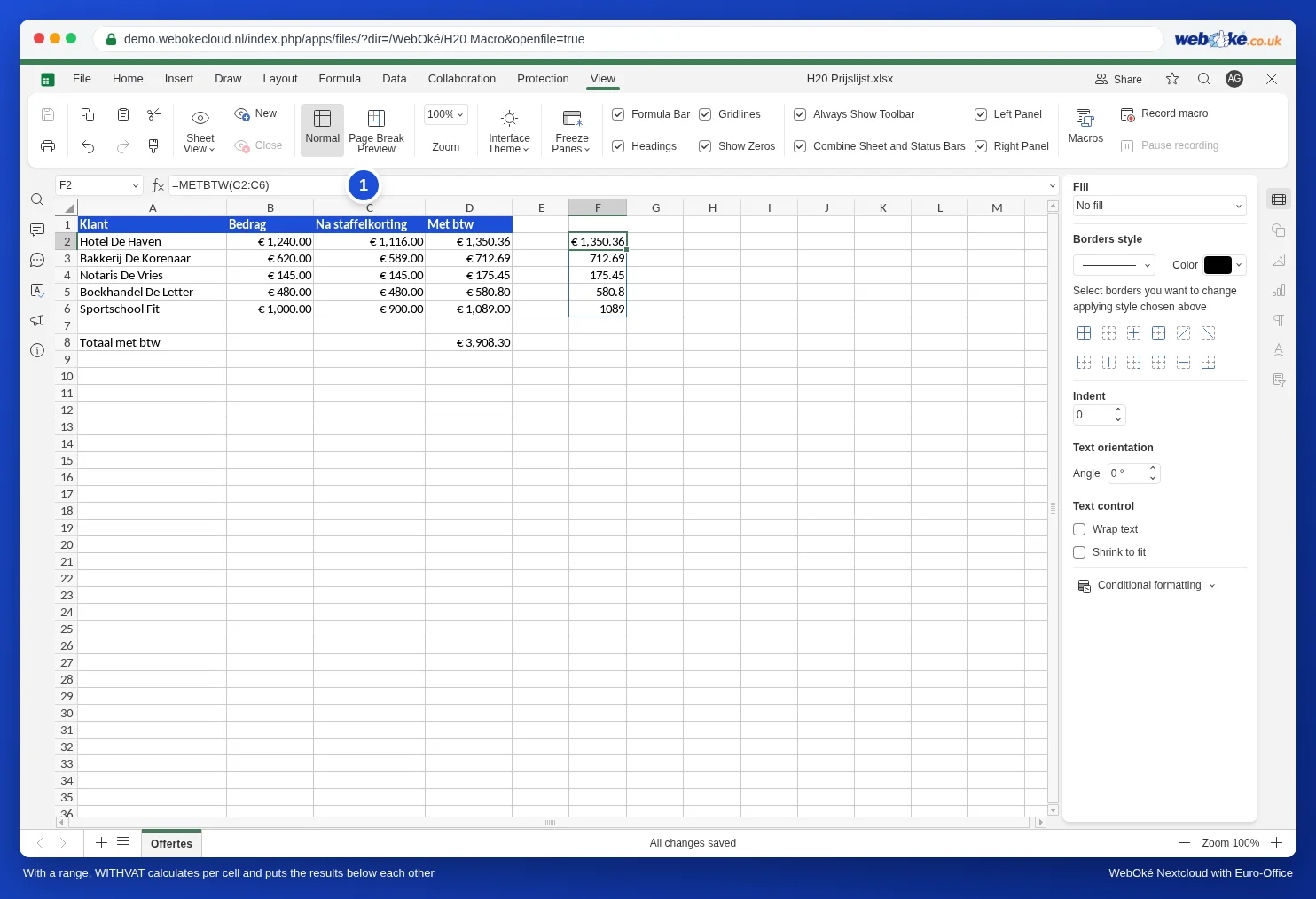
Se desidera un unico totale, sommi la colonna di supporto con SOMMA, come sopra. =SOMMA(METBTW(C2:C6)) non funziona in Euro-Office: nel nostro test ha restituito #VALORE!.
Insidie
- Solo in Euro-Office. Excel non riconosce la Sua funzione personalizzata. Se il file deve funzionare anche in Excel, è preferibile usare formule normali: =SE(B2>=1000;B2*0,9;SE(B2>=500;B2*0,95;B2)) fa la stessa cosa di STAFFELKORTING.
- Le funzioni personalizzate appartengono a Lei, non al file. Nel nostro test, dopo il salvataggio STAFFELKORTING compariva anche nell'elenco Funzioni personalizzate di un altro file. Un collega che apre il Suo file non dispone della funzione e vede #NOME?. Se desidera che tutti vedano la stessa cosa, usi una formula normale o una colonna di supporto.
- Testo invece di un numero: se la cella che passa contiene del testo, la funzione restituisce #VALORE!.
- Numeri con la virgola: nel codice scrive 0.90 con il punto, nella cella 0,9 con la virgola. JavaScript conosce solo il punto.
- La funzione non funziona? Consulti Una macro che non funziona: individuare gli errori per sapere come individuare gli errori.