
Capitolo 20 · 20.7
Una macro che non funziona: individuare gli errori
Lei incolla una macro, fa clic su Esegui e non succede nulla. Nessun messaggio di errore, nessuna spiegazione. È la lamentela più frequente sulle macro in Euro-Office, soprattutto con codice preso da internet o da un chatbot. Euro-Office non mostra nel documento gli errori di una macro: deve renderli visibili Lei stesso. Può farlo in due modi: scrivendo l'errore in una cella oppure con la console del Suo browser.
Un esempio con un errore
Questa macro deve leggere lo stato in E2 e scrivere "Gelukt" in G2. Contiene un solo errore: getValue con la g minuscola.
(function () {
    const blad = Api.GetActiveSheet();
    console.log("stap 1: blad gevonden", blad.GetName());
    const status = blad.GetRange("E2").getValue();
    console.log("stap 2: status", status);
    blad.GetRange("G2").SetValue("Gelukt");
})();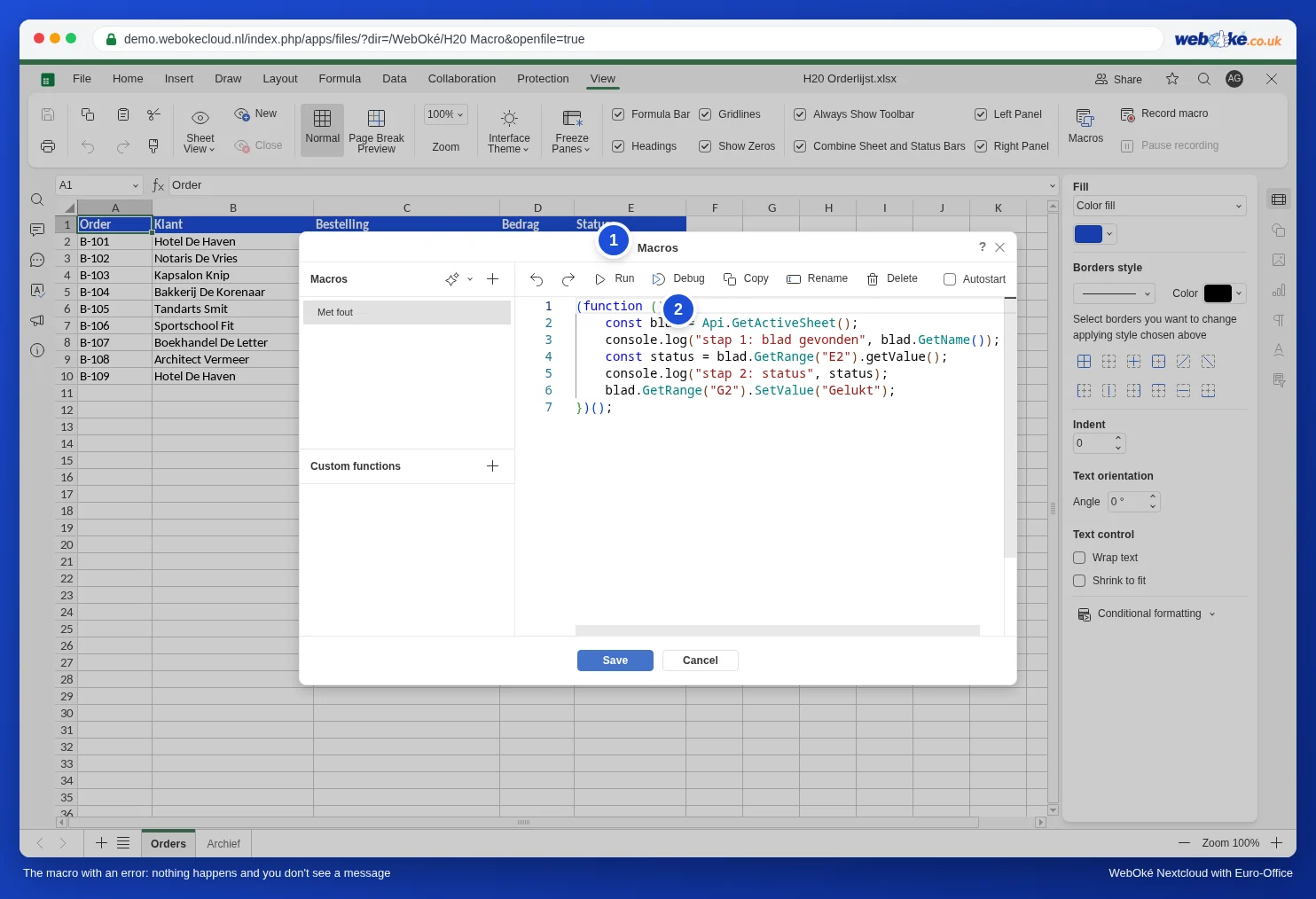
Se fa clic su Esegui, G2 resta vuota. La macro si ferma alla riga errata: tutto ciò che precede viene eseguito, tutto ciò che segue no.
Metodo 1: scrivere l'errore in una cella
Inserisca il codice della Sua macro tra try e catch. Se qualcosa va storto, la macro passa alla parte catch. Lì scrive il messaggio di errore in una cella, così lo vede direttamente nel foglio di lavoro:
(function () {
    const blad = Api.GetActiveSheet();
    try {
        const status = blad.GetRange("E2").getValue();
        blad.GetRange("G2").SetValue("Gelukt: " + status);
    } catch (fout) {
        // Rendere visibile il messaggio di errore in una cella.
        blad.GetRange("G1").SetValue("Fout in de macro:");
        blad.GetRange("G2").SetValue(fout.message);
    }
})();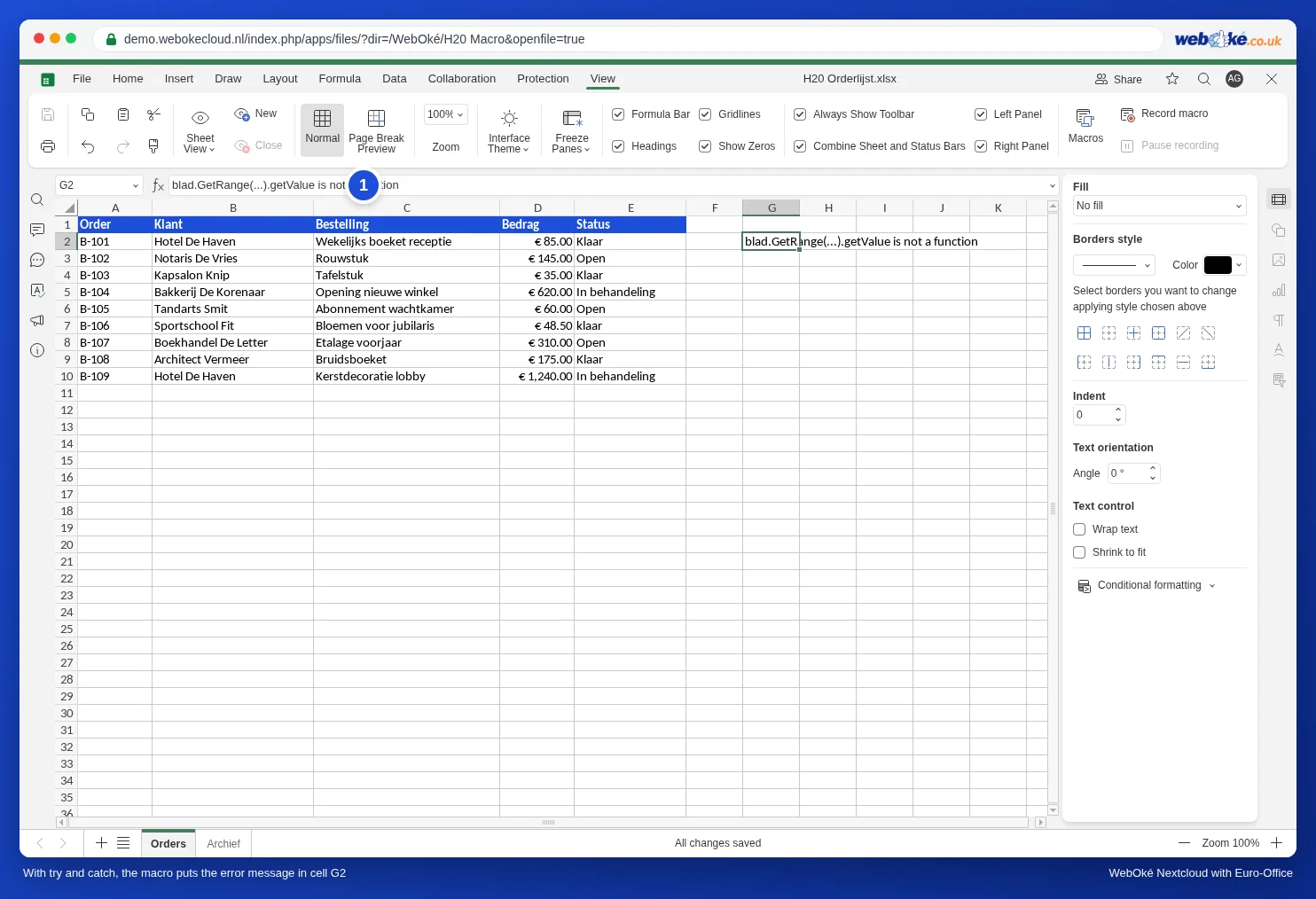
Il messaggio è in inglese, ma di solito è facile da capire. I più frequenti:
| Messaggio | Significato | Soluzione |
|---|---|---|
| ... is not a function | Questo metodo non esiste. | Controlli come è scritto, con la maiuscola: GetValue, SetValue, GetRange. |
| Cannot read properties of null (reading 'GetName') | Qualcosa che richiede non esiste. Nel nostro test: Api.GetSheet("Archif") con un errore di battitura nel nome del foglio di lavoro. | Controlli il nome lettera per lettera, comprese maiuscole e spazi. |
| ... is not defined | Viene usato un nome che non è stato creato da nessuna parte. | Verifichi di aver creato la variabile con const o let e che il nome sia scritto ovunque allo stesso modo. |
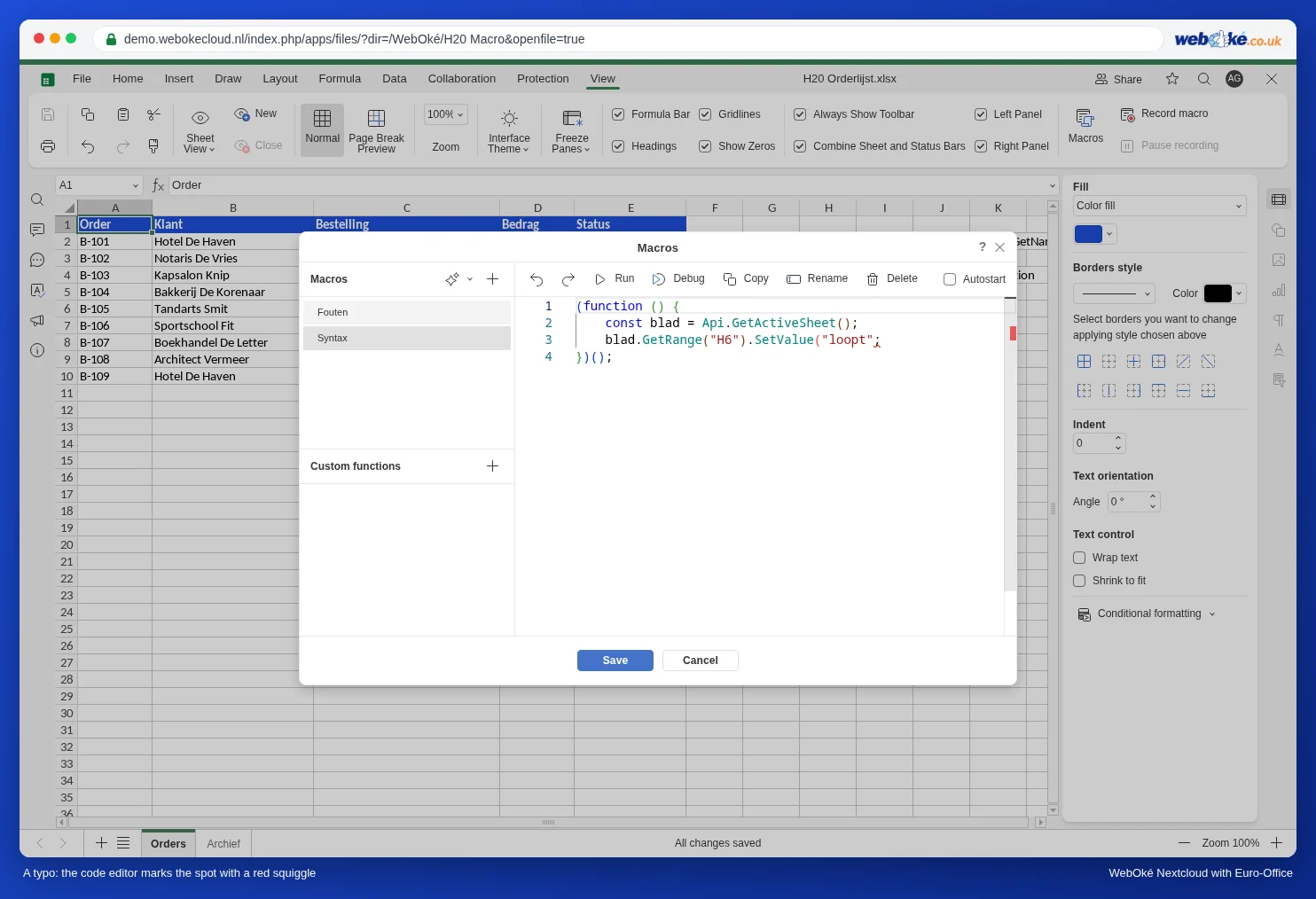
Un errore di battitura nel codice stesso, come una parentesi dimenticata, non produce alcun messaggio in una cella: in quel caso la macro non parte affatto. L'editor di codice sottolinea però il punto con una linea rossa ondulata, e a destra nella barra di scorrimento compare un trattino rosso.
Quando la macro funziona può togliere try e catch, oppure lasciarli: non fanno alcun danno.
Metodo 2: la console del Suo browser
Per le macro più lunghe è utile vedere fino a che punto arriva la macro. A questo scopo inserisca nel codice delle righe con console.log, come nell'esempio sopra. Quel testo compare nella console del Suo browser.
- Nel browser prema F12 (sul Mac Cmd+Option+I). Si aprono gli strumenti per sviluppatori.
- Faccia clic sulla scheda Console.
- Nella finestra Macro faccia clic su Esegui.
- Nella console vede ora le righe di console.log e, in rosso, l'errore. Nel nostro esempio: prima "stap 1: blad gevonden Orders", poi "TypeError: blad.GetRange(...).getValue is not a function". Il passo 2 non compare: è lì che qualcosa è andato storto.
Il pulsante Debug accanto a Esegui è pensato per chi vuole percorrere il codice passo per passo con gli strumenti per sviluppatori. Nel nostro test, Debug ha dato nella console lo stesso risultato di Esegui.
Lista di controllo se non succede nulla
- Maiuscole: quasi tutti i metodi iniziano con la maiuscola: GetActiveSheet, GetRange, SetValue, GetValue. Un'eccezione è attachEvent da Inserire automaticamente data e ora quando qualcuno modifica una cella, con la a minuscola.
- Il foglio di lavoro giusto: GetActiveSheet è il foglio di lavoro aperto. Se è aperto un altro foglio, la macro agisce su quello.
- Nomi dei fogli di lavoro: esattamente come sulla scheda, con le stesse maiuscole e gli stessi spazi.
- Le righe esterne: il codice si trova tra (function () { e })();. Se dimentica l'ultima riga, la macro non viene mai eseguita.
- Il codice da un chatbot o da internet usa spesso metodi di Excel VBA o di Google Sheets che Euro-Office non conosce, come getRange con la lettera minuscola o Cells. Veda la tabella di conversione in Convertire manualmente una macro VBA in JavaScript: la tabella di conversione.
- Una macro con avvio automatico non viene eseguita se all'apertura ha scelto No. Veda Usare le macro in sicurezza: impostazioni macro, Autostart per i colleghi e riutilizzo.
Cosa non è possibile
- Un messaggio a schermo come MsgBox in Excel: una macro non può mostrare una finestra. L'alternativa è una cella con un messaggio.
- Un registro delle esecuzioni precedenti: Euro-Office non memorizza quando è stata eseguita quale macro. Se desidera tenerne traccia, faccia scrivere alla macro stessa una riga con data e ora in un foglio di lavoro Registro.
- F12 nell'app sul Suo telefono: la console è disponibile solo nel browser sul Suo computer.