
Capitolo 20 · 20.2
Inserire automaticamente data e ora quando qualcuno modifica una cella
In un registro, in un elenco di magazzino o in una lista di controllo è utile sapere quando è stata compilata una riga. La panetteria Bakkerij De Korenaar, cliente di WebOké, tiene per esempio un registro delle temperature dei forni: chi effettua la misurazione inserisce la temperatura e accanto deve comparire l'orario. Quell'orario poi non deve più cambiare.
La funzione ORA() qui non serve: restituisce sempre l'ora attuale e cambia a ogni ricalcolo. Esistono però due metodi che funzionano: una scorciatoia da tastiera e una macro.
Metodo 1: con una scorciatoia da tastiera
Clicchi nella cella e prema Ctrl+; per la data di oggi oppure Ctrl+Shift+; per l'ora. Euro-Office inserisce un valore fisso che non cambierà più. Se desidera entrambi in un'unica cella: prima la data, poi uno spazio, quindi l'ora.
È il metodo più affidabile e funziona per tutti, anche in Excel. Lo svantaggio: non bisogna dimenticarsene.
Metodo 2: una macro che rileva le modifiche
Una macro può "restare in ascolto" delle modifiche nel foglio di lavoro. Non appena qualcuno digita qualcosa nella colonna C, la macro inserisce data e ora nella colonna D della stessa riga. In Excel si usava Worksheet_Change; in Euro-Office si chiama onWorksheetChange.
- Apra il registro. Nel nostro esempio la colonna A contiene il forno, la B il dipendente, la C la temperatura e la D l'orario.
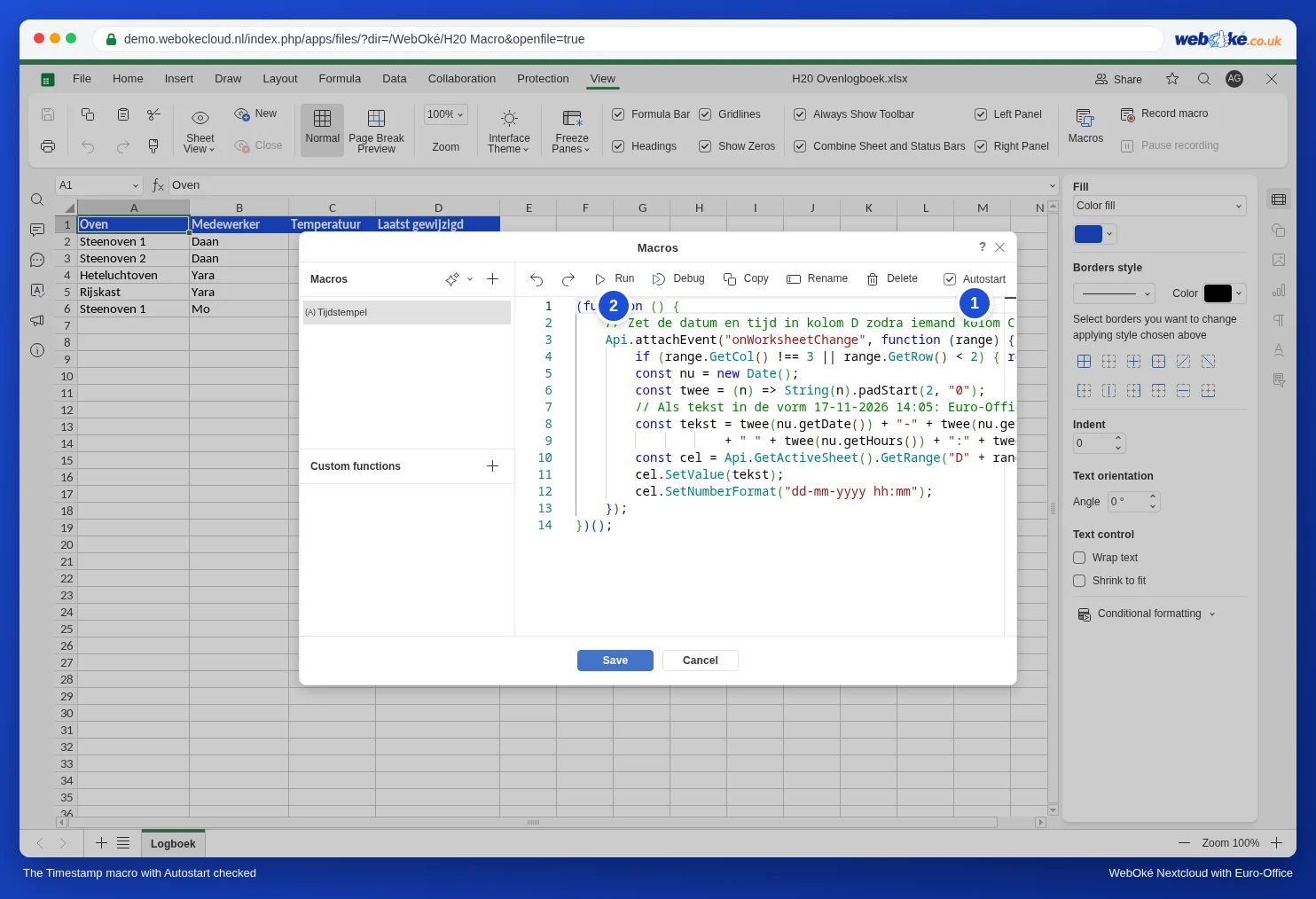
- Nella scheda Visualizza clicchi su Macro, clicchi sul segno più accanto a Macro e chiami la macro Tijdstempel (con Rinomina).
- Incolli questo codice:
(function () {
    // Inserisce data e ora nella colonna D non appena qualcuno modifica la colonna C (Temperatura).
    Api.attachEvent("onWorksheetChange", function (range) {
        if (range.GetCol() !== 3 || range.GetRow() < 2) { return; }
        const nu = new Date();
        const twee = (n) => String(n).padStart(2, "0");
        // Come testo nel formato 17-11-2026 14:05: Euro-Office lo trasforma in una vera data.
        const tekst = twee(nu.getDate()) + "-" + twee(nu.getMonth() + 1) + "-" + nu.getFullYear()
                    + " " + twee(nu.getHours()) + ":" + twee(nu.getMinutes());
        const cel = Api.GetActiveSheet().GetRange("D" + range.GetRow());
        cel.SetValue(tekst);
        cel.SetNumberFormat("dd-mm-yyyy hh:mm");
    });
})();- In alto a destra selezioni Autostart (1). In questo modo la macro riprende ad ascoltare ogni volta che il file viene aperto. Senza autostart il timestamp funziona solo finché non chiude il file.
- Clicchi una volta su Esegui (2), così la macro inizia subito ad ascoltare, quindi clicchi su Salva.
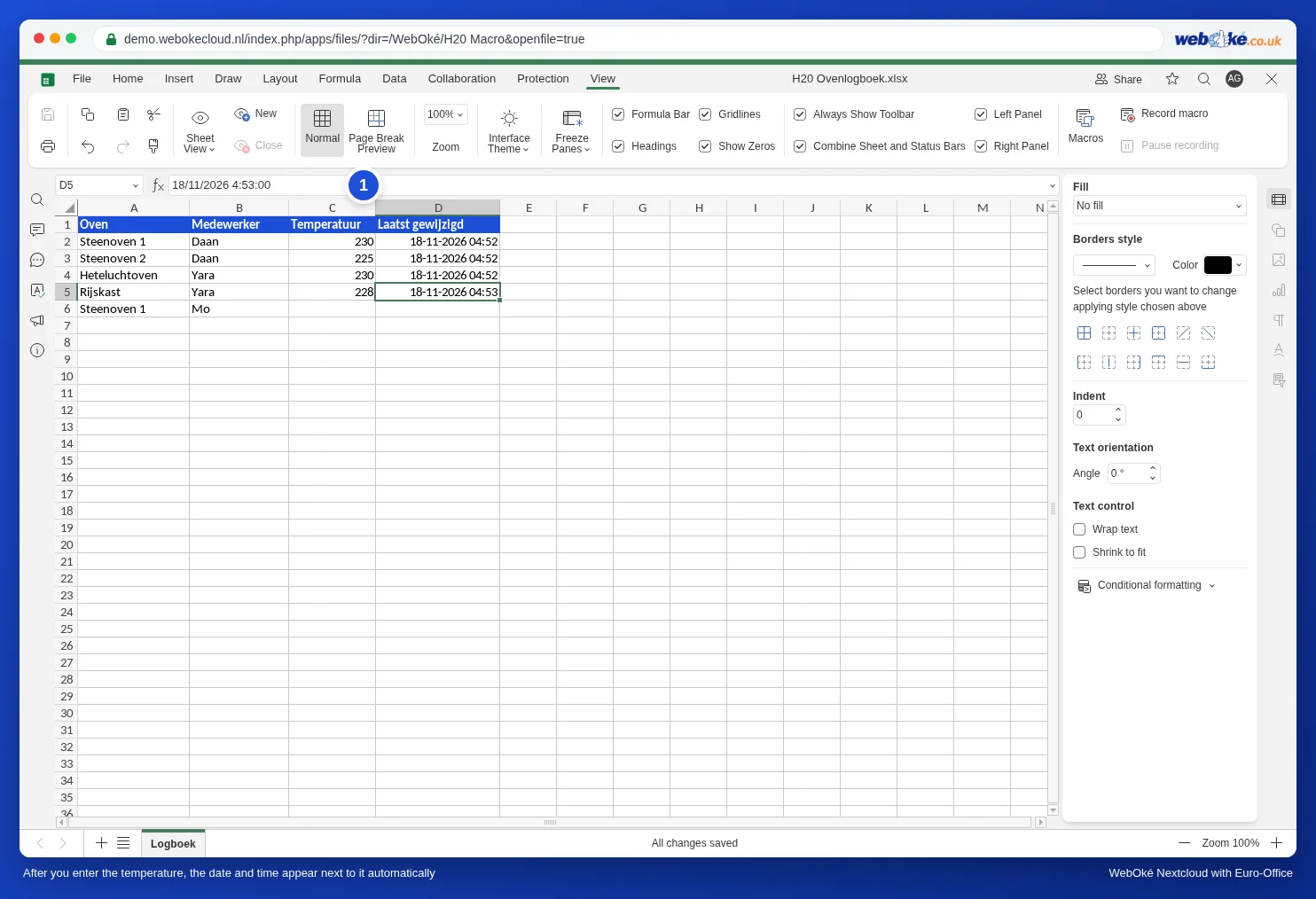
Ora digiti una temperatura nella colonna C. Subito dopo, nella colonna D compaiono data e ora.
Come funziona il codice
- Api.attachEvent("onWorksheetChange", ...) collega una porzione di codice a ogni modifica nel foglio di lavoro. range è la cella appena modificata.
- GetCol() !== 3: conta solo la colonna C (la terza colonna). GetRow() < 2: la riga di intestazione viene saltata.
- new Date() è il momento della modifica. La macro lo trasforma in testo nel formato 17-11-2026 14:05, esattamente come lo digiterebbe Lei. Euro-Office lo riconosce come data e ora, e SetNumberFormat si occupa della visualizzazione. Così può ordinare, filtrare ed eseguire calcoli su questa colonna, per esempio quanto tempo è trascorso tra due controlli.
- Desidera usare un'altra colonna? Sostituisca il 3 con il numero della colonna (A=1, B=2 e così via) e la "D" con la colonna per il timestamp.
Funziona anche dopo la riapertura?
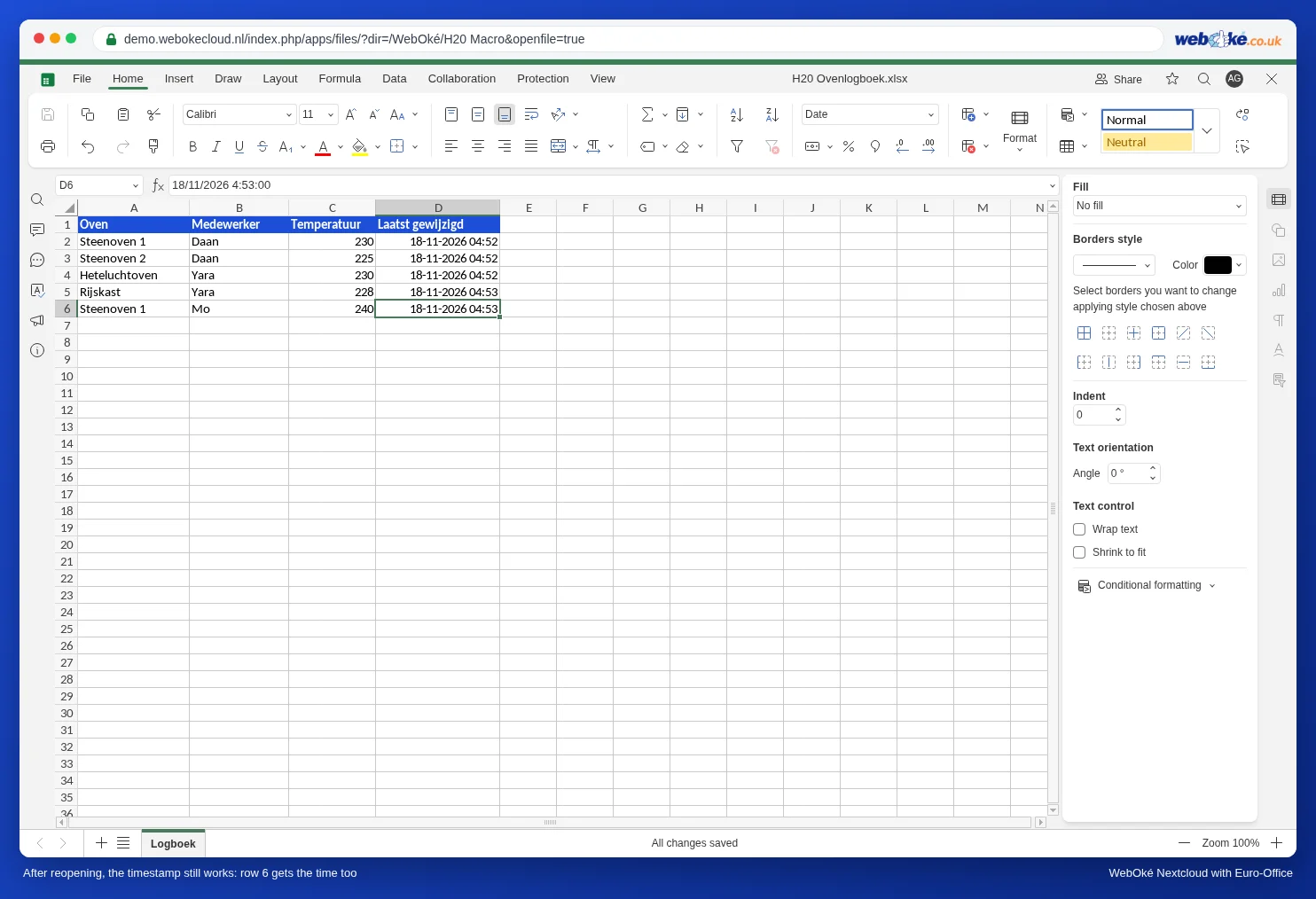
Sì. Nel nostro test abbiamo chiuso il registro e lo abbiamo riaperto. Euro-Office chiede allora: Il file contiene macro automatiche. Desidera eseguire le macro? Clicchi su Sì e il timestamp funziona di nuovo, anche nelle nuove righe. Se sceglie No, il file si apre normalmente, ma senza timestamp. Maggiori informazioni su questa richiesta in Usare le macro in sicurezza: impostazioni macro, Autostart per i colleghi e riutilizzo.
Il trucco di Excel con un riferimento circolare non funziona
Chi conosce bene Excel conosce il trucco della formula che fa riferimento a sé stessa: =SE(C2="";"";SE(D2="";ORA();D2)), insieme al calcolo iterativo. Anche Euro-Office dispone di questa impostazione: File, Impostazioni avanzate, sotto Calcoli l'opzione Attiva calcolo iterativo (1).
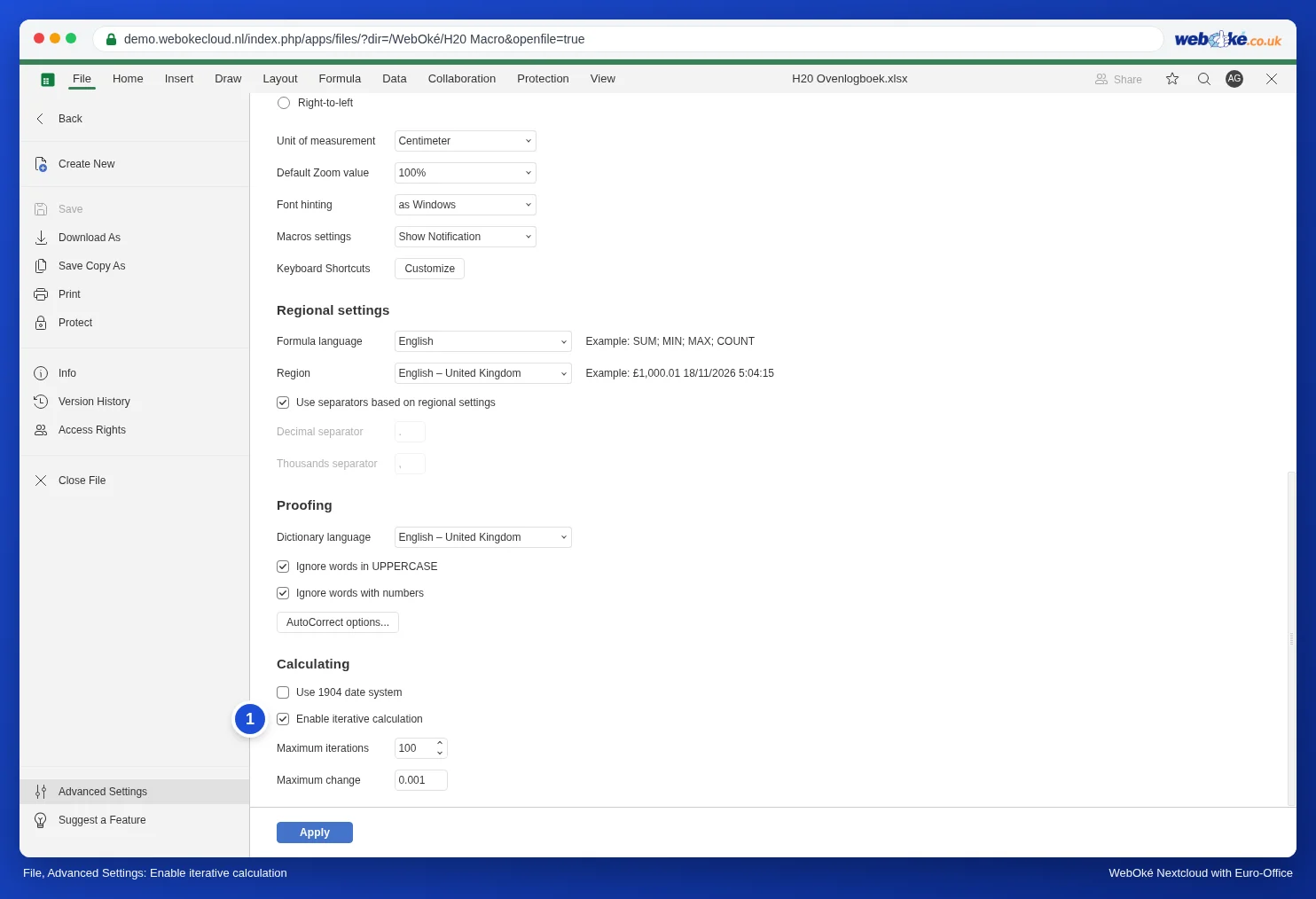
Nel nostro test, tuttavia, il trucco non ha funzionato. Con l'opzione attiva e la formula nella colonna D, la cella è rimasta vuota dopo aver inserito una temperatura. Inoltre, dopo aver chiuso e riaperto il file, l'opzione risultava di nuovo disattivata e all'apertura compariva un avviso sui riferimenti circolari.
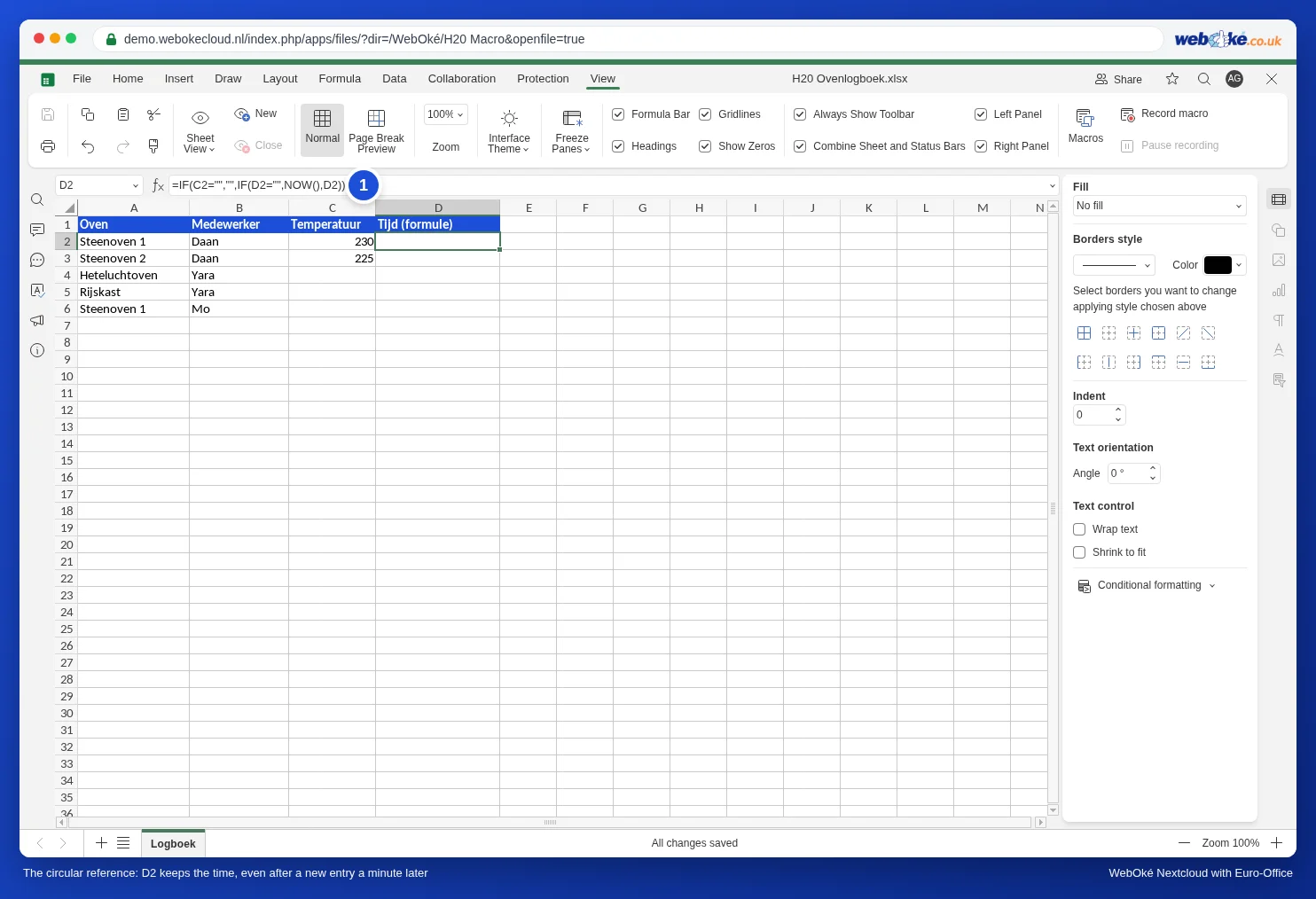
In Euro-Office utilizzi quindi la scorciatoia da tastiera o la macro. Se ha un file Excel con questo trucco, sostituisca le formule con la macro di questo articolo.
Insidie della macro
- Incollare più celle: se incolla due temperature contemporaneamente in C4 e C5, nel nostro test solo la prima riga (D4) riceve un timestamp. Digiti i valori uno alla volta oppure aggiunga il timestamp alle altre righe con la scorciatoia da tastiera.
- L'ora proviene dal computer di chi digita. Se l'orologio di un collega è impostato male, anche il timestamp sarà sbagliato.
- Macro disattivate per un collega? Se un collega sceglie No all'apertura, oppure ha disattivato le macro, i dati che inserisce non ricevono alcun timestamp. Concordi che tutti scelgano Sì per questo file.
- Il timestamp si aggiorna: se in seguito modifica la temperatura, la colonna D riceve l'ora di quella modifica. Il timestamp indica quindi "ultima modifica", non "prima compilazione".
- In Excel i timestamp restano come normali date, ma lì non se ne aggiungono di nuovi: Excel non esegue questa macro.