
Capitolo 20 · 20.5
Sostituire testi e campi di un modello in un solo passaggio con una macro
Molte aziende utilizzano un modello fisso per preventivi, contratti o conferme. Nei punti che cambiano da cliente a cliente si trovano campi come {klantnaam}, {datum} e {bedrag}. Con Trova e sostituisci (vedere Trova e sostituisci) deve sostituire ogni campo separatamente, ed è facile dimenticarne uno. La stampa unione (vedere Creare lettere da una lista di indirizzi) è pensata per creare molte lettere contemporaneamente a partire da un elenco di indirizzi. Per un preventivo alla volta la soluzione più pratica è una macro: inserisce i valori in alto, fa clic su Esegui e tutti i campi vengono compilati in un solo passaggio.
Il modello
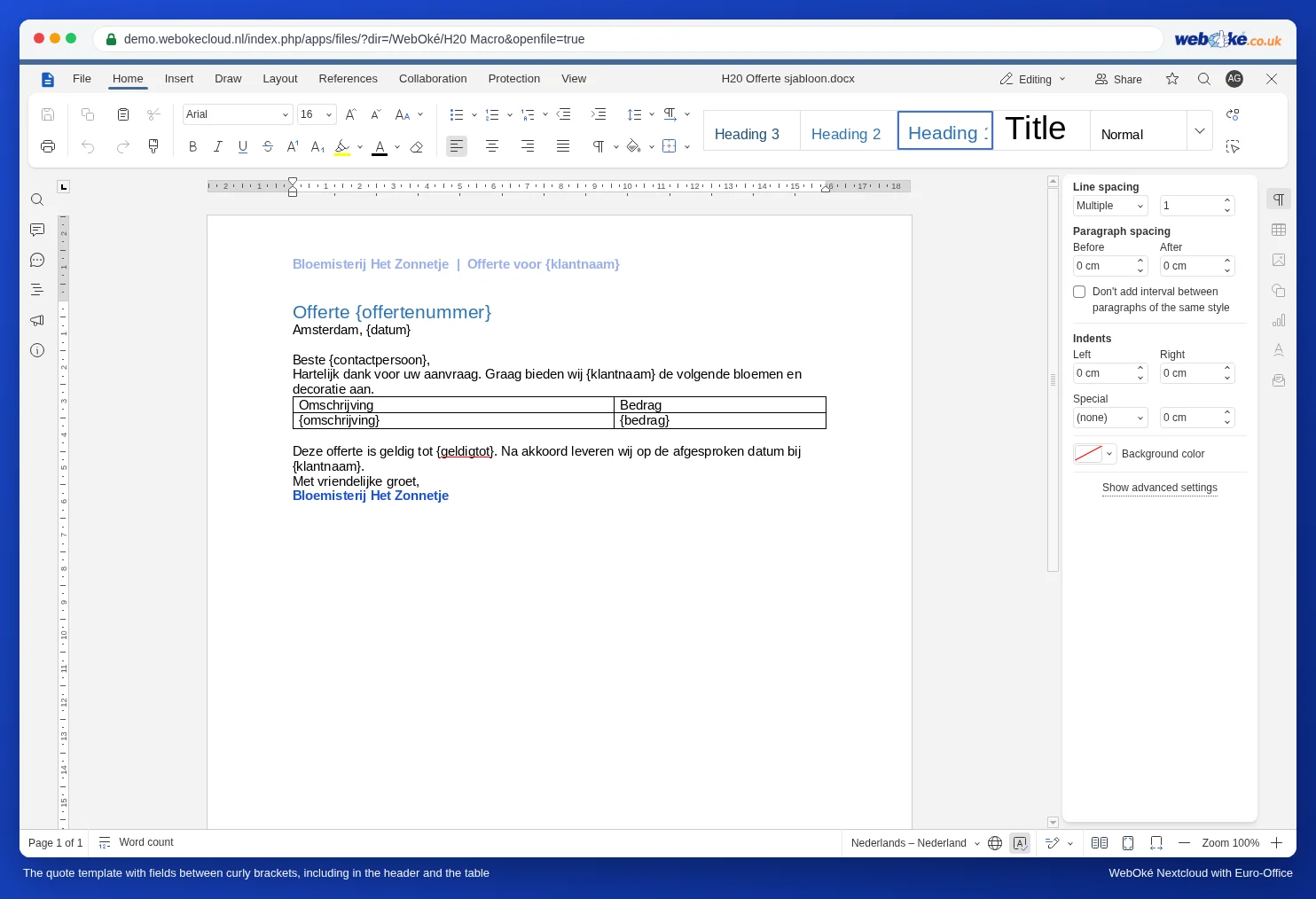
Bloemisterij Het Zonnetje ha un modello di preventivo con campi nell'intestazione, nel testo, in una tabella e nel piè di pagina. Ogni campo è racchiuso tra parentesi graffe. Questo è importante: così ha la certezza che la parola non compaia in nessun altro punto del testo. La parola "datum" può trovarsi anche all'interno di una frase, "{datum}" no.
Passo dopo passo
- Crei una copia del modello per il nuovo preventivo: nella Sua WebOké Nextcloud tramite i tre puntini accanto al file e Copia, oppure in Euro-Office tramite File, Salva copia come. Non lavori mai direttamente nel modello.
- Apra la copia e, nella scheda Visualizza, faccia clic su Macro.
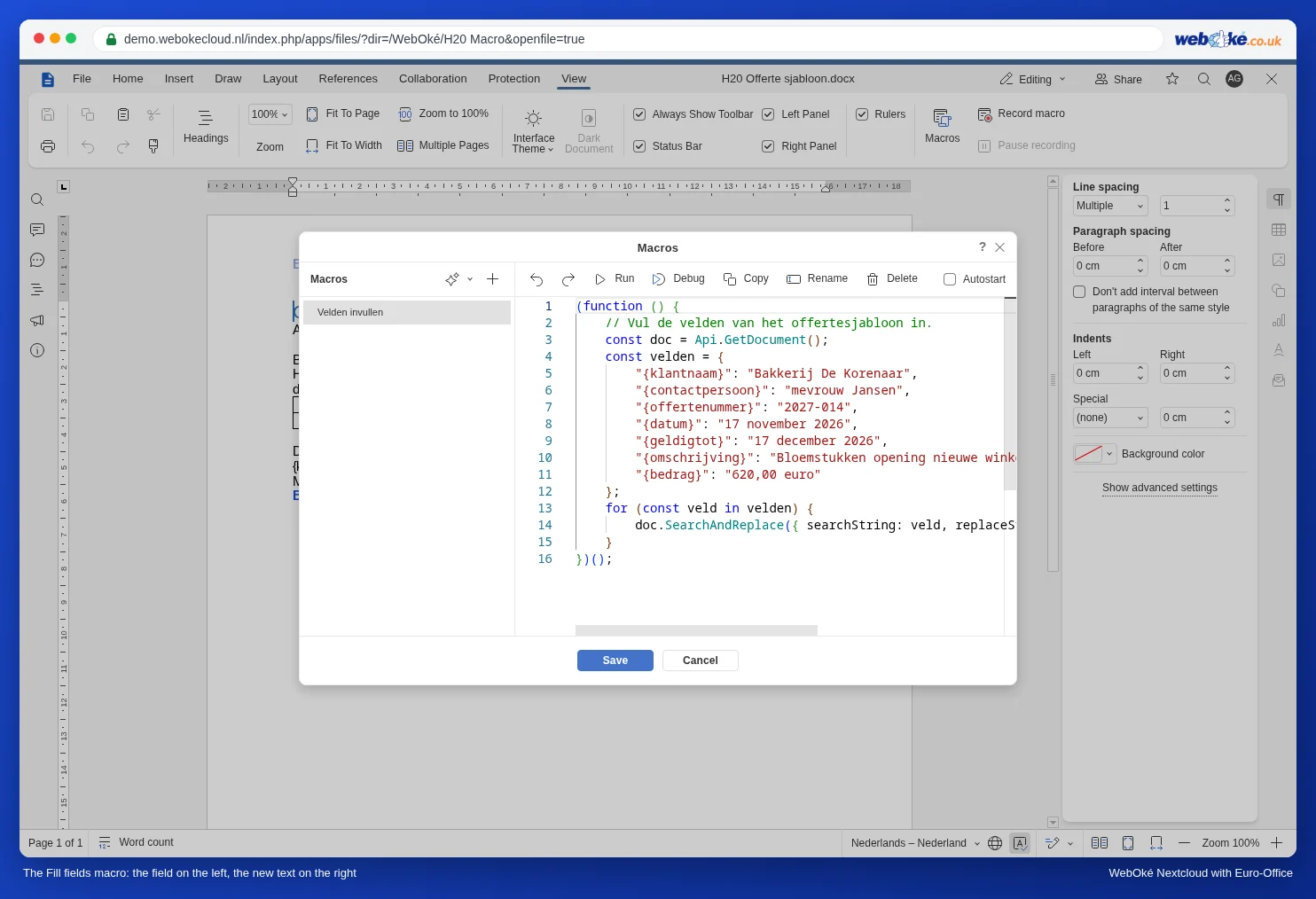
- Faccia clic sul segno più accanto a Macro, assegni alla macro il nome Velden invullen e incolli il codice riportato di seguito.
- A destra di ogni due punti inserisca il testo per questo cliente.
- Faccia clic su Esegui e poi su Salva.
(function () {
    // Compila i campi del modello di preventivo.
    const doc = Api.GetDocument();
    const velden = {
        "{klantnaam}": "Bakkerij De Korenaar",
        "{contactpersoon}": "mevrouw Jansen",
        "{offertenummer}": "2027-014",
        "{datum}": "17 november 2026",
        "{geldigtot}": "17 december 2026",
        "{omschrijving}": "Bloemstukken opening nieuwe winkel",
        "{bedrag}": "620,00 euro"
    };
    for (const veld in velden) {
        doc.SearchAndReplace({ searchString: veld, replaceString: velden[veld], matchCase: true });
    }
})();
Come funziona il codice
- velden è un elenco di coppie: il campo così come appare nel documento e il nuovo testo. Può aggiungere tutte le righe che desidera. Faccia attenzione alla virgola alla fine di ogni riga, tranne l'ultima.
- SearchAndReplace sostituisce ogni occorrenza del campo nell'intero documento. Se {klantnaam} compare tre volte, viene sostituito tre volte.
- matchCase: true fa sì che maiuscole e minuscole debbano corrispondere esattamente. {Klantnaam} con l'iniziale maiuscola, quindi, non viene sostituito.
- La formattazione rimane: un campo in grassetto o in blu diventa testo in grassetto o in blu.
Dove funziona e dove no?
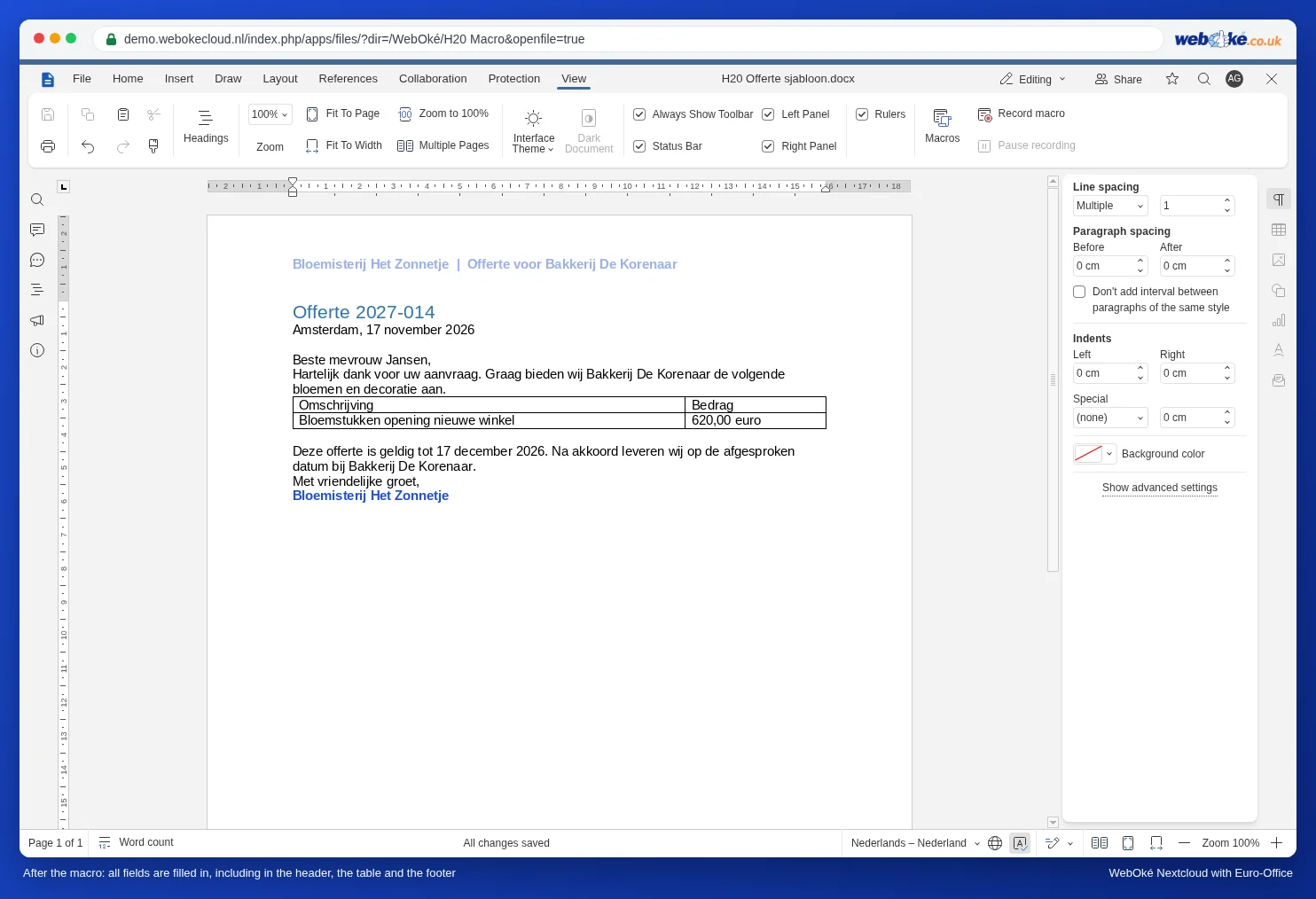
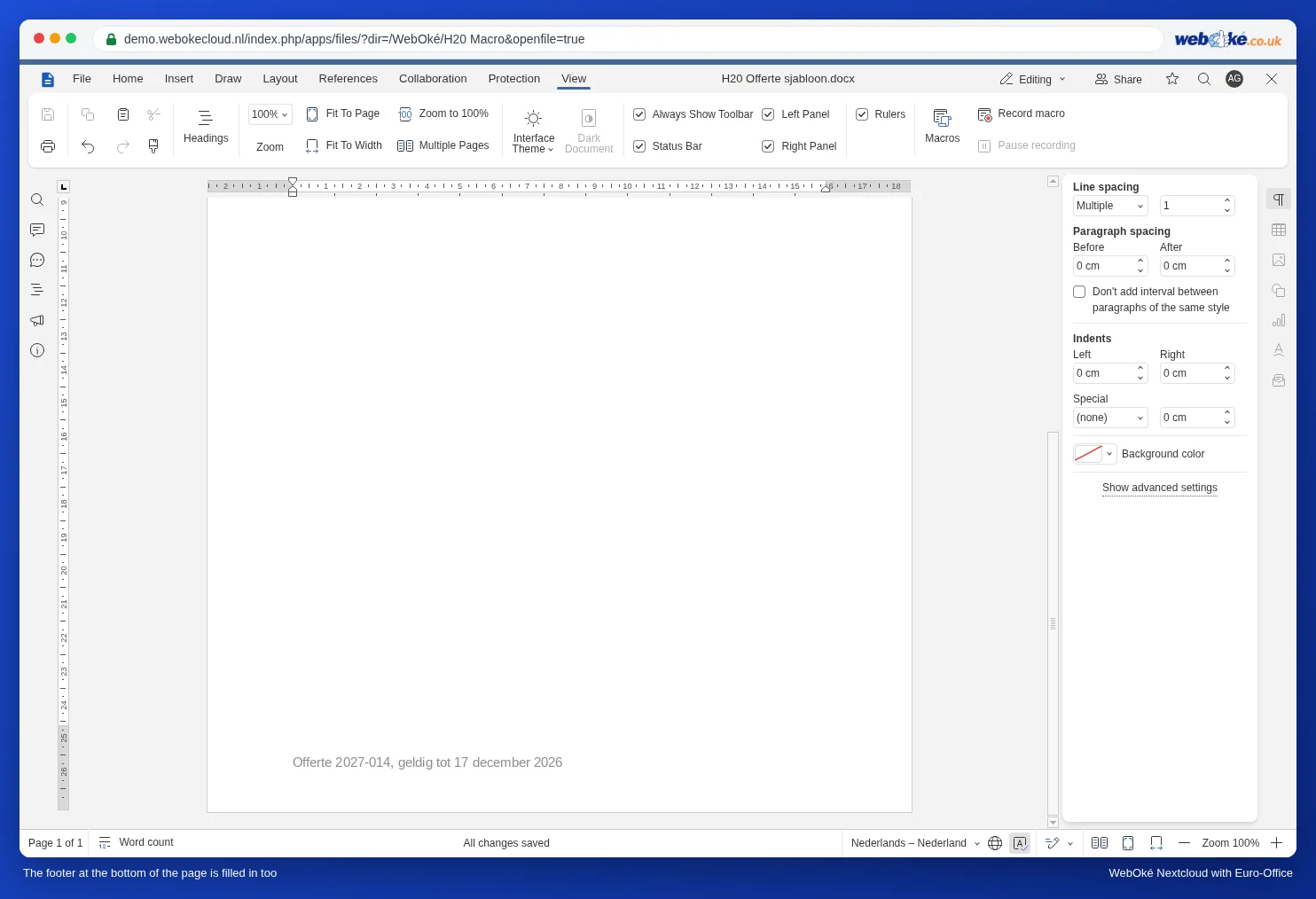
Nel nostro test la macro ha compilato i campi ovunque: nel testo normale, nella tabella, nell'intestazione in alto e nel piè di pagina in fondo alla pagina.
Conservare la macro nel modello
Inserisca la macro nel modello stesso, con valori vuoti o di esempio. In questo modo ogni copia la conterrà già: apre la copia, modifica i valori e fa clic su Esegui. In Euro-Office non esiste una macro che funzioni contemporaneamente per tutti i Suoi documenti; vedere Usare le macro in sicurezza: impostazioni macro, Autostart per i colleghi e riutilizzo.
Insidie
- Un campo non viene sostituito: verifichi che sia scritto nel documento esattamente così, con le stesse maiuscole e senza spazi all'interno delle parentesi graffe.
- Virgolette nel Suo testo: se il nuovo testo contiene virgolette diritte ("), le faccia precedere da una barra rovesciata: \". Un apostrofo come in "Hotel 't Anker" non crea problemi.
- Ha eseguito la macro per errore nel modello? Utilizzi la cronologia delle versioni per ripristinare il modello (vedere Cronologia delle versioni: ripristinare una versione precedente).
Cosa non è possibile
- Prendere i valori da un foglio di calcolo: una macro può agire solo nel proprio documento e non può leggere un altro file. Se i dati dei clienti si trovano in un foglio di calcolo, utilizzi la stampa unione (vedere Creare lettere da una lista di indirizzi).
- Chiedere i valori in una finestra, come InputBox in Word: una macro non può mostrare una finestra di inserimento. I valori vanno inseriti nel codice.