
Capitolo 17 · 17.24
Quotazioni e altre serie temporali in un grafico
Lo guardi in un breve video
Quotazioni di azioni, il saldo del Suo conto di risparmio, i visitatori giornalieri del Suo sito web o le letture del contatore dell'energia: sono tutte serie temporali, un numero per ogni data. In Euro-Office può trasformarle in un grafico chiaro, ma ci sono alcune insidie. Le date diventano una linea a sé, l'asse parte da 0 e tutto sembra piatto, e il grafico azionario richiede le colonne in un ordine preciso. In questo articolo le risolviamo una per una.
Come esempio prendiamo sei mesi di quotazioni giornaliere dell'azione fittizia Tulp NV, nel foglio Koersen: in A la data, in B il prezzo di apertura, in C il prezzo massimo, in D il prezzo minimo, in E il prezzo di chiusura e in F il volume. La riga di intestazione è la riga 1, i 128 giorni di contrattazione occupano le righe da 2 a 129.
Passo 1: una media mobile
Una quotazione oscilla ogni giorno. La media degli ultimi 20 giorni di contrattazione mostra la tendenza. Poiché l'intervallo si sposta di un giorno a ogni riga, si parla di media mobile.
- Digiti in G1 l'intestazione Gem. 20 dagen.
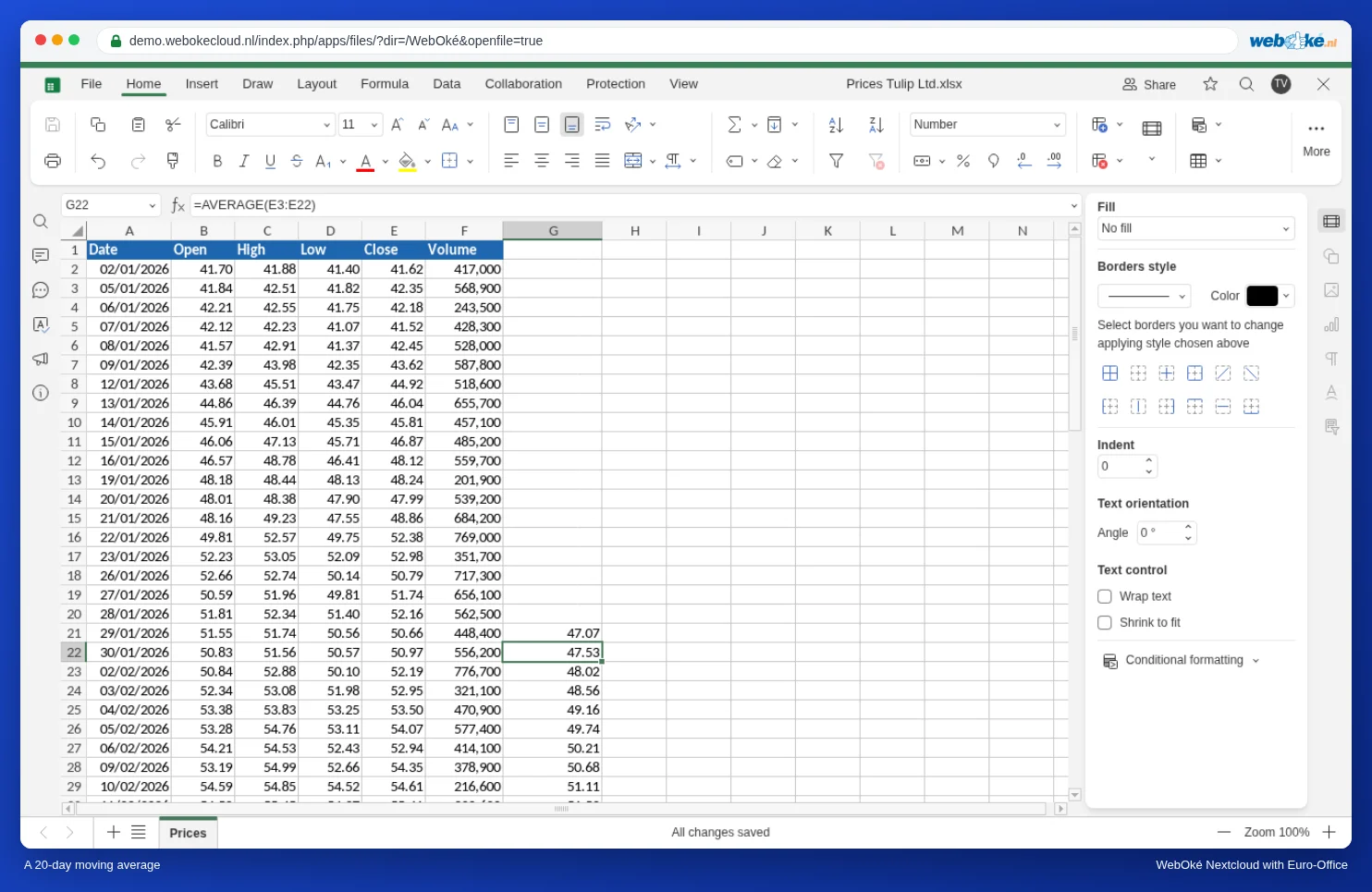
- Digiti in G21, la riga del ventesimo giorno di contrattazione:
=MEDIA(E2:E21) - Faccia clic su G21 e doppio clic sul quadratino in basso a destra nella cella, il quadratino di riempimento. Euro-Office copia la formula fino all'ultima riga dell'elenco.
In G22 si trova ora =MEDIA(E3:E22), in G23 =MEDIA(E4:E23) e così via. Le righe da 2 a 20 restano vuote: lì non ci sono ancora 20 giorni su cui calcolare la media. Se desidera un periodo più breve o più lungo, ad esempio 50 giorni, inizi in G51 con =MEDIA(E2:E51).
Passo 2: un grafico a linee su colonne intere
Desidera la data, il prezzo di chiusura e la media in un unico grafico. Queste colonne non sono adiacenti. Faccia quindi clic sull'intestazione di colonna A, tenga premuto Ctrl e faccia clic sulle intestazioni di colonna E e G. Le colonne intere hanno un vantaggio: se in seguito si aggiungono altri giorni, il grafico si estende automaticamente.
- Nella scheda Inserisci faccia clic su Grafico e in Linea scelga la prima immagine.
- Ingrandisca il grafico: a destra, in Dimensione, ad esempio larghezza 20 cm e altezza 11 cm. Con centinaia di date questo spazio è necessario.
Ora compare la prima insidia. Per Euro-Office una data è un numero (il 2 gennaio 2026 corrisponde a 46024), quindi ne disegna una linea a sé, molto al di sopra delle quotazioni. Le quotazioni stesse appaiono come una striscia piatta in basso e sotto il grafico compaiono i numeri 1, 2, 3 invece delle date.
Passo 3: spostare le date sull'asse con Seleziona dati
- Faccia clic sul grafico e a destra scelga Seleziona dati.
- In Voci legenda (serie) scelga la serie Data e faccia clic su Elimina.
- In Etichette asse orizzontale (categoria) faccia clic su Modifica.
- Inserisca l'intervallo con le date, senza l'intestazione:
=Koersen!$A$2:$A$129e faccia clic su OK. - Nella finestra Dati grafico faccia clic ancora una volta su OK.
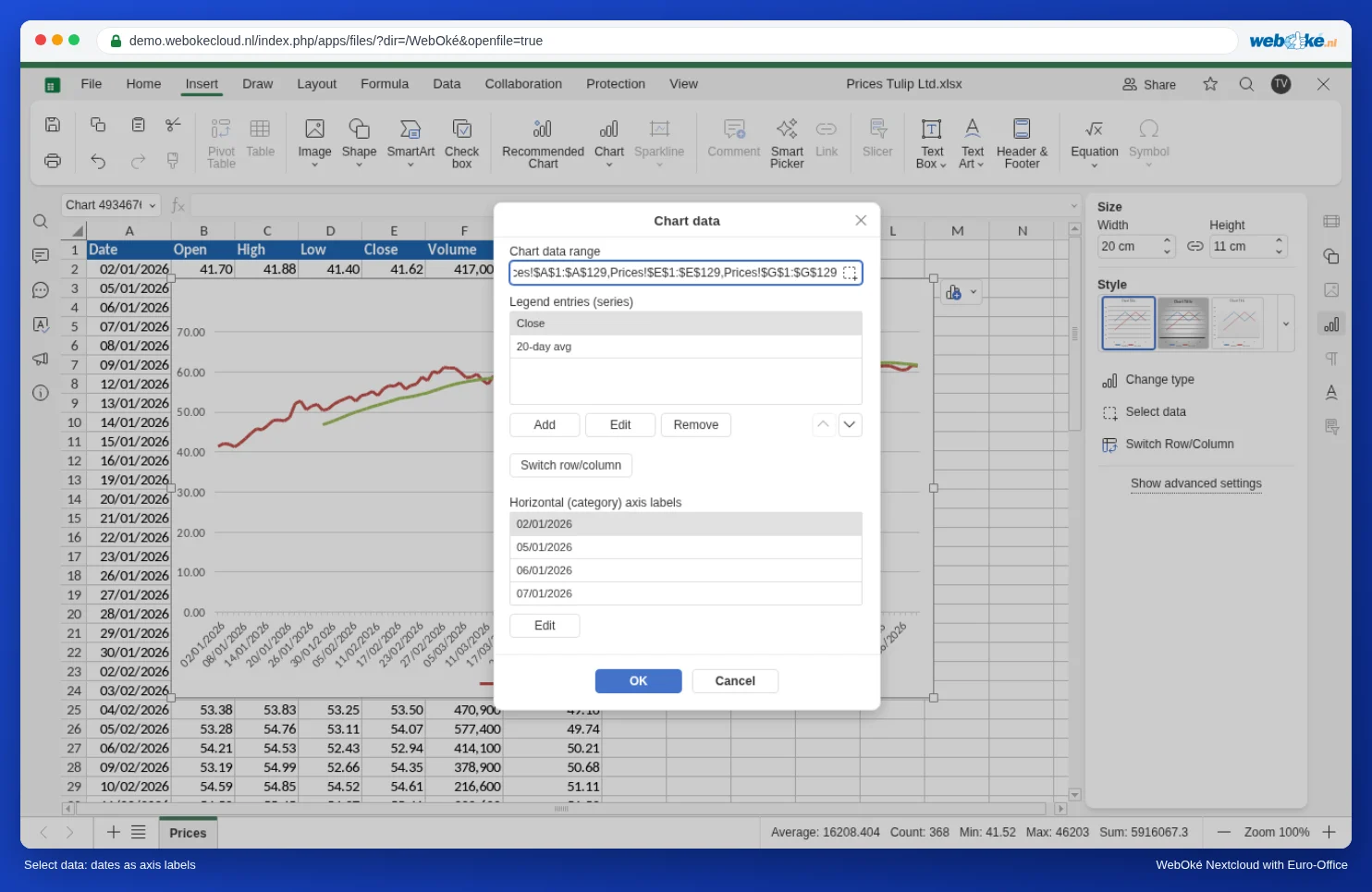
Ora le date compaiono sotto il grafico e si vedono due linee: il prezzo di chiusura e la media a 20 giorni.
Passo 4: non far partire l'asse da 0
L'asse verticale parte ancora da 0, mentre la quotazione si muove tra 40 e 65 euro. Per questo le oscillazioni sembrano più piccole di quanto siano.
- Faccia clic sul grafico e in basso a destra scelga Mostra impostazioni avanzate.
- Nella scheda Schema di pagina imposti la Legenda su In alto.
- Nella scheda Asse verticale imposti il Valore minimo su Bloccato (cioè un valore fisso scelto da Lei invece di quello automatico) e inserisca 35. Faccia clic su OK.
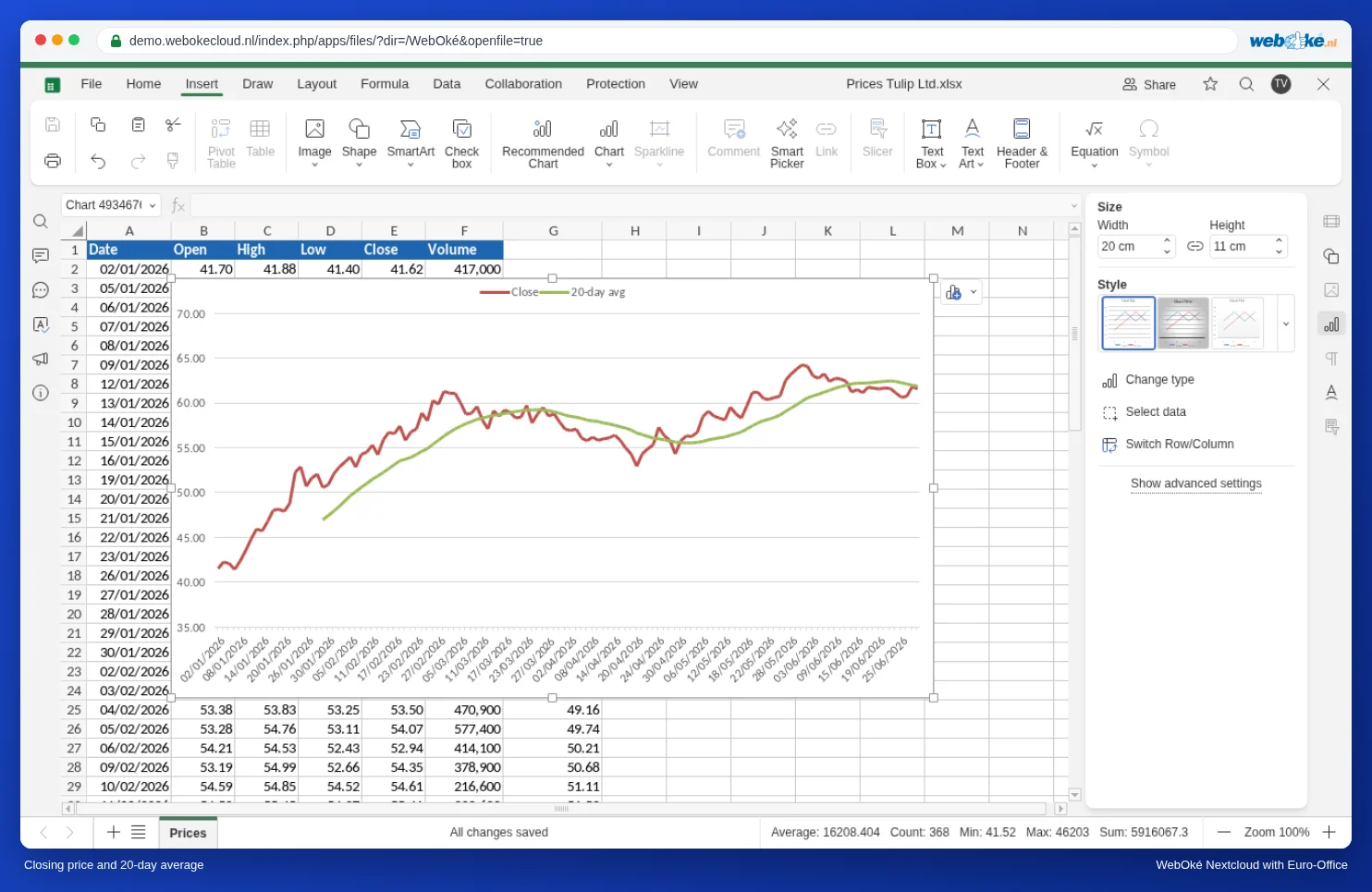
Per le quotazioni è normale che l'asse non parta da 0: conta il movimento, non il livello. Per fatturato o quantità, invece, è fuorviante; lì l'asse deve partire da 0 (veda Un grafico con colonne e una linea su un secondo asse).
Quando il prezzo di chiusura incrocia la media dal basso verso l'alto o dall'alto verso il basso, spesso la tendenza si inverte. Molti investitori aggiungono anche una media a 50 o 200 giorni in una colonna a parte.
Passo 5: un grafico azionario con apertura, massimo, minimo e chiusura
Un grafico azionario (detto anche grafico a candele o candlestick) mostra per ogni giorno quattro quotazioni contemporaneamente. Euro-Office richiede le colonne esattamente in questo ordine: data, apertura, massimo, minimo, chiusura. Se l'ordine è diverso, compare il messaggio Ordine delle righe errato.
- Nella casella del nome in alto a sinistra sopra la colonna A (dove di solito compare il nome della cella) digiti A1:E129 e prema Invio. Così seleziona rapidamente un intervallo ampio senza trascinare.
- Faccia clic su Inserisci, Grafico. Il grafico azionario si trova nel gruppo Azionario, a destra di Area. In inglese questo gruppo si chiama Stock.
- Ingrandisca il grafico e tramite Mostra impostazioni avanzate imposti la Legenda su Nessuno e il Valore minimo dell'asse verticale su Bloccato, 35.
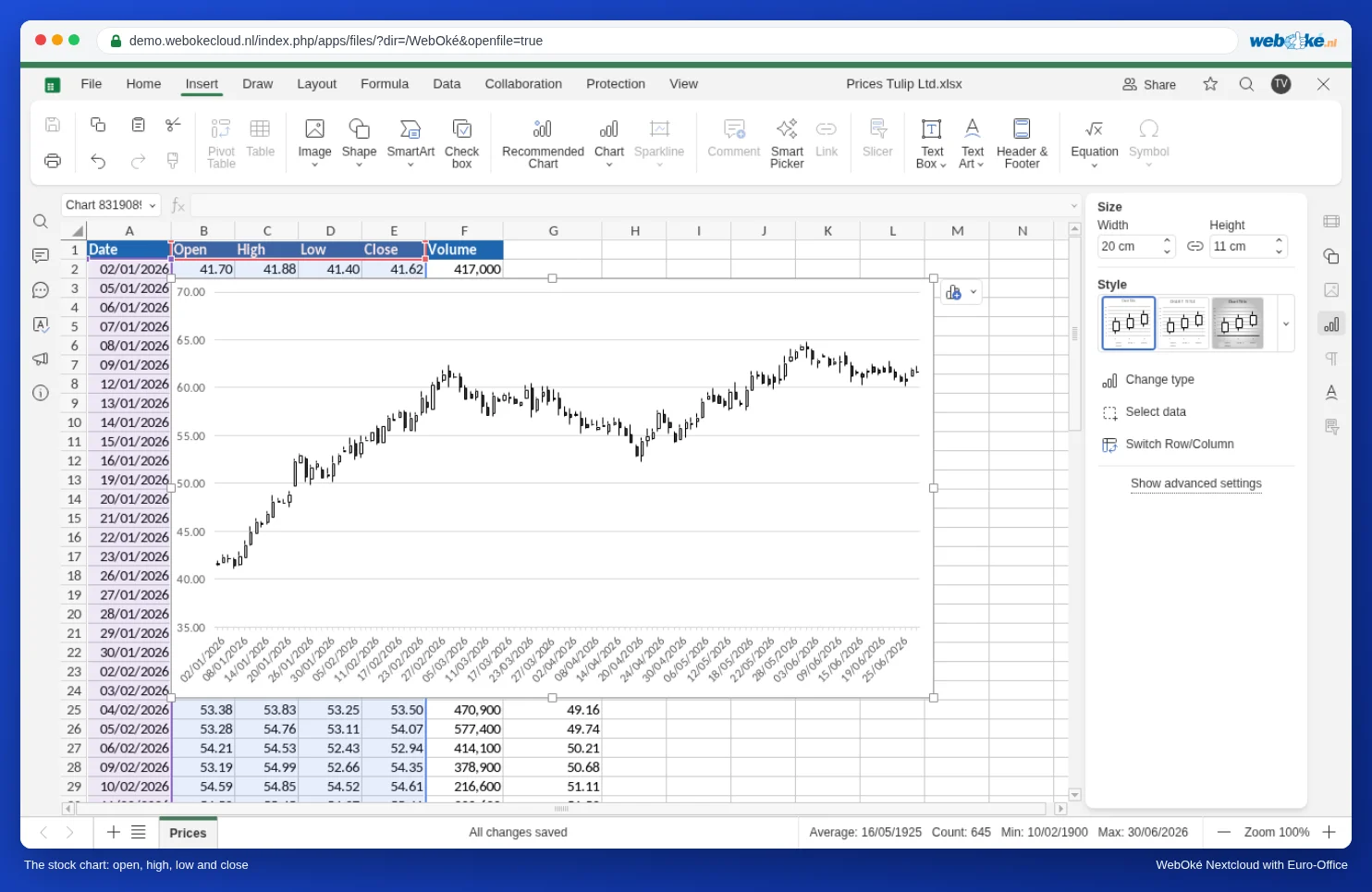
Ogni candela è un giorno. Il corpo va dal prezzo di apertura al prezzo di chiusura: bianco se quel giorno la quotazione è salita, nero se è scesa. La stanghetta sopra arriva al prezzo massimo, quella sotto al prezzo minimo.
Suggerimenti per utenti esperti
- Periodi lunghi: in Asse verticale attivi la Scala logaritmica. Un rialzo del 10 percento ha così ovunque la stessa altezza, che la quotazione sia di 5 o di 500 euro.
- Meno date sotto l'asse: nella scheda Asse orizzontale imposti l'Intervallo tra le etichette ad esempio su 20: vedrà circa una data al mese. Con Formato dell'etichetta sceglie una notazione breve, ad esempio solo il mese.
- Fine settimana: Euro-Office dispone le date una accanto all'altra come categorie. I giorni senza contrattazioni (fine settimana, festivi) quindi non lasciano spazi vuoti. Per le quotazioni è esattamente ciò che serve.
- Aggiungere il volume: desidera la quotazione come linea e il volume come colonne, ciascuno con una propria scala? Utilizzi allora un grafico combinato con un asse secondario, come in Un grafico con colonne e una linea su un secondo asse.
Insidie
- Le date sono allineate a sinistra nella cella: in tal caso sono testo e non date, ad esempio dopo averle incollate da un sito web o da un file CSV con un formato di data diverso. Le converta prima in date vere, altrimenti Euro-Office non le ordina né le calcola correttamente.
- Data più recente in alto: molte banche e siti di borsa forniscono il giorno più recente in alto. Ordini prima l'elenco per data in ordine crescente, altrimenti il grafico va da destra a sinistra e la media si sposta nella direzione sbagliata.
- Messaggio Ordine delle righe errato con il grafico azionario: disponga le colonne nell'ordine data, apertura, massimo, minimo, chiusura. Il volume non va incluso.
- La media è in anticipo: se inserisce la prima formula
=MEDIA(E2:E21)in G2 invece che in G21, ogni riga calcola la media dei 20 giorni successivi a quella data. La Sua media reagisce così a quotazioni che in quel giorno non erano ancora note. Inserisca la formula nell'ultimo giorno dell'intervallo.
Nel video di questo articolo vede tutti i passaggi illustrati. Come creare un grafico normale è spiegato in Creare grafici.